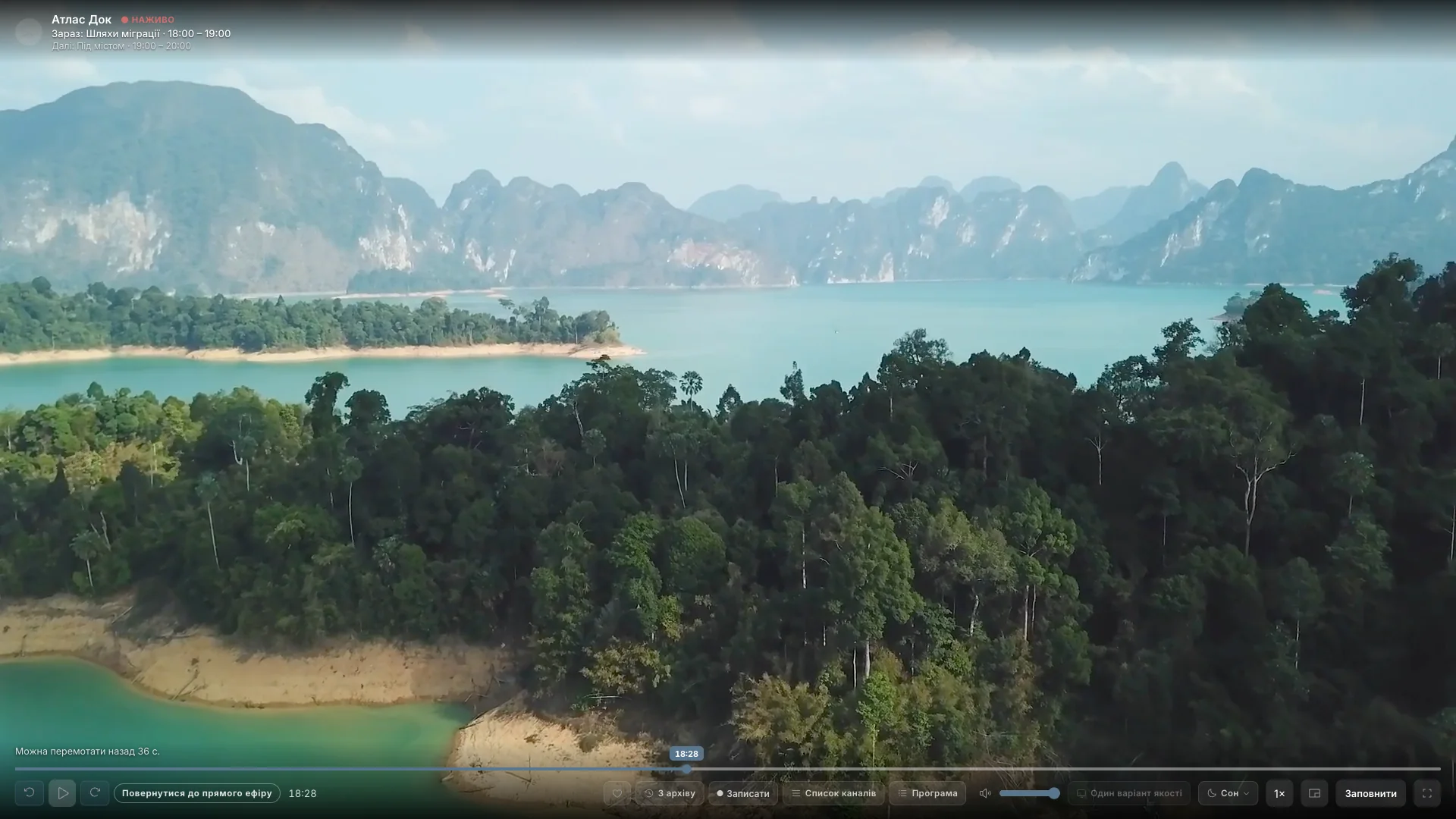
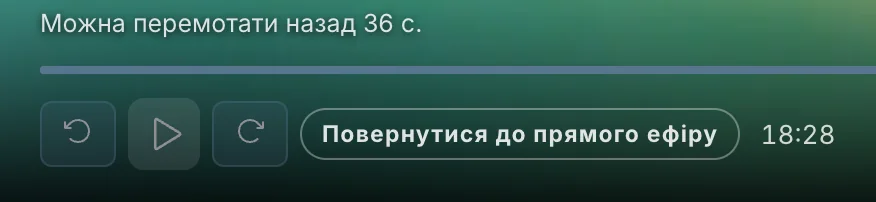
01 / 17Перемотування ефіру
Пауза.Перемотати.Продовжити.
Поверніться до пропущених моментів у збереженому буфері ефіру.
IPTV-програвач для Mac
Ваші канали, фільми та серіали. Більше способів дивитися, зберігати й продовжувати перегляд на Mac.
Наша заявка до App Store проходить перевірку. Доступні прямі завантаження раннього доступу.
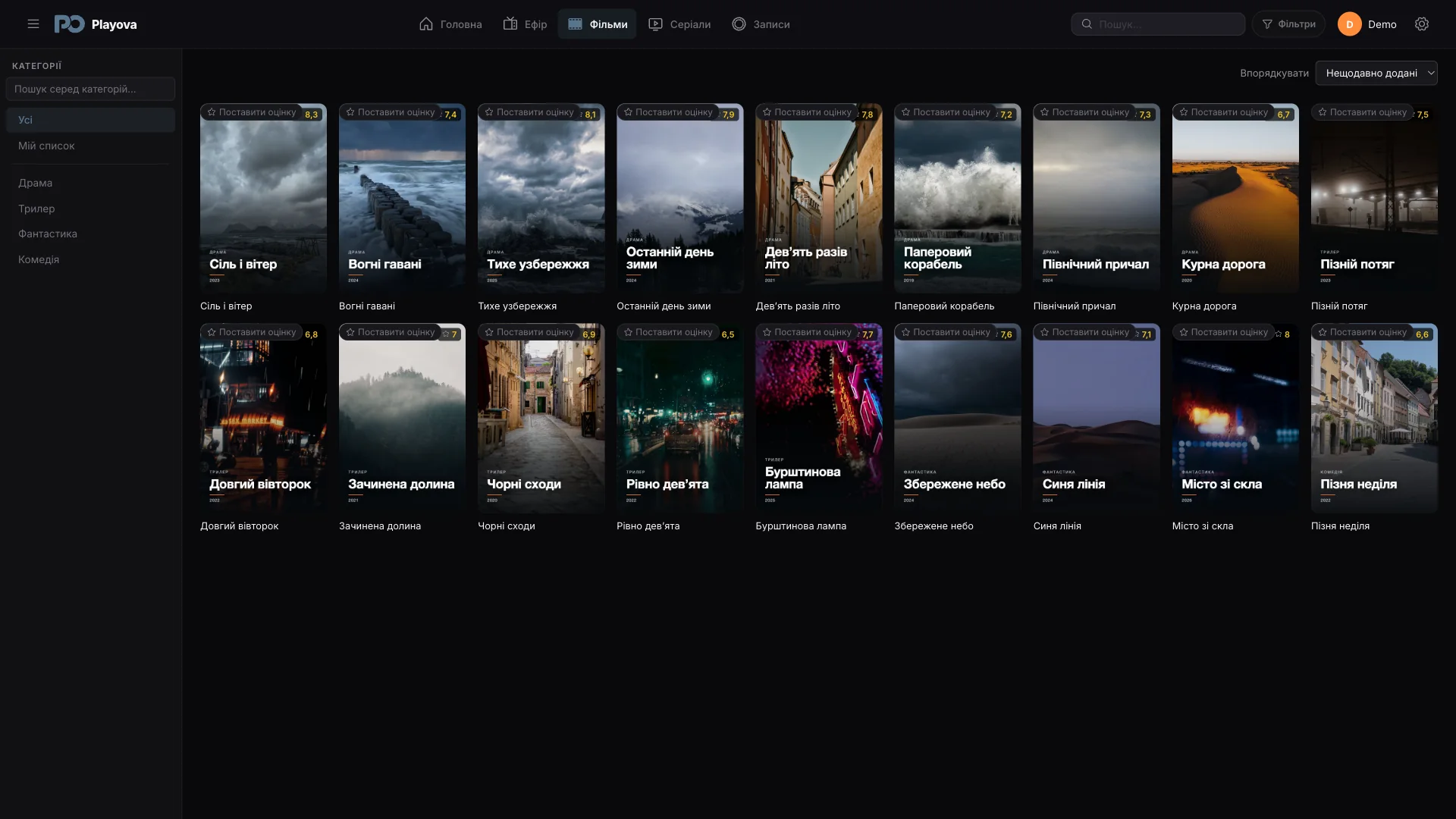
Додайте власний список M3U або джерело Xtream Codes до бібліотеки на Mac. Переглядайте канали, фільми й серіали та продовжуйте з місця зупинки.
Виберіть завантаження для Apple silicon або Intel. Ці пакети раннього доступу доступні напряму, поки наша заявка проходить перевірку в App Store. Playova не надає каналів або підписки IPTV.
Від прямого ефіру до особистої медіатеки — налаштуйте перегляд під себе.
01 / 17Перемотування ефіру
Поверніться до пропущених моментів у збереженому буфері ефіру.
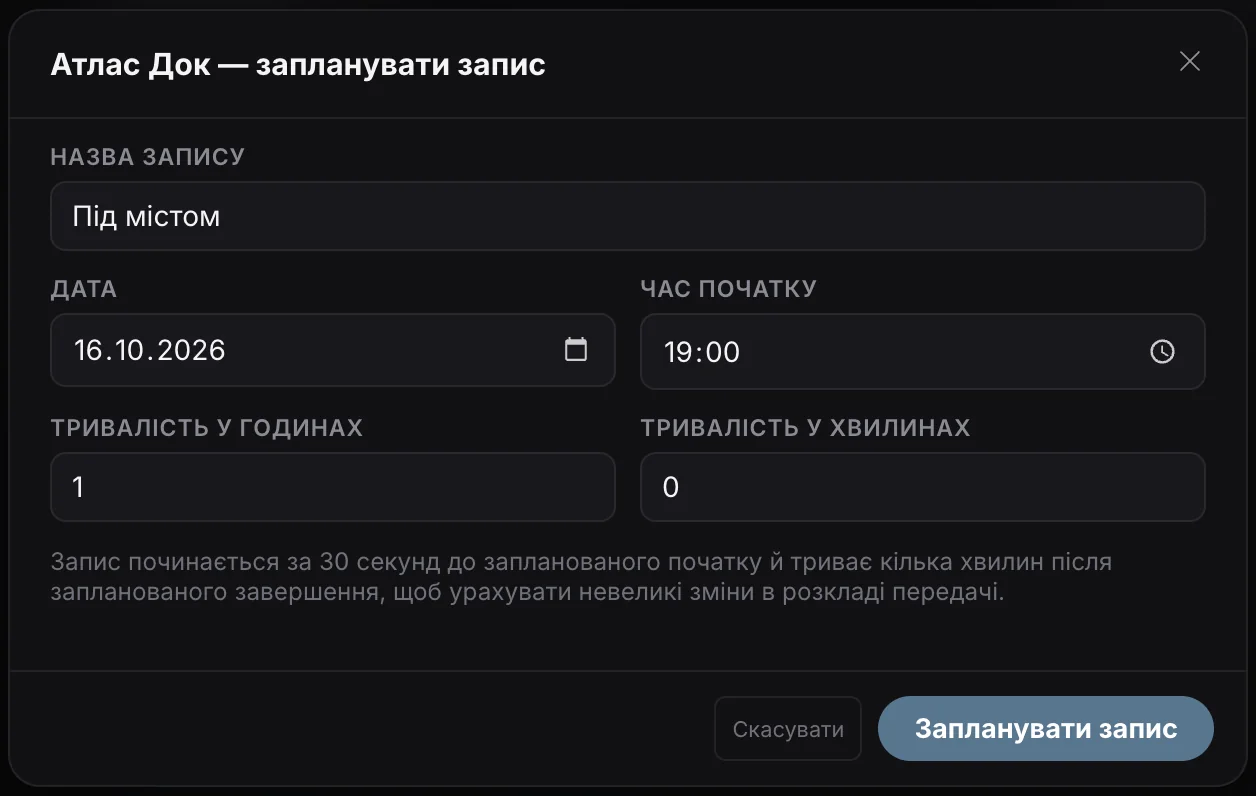
02 / 17Запланований запис
Виберіть передачу в телепрограмі. Укажіть час початку та тривалість.
Для запису Playova має залишатися відкритою, а Mac — активним, з інтернетом і достатнім вільним місцем на диску.
03 / 17Перегляд офлайн
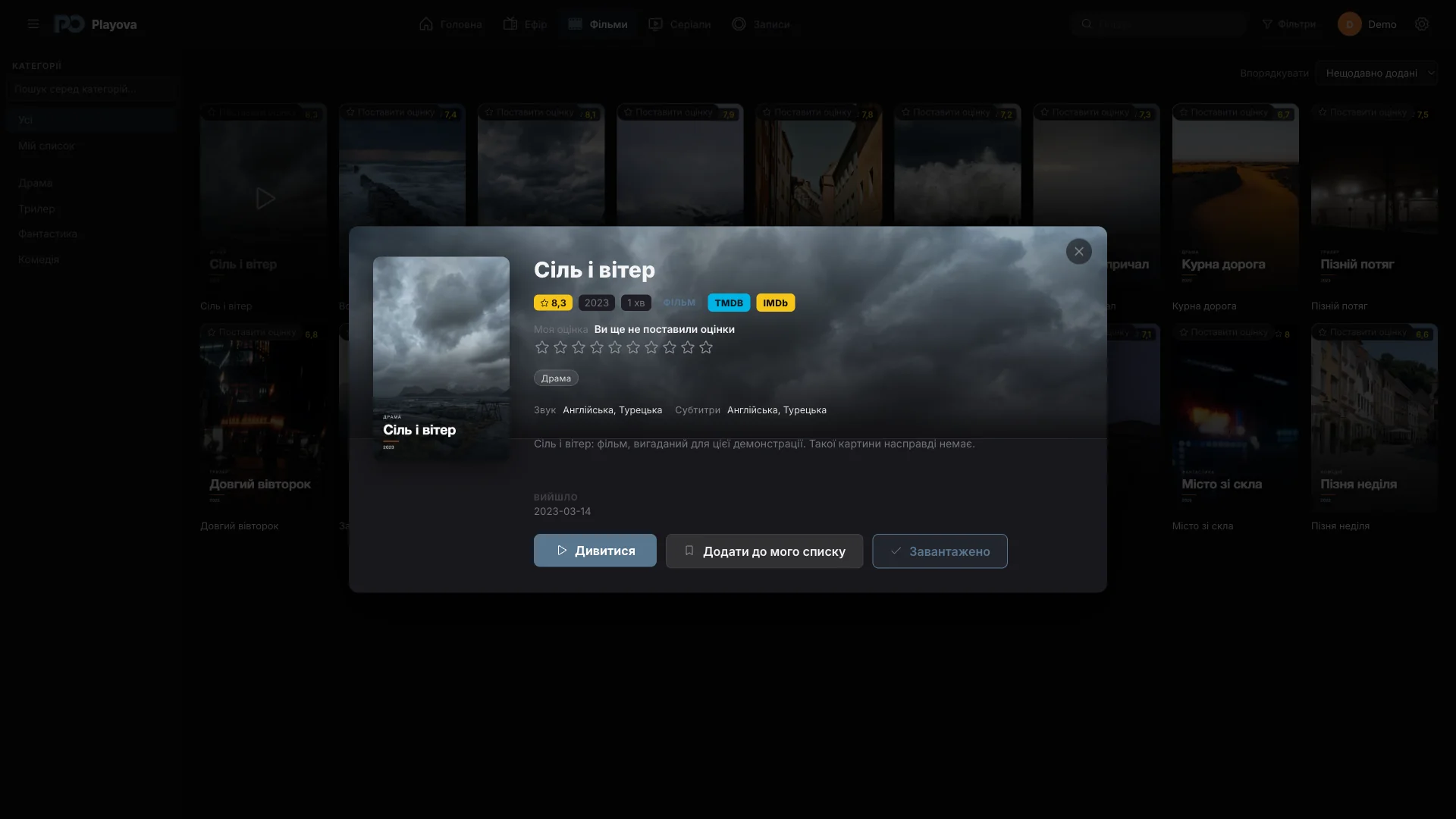
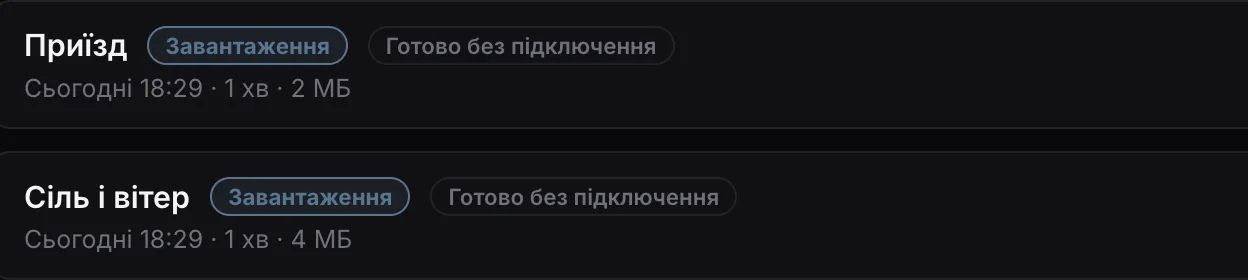
Завантажуйте фільми й епізоди зі свого джерела та дивіться без інтернету.
Для перегляду офлайн потрібно завершити завантаження та мати достатньо місця на диску.
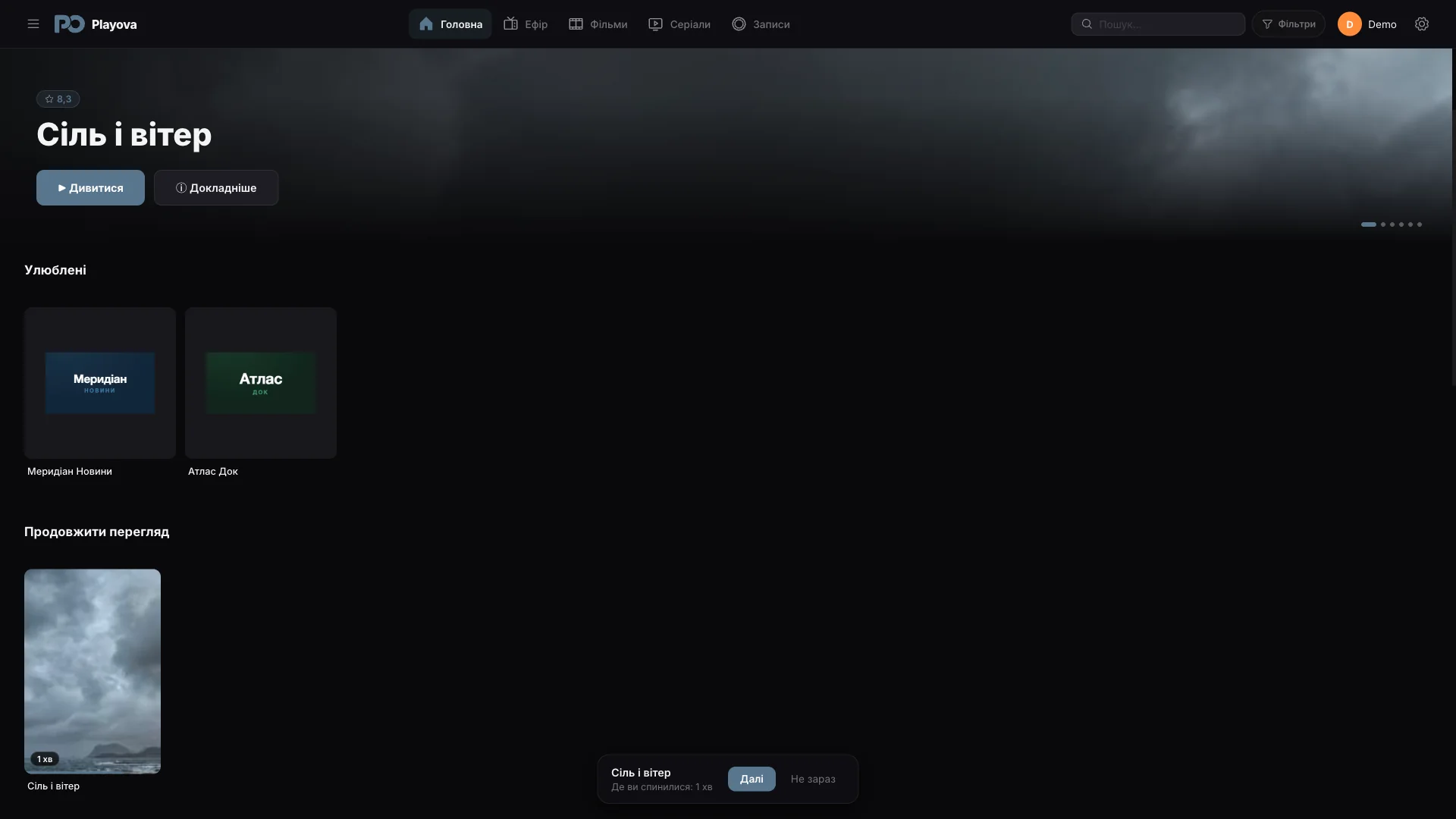
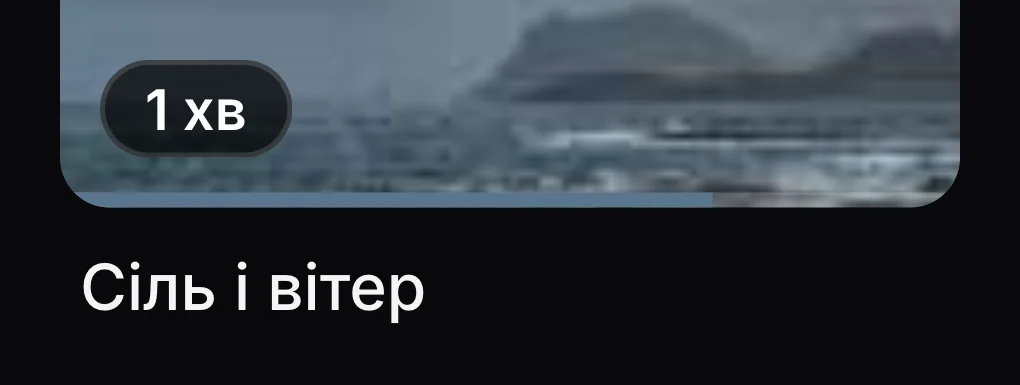
04 / 17Продовжуйте з того самого місця
Зупиніть перегляд на одному пристрої та продовжте на іншому. Синхронізуйте прогрес фільмів і серій із Plus.
Plus · СинхронізаціяПотрібні Plus, той самий обліковий запис Playova й джерело, відповідний профіль і ввімкнена синхронізація. Потрібен інтернет.
05 / 17Аудіо й субтитри
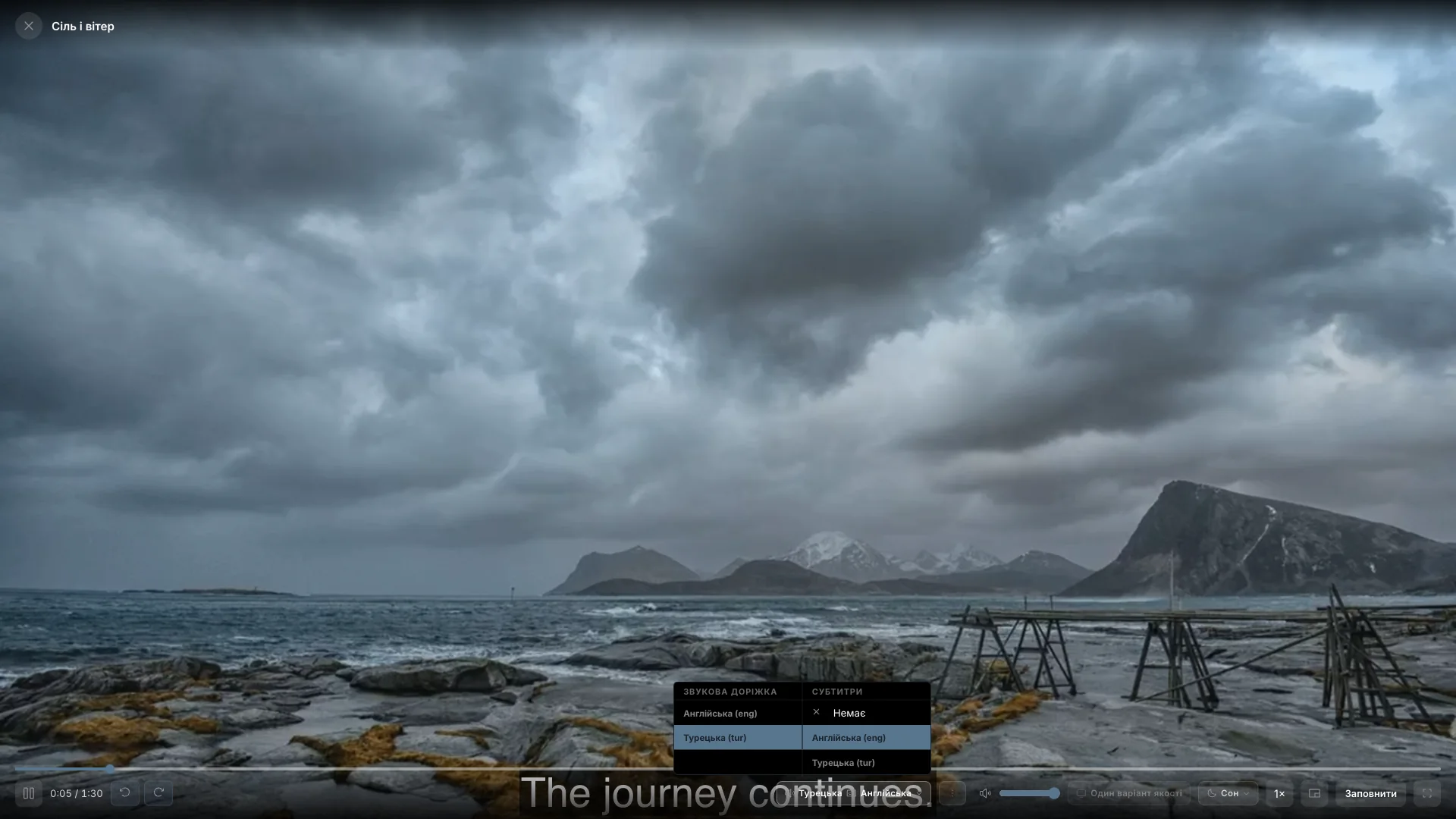
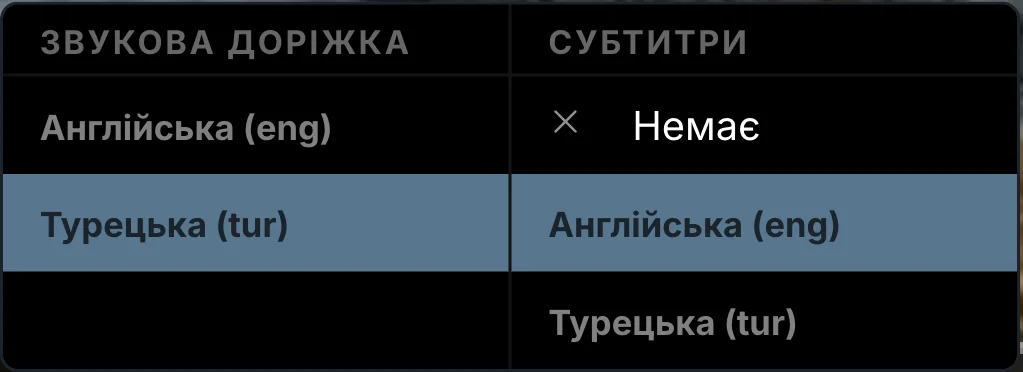
Оригінальна аудіодоріжка й зручні вам субтитри. Дивіться фільми й серіали вибраними мовами.
Мовні налаштування зберігаються у вашому профілі. Автоматичний вибір залежить від доріжок, доступних у кожному відео.
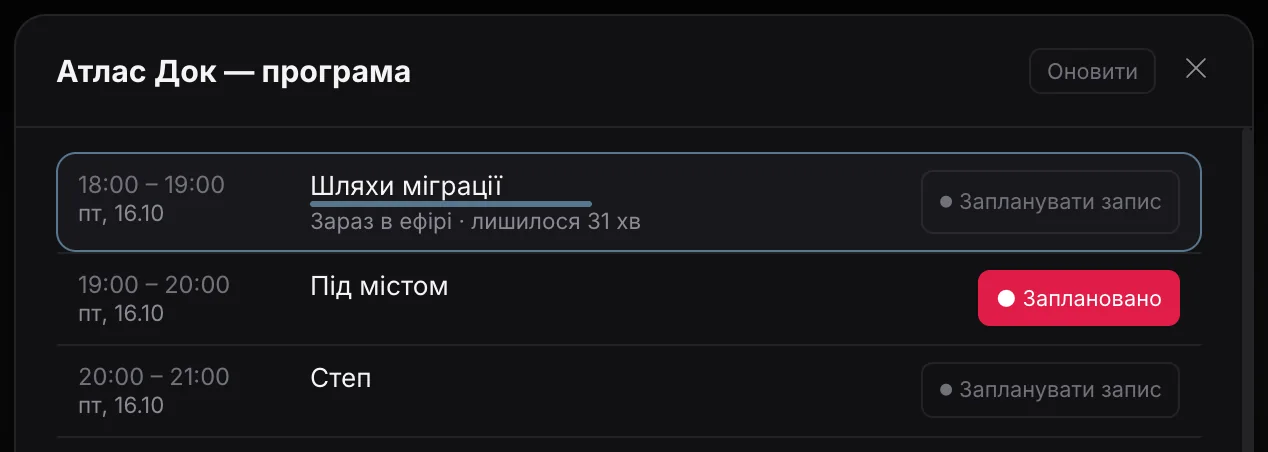
06 / 17Телепрограма
Переглядайте розклад каналів разом і відкривайте подробиці передач.
Дані телепрограми залежать від доданого джерела.
07 / 17Фільми й серіали
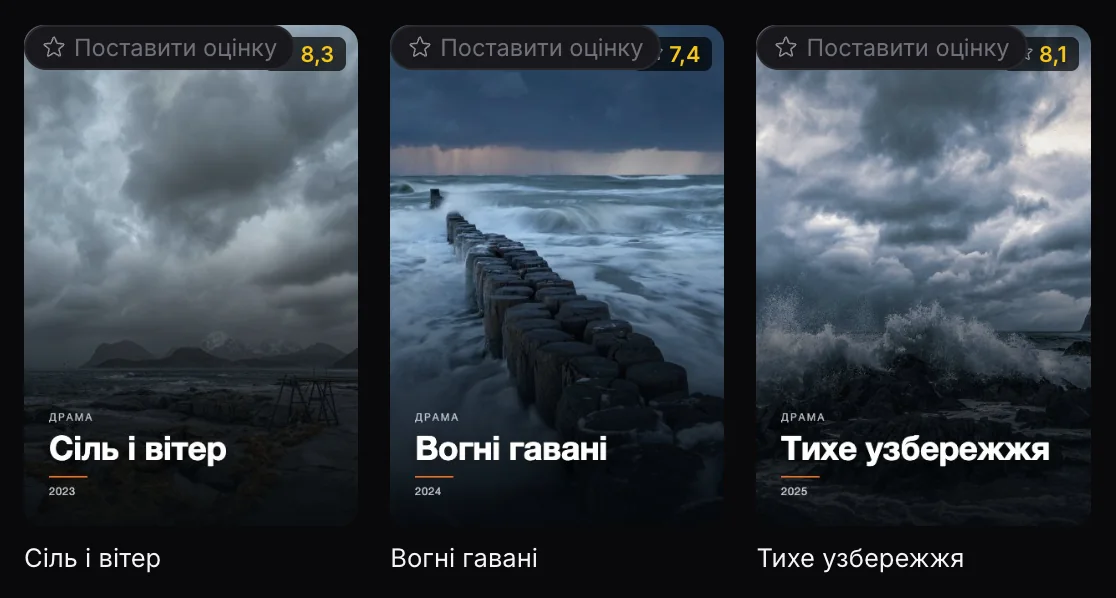
Знаходьте фільми й серіали з власного джерела за постерами, категоріями та пошуком.
Показані назви — демонстраційний вміст. Playova не надає фільмів, серіалів чи підписок на канали.
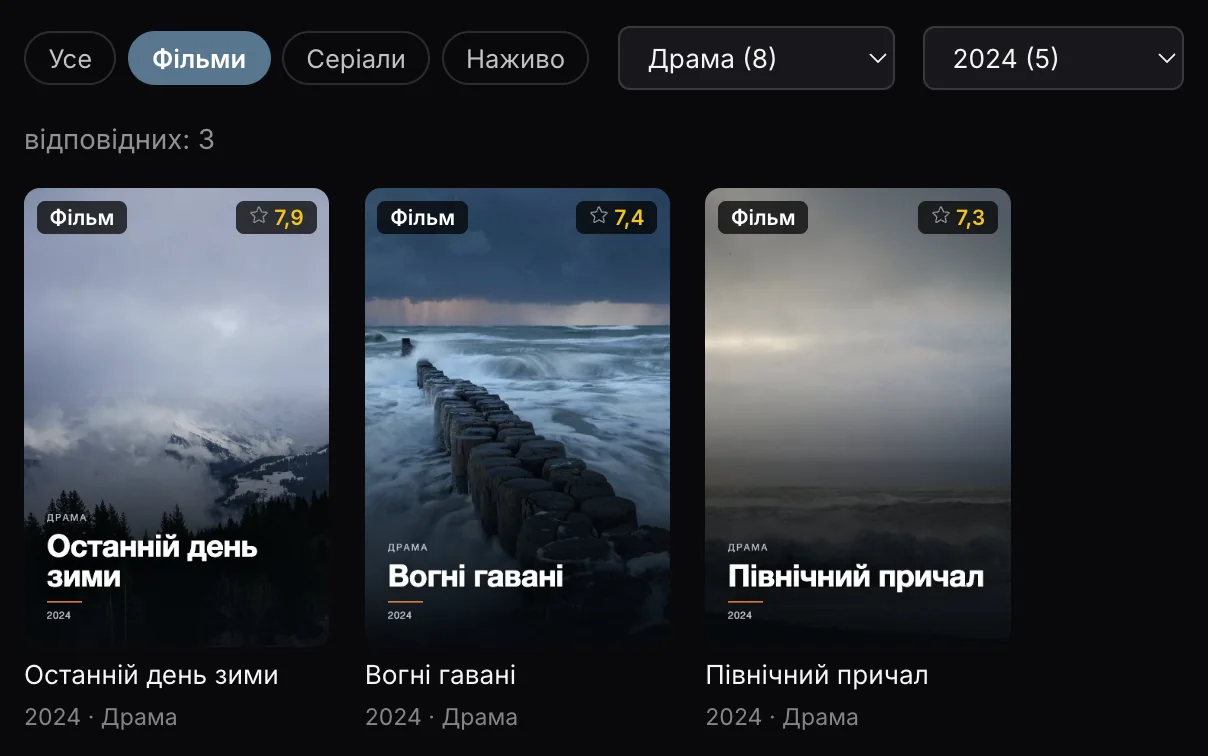
08 / 17Пошук, фільтри й сортування
Фільтруйте фільми за жанром, роком і рейтингом. Сортуйте бібліотеку фільмів за рейтингом, назвою або датою додавання.
Рейтинги та інша інформація для фільтрів залежать від доданого джерела.
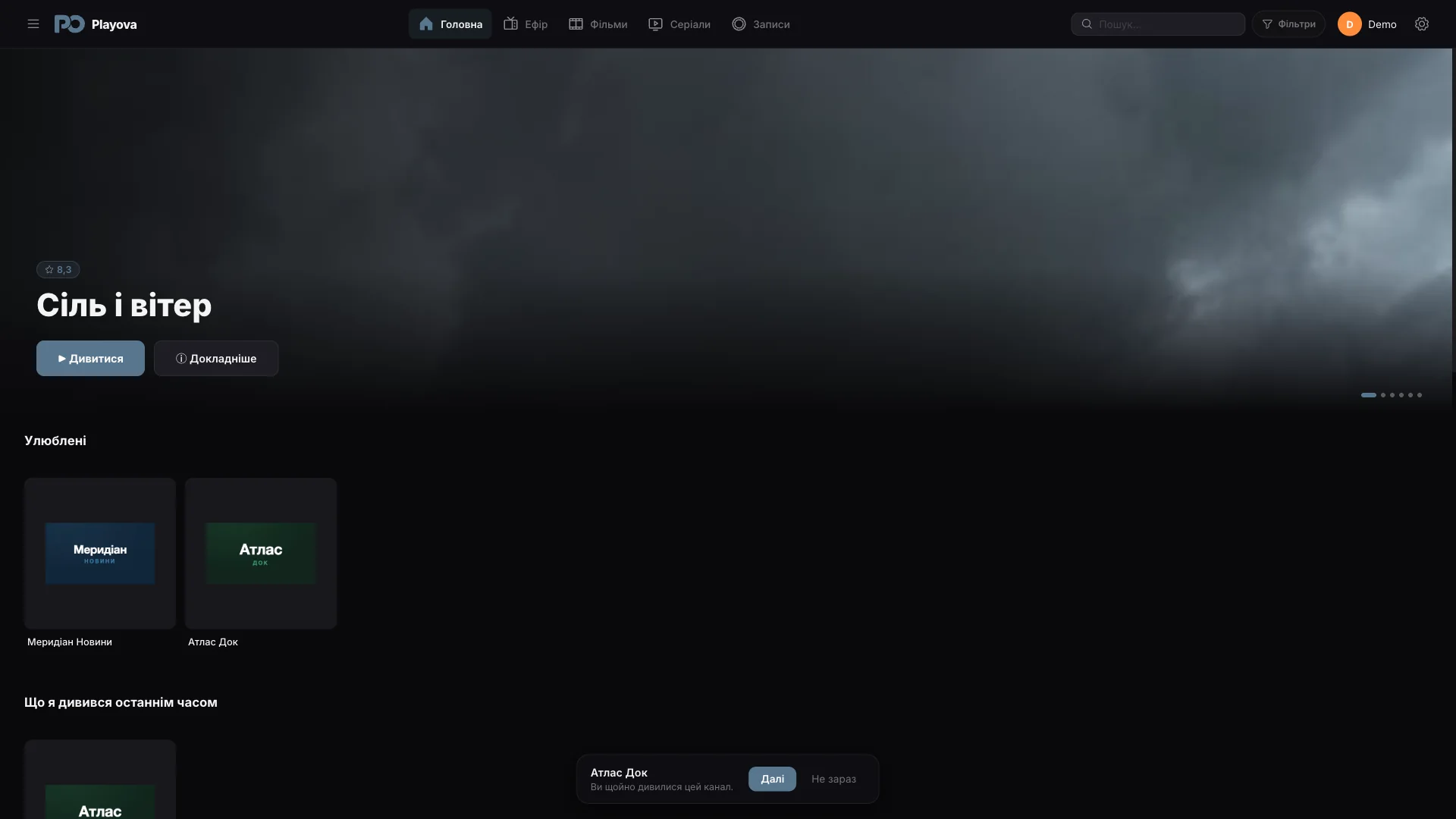
09 / 17Улюблені канали
Додавайте улюблені канали та знаходьте їх в одному списку.
Улюблене відображається для вибраного профілю та джерела.

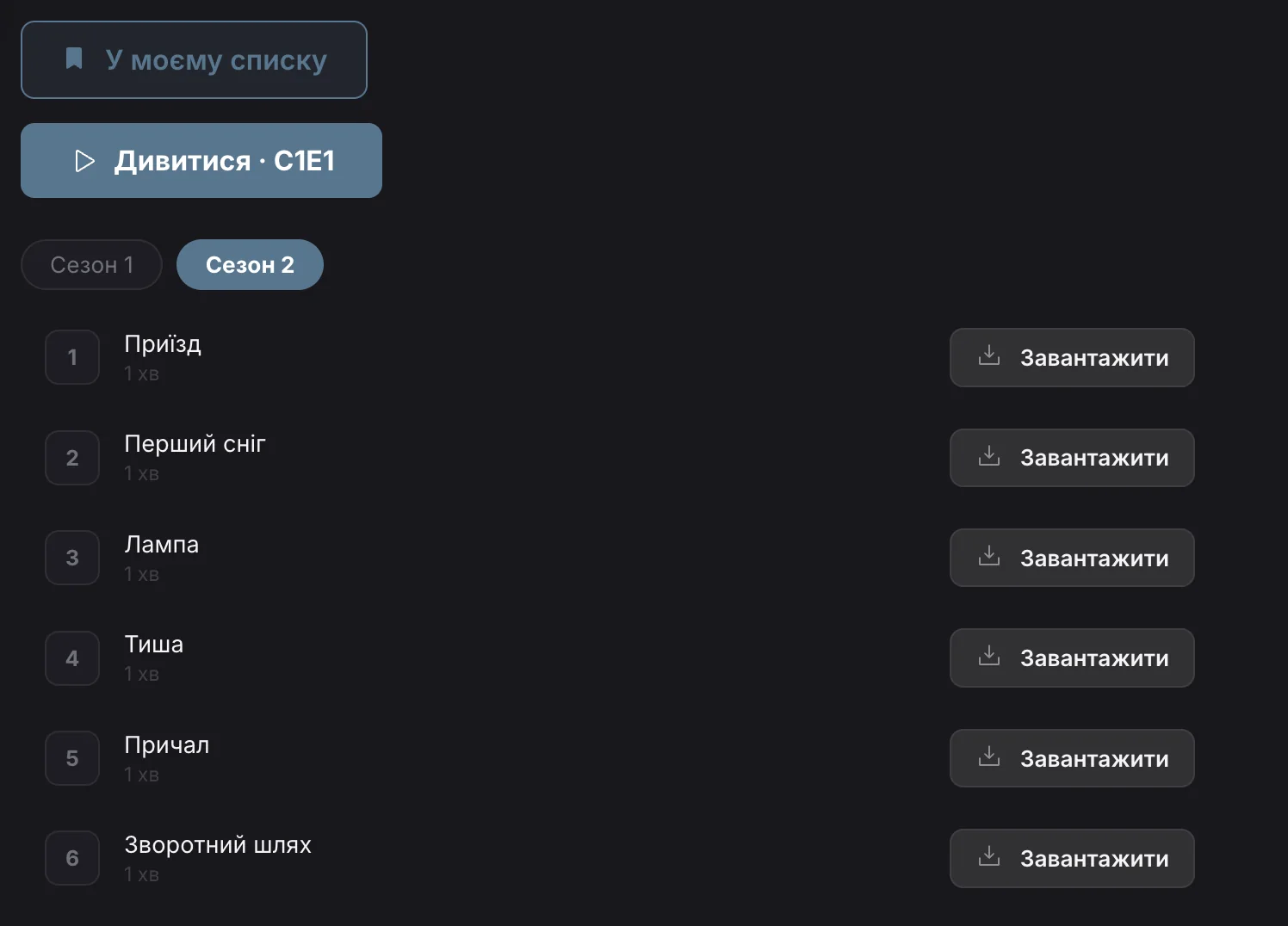
10 / 17Серіали та «Мій список»
Додайте весь серіал до «Мого списку». Переглядайте сезони й обирайте серію для перегляду.
Серіали, сезони й серії залежать від доданого джерела.
11 / 17Запис ефіру
Записуйте канал, який дивитеся наживо, і відкрийте запис пізніше.
Для запису потрібні запущена Playova, активний Mac, підключення та достатньо місця на диску.
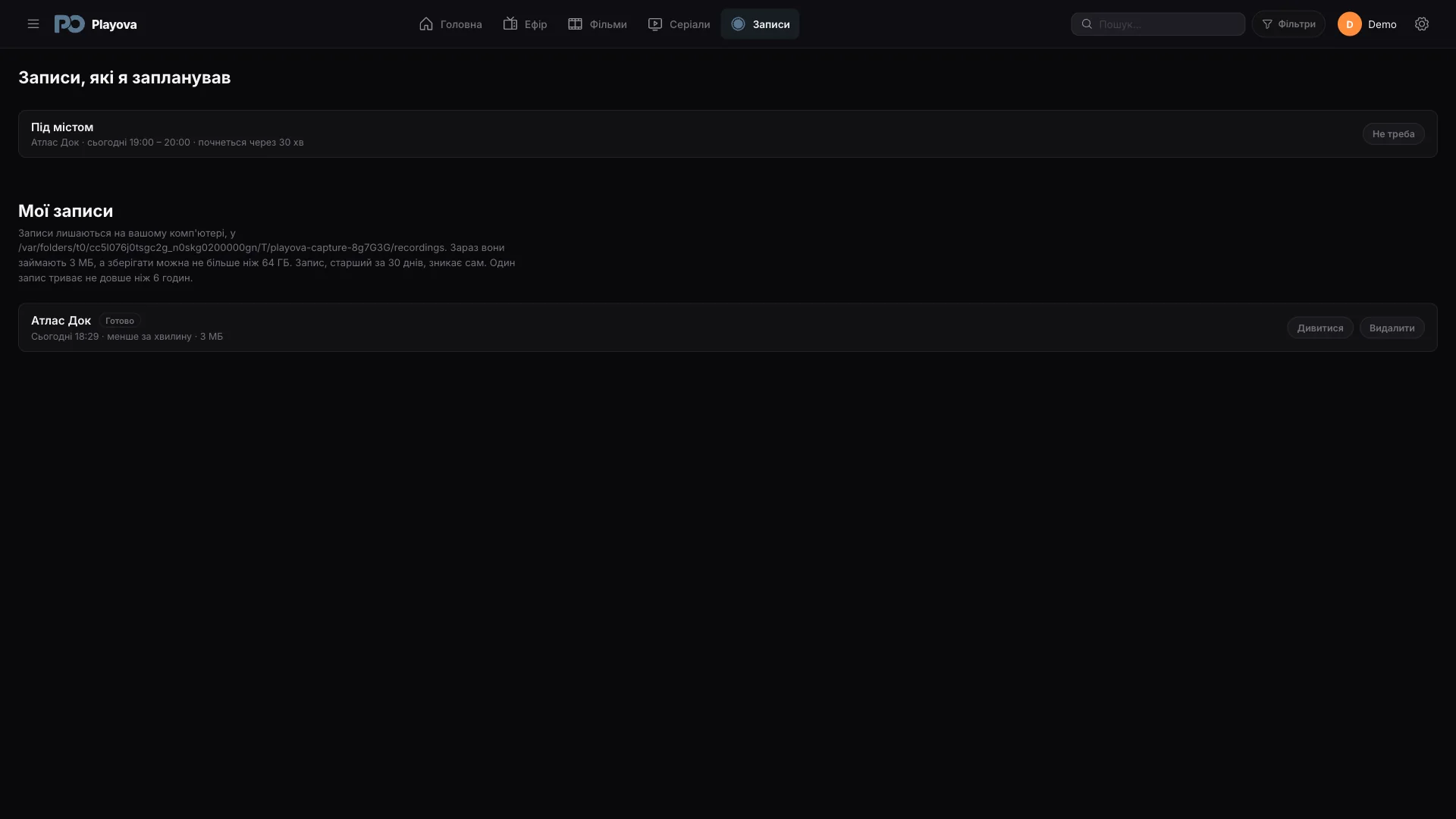

12 / 17Картинка в картинці
Дивіться відео в окремому маленькому вікні, користуючись комп’ютером.
Доступність відео та відтворення залежать від вашого джерела.

13 / 17Профілі та PIN-код
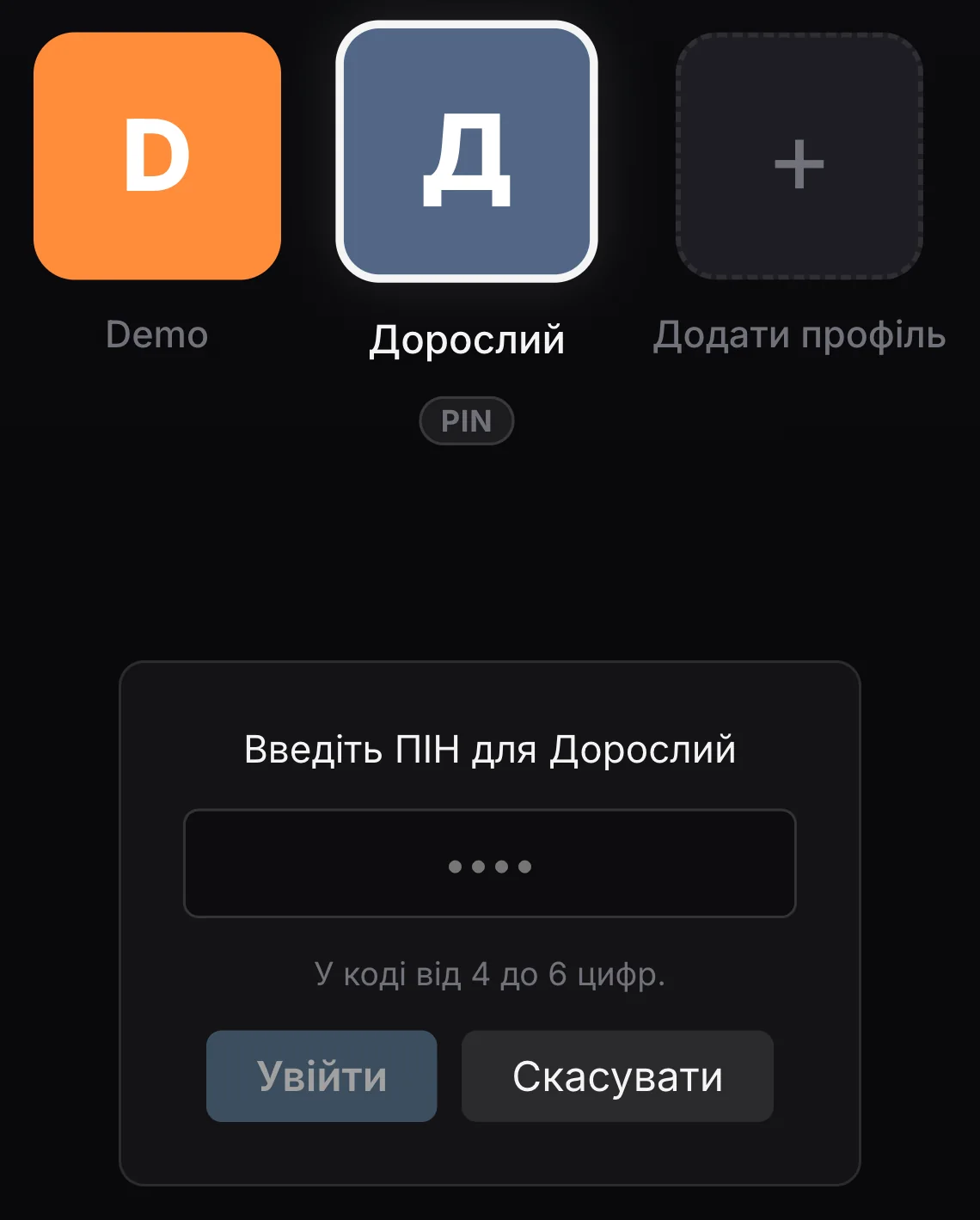
Створюйте окремі профілі та захищайте доступ до них PIN-кодом.
PIN-код захищає доступ до вибраного профілю.
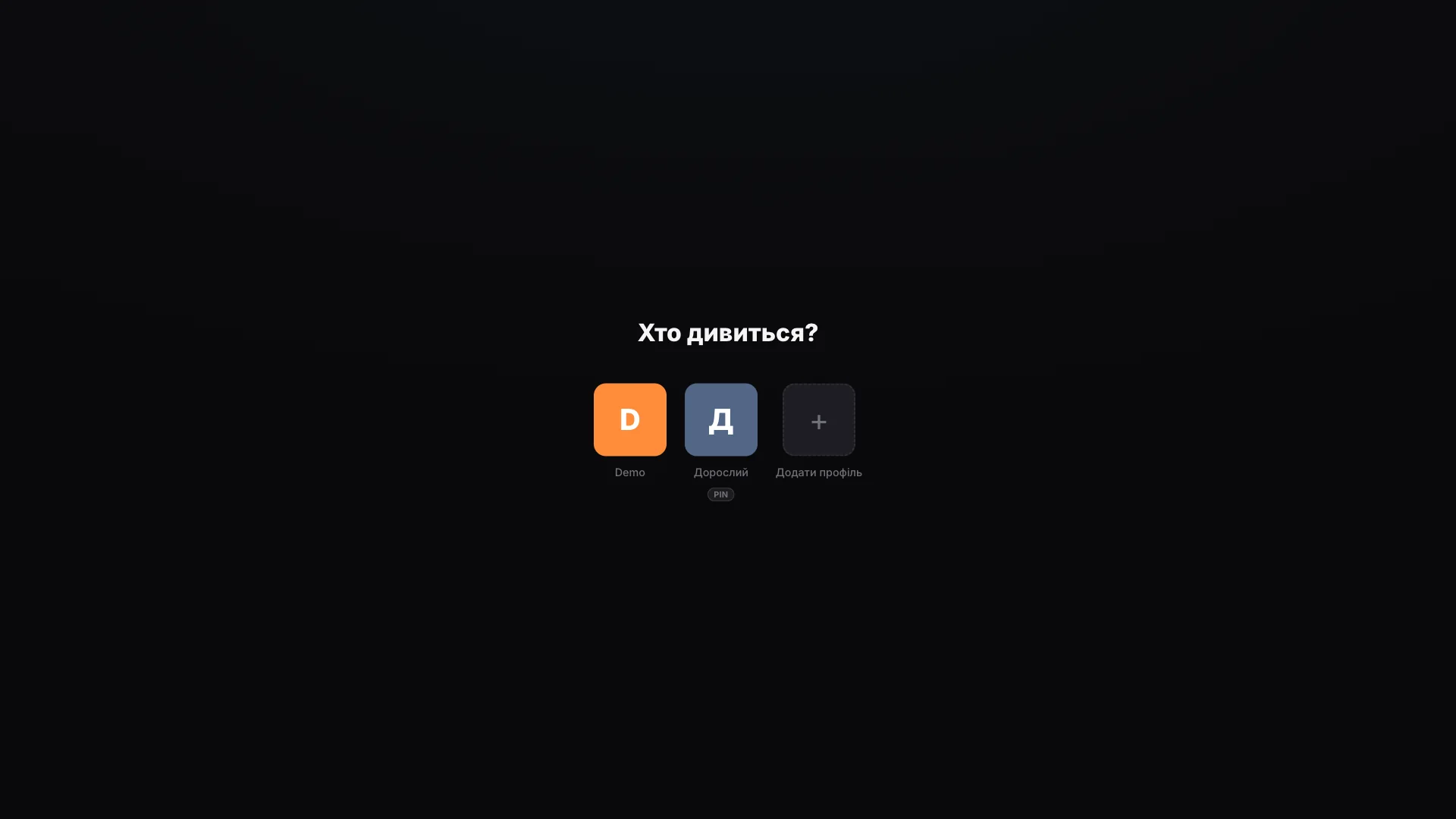
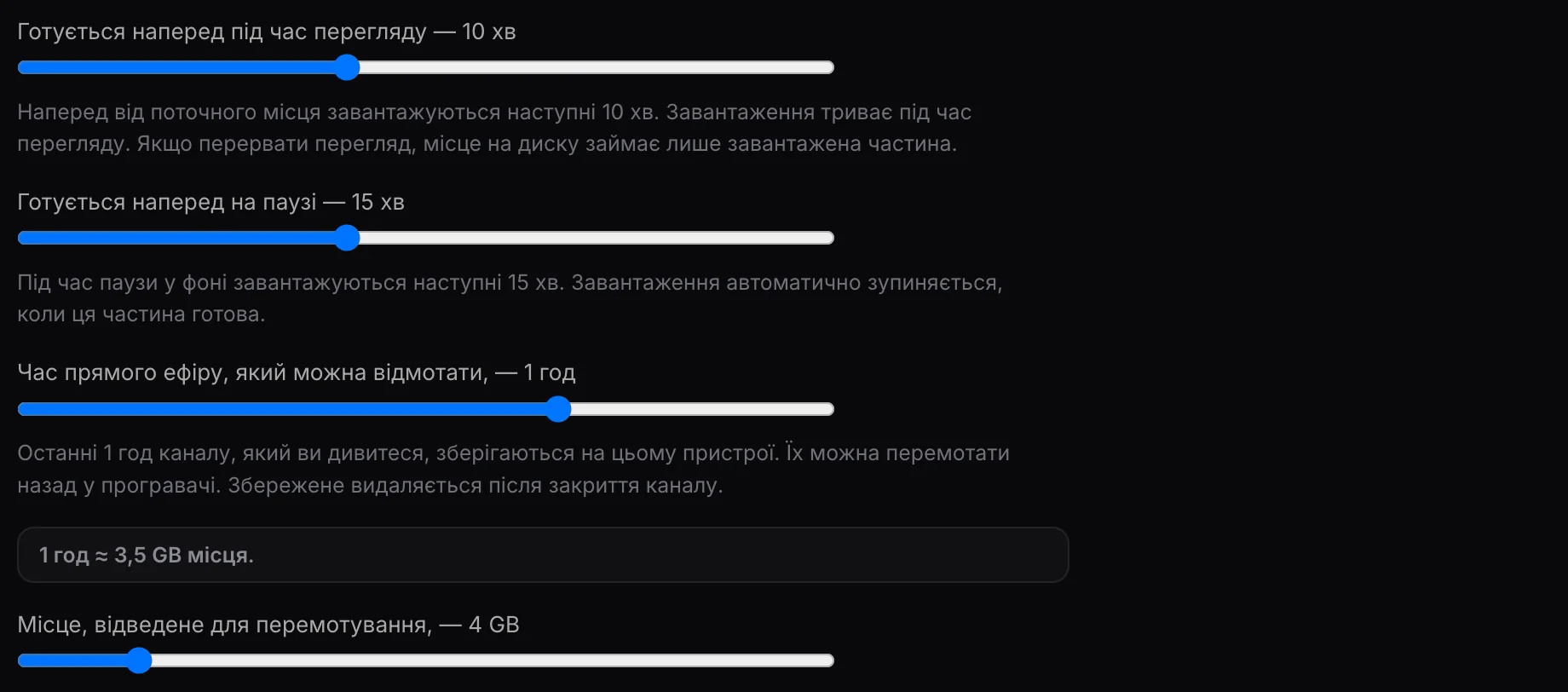
14 / 17Налаштування буфера
Налаштуйте попереднє завантаження, буфер паузи та перемотування ефіру.
Тривалість буфера залежить від бітрейту потоку та виділеного місця.
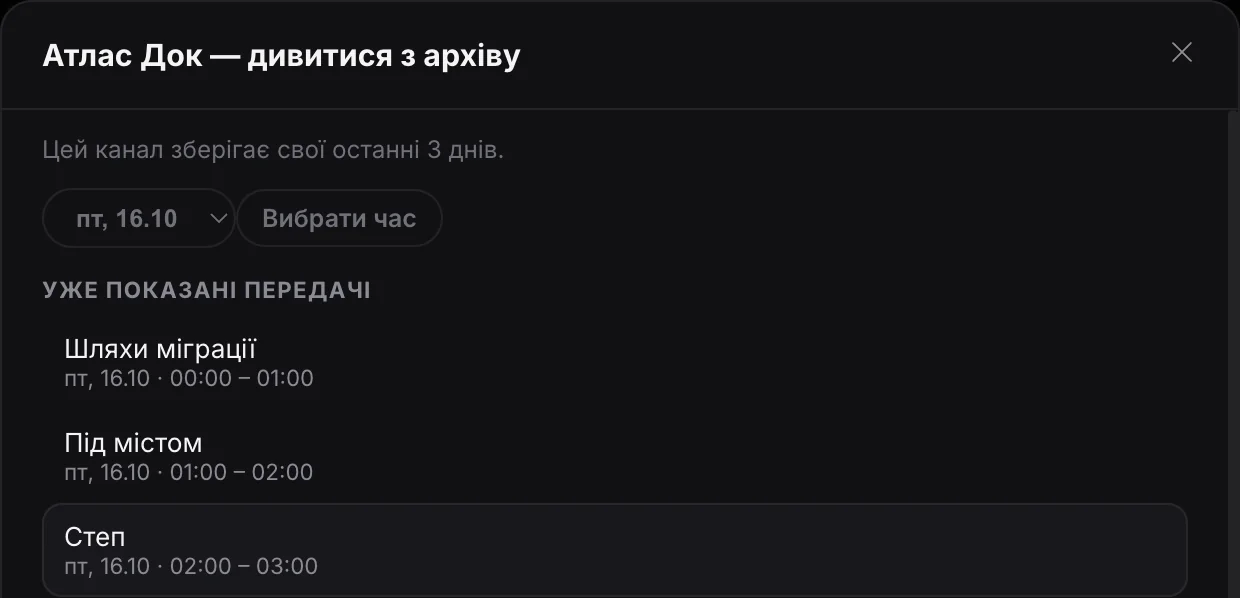
15 / 17Архів передач
Відкривайте минулі передачі каналів, для яких провайдер надає архів.
Потрібна підтримка архіву провайдером; доступність і строк зберігання різняться за каналами.
16 / 17Кілька джерел
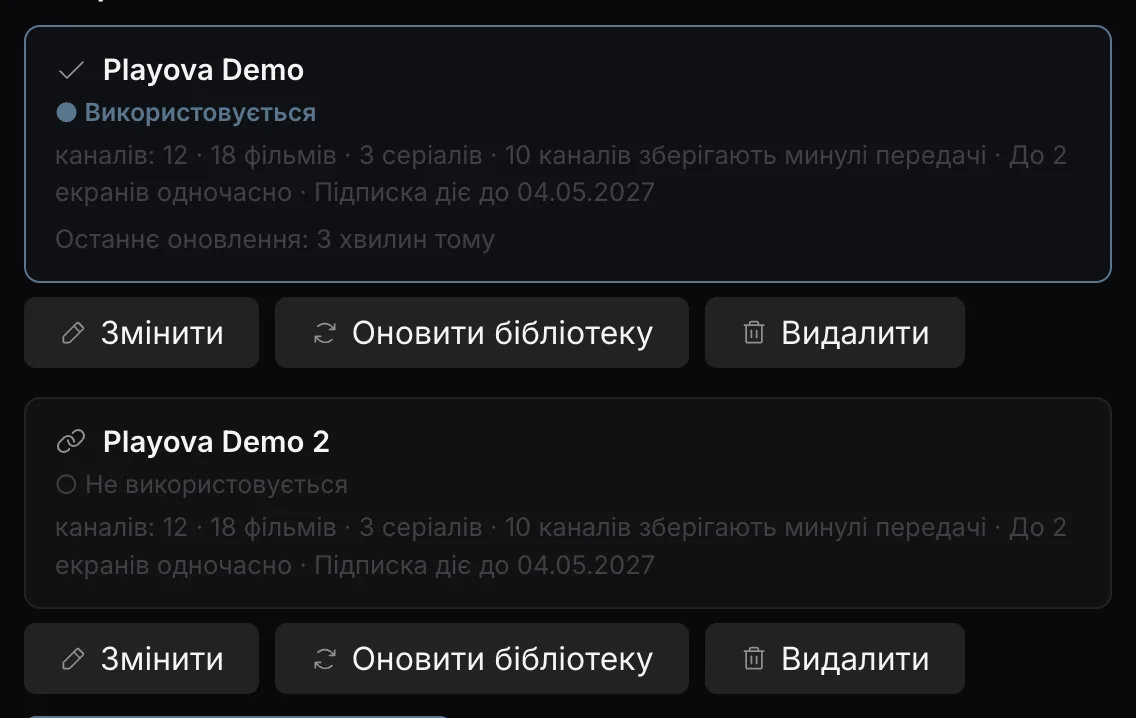
Додайте кілька списків M3U й облікових записів Xtream Codes. Перемикайтеся між джерелами.
Ви маєте надати власне джерело. Playova не продає підписки IPTV.
17 / 17IMDb і TMDB
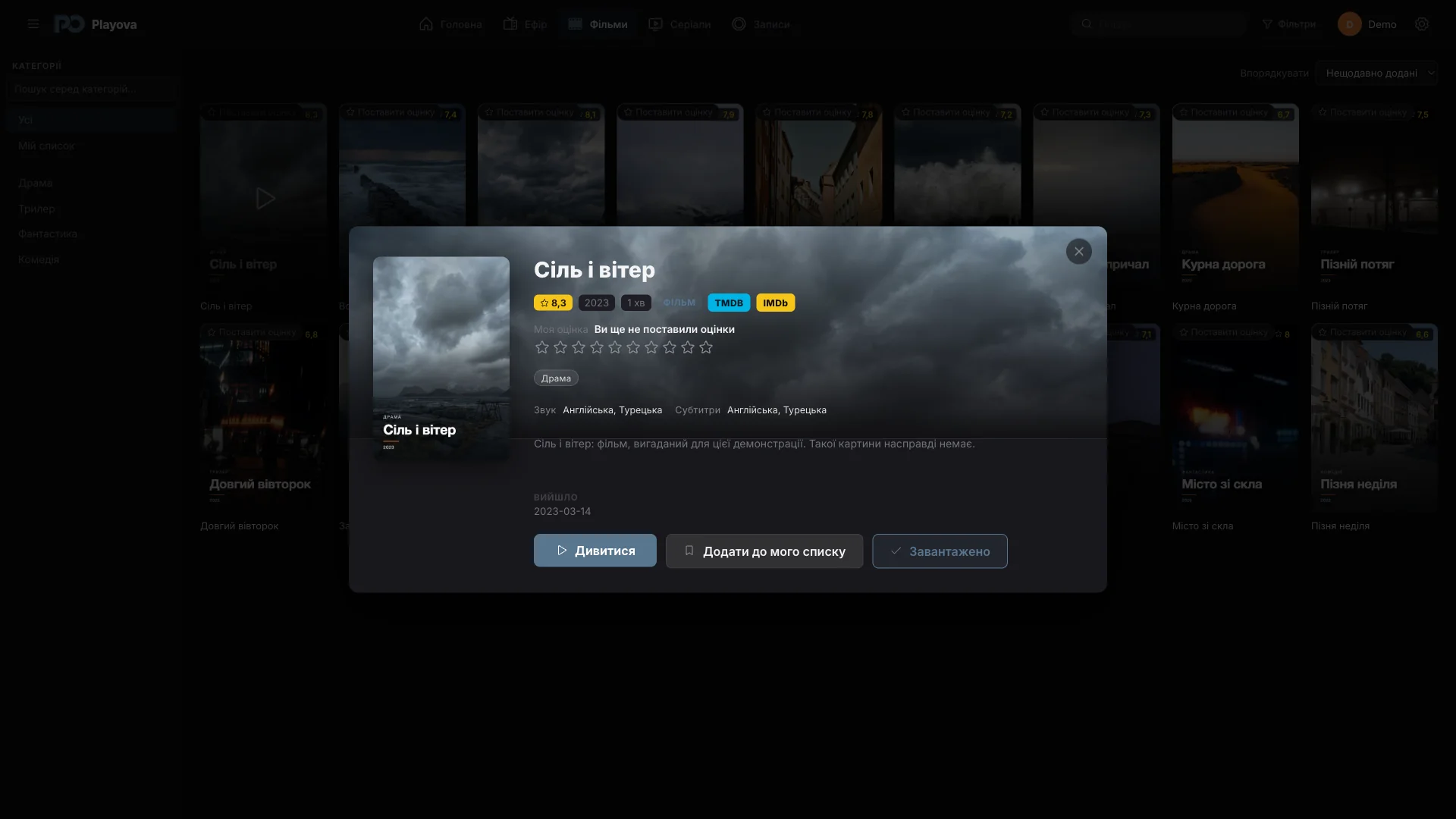
Відкривайте посилання IMDb і TMDB з описів фільмів і серіалів.
Зовнішні сторінки потребують інтернету; вміст і доступ залежать від відповідного сайту.

Доступні завантаження для Apple silicon та Intel. Сумісність зі старішими версіями macOS ще перевіряється.
Окремі завантаження для Apple silicon та Intel. Сумісність зі старішими версіями macOS ще перевіряється.
Наша заявка до App Store проходить перевірку. Доступні прямі завантаження раннього доступу.
BASIC / PLUS
Пробний період починається після додавання першого джерела. Після його завершення для перегляду потрібен платний план Basic або Plus. Ціни для вашого регіону вказані в застосунку.
Поточне пряме завантаження не підписане ідентифікатором Apple Developer ID і не засвідчене Apple. macOS може заблокувати перший запуск. Перевірка в App Store відбувається окремо.
Відкрийте DMG, перетягніть Playova до «Програм» і спробуйте відкрити звідти. Якщо macOS не може перевірити розробника чи програму й ви довіряєте завантаженню, відкрийте Системні параметри → Приватність і безпека → Відкрити попри це, якщо доступно, та підтвердьте відкриття. Цей варіант може бути недоступним для цього пакета.
Якщо macOS повідомляє, що програму пошкоджено, вона пошкодить комп’ютер або містить шкідливе ПЗ, зупиніться й зверніться до підтримки. Це інші попередження, ніж неперевірений розробник; не обходьте їх командою Термінала.
Інструкції Apple з безпечного відкриття програм ↗
Якщо Homebrew вже встановлено, виконайте цю команду в Терміналі. Інакше спочатку дотримуйтеся офіційної інструкції зі встановлення Homebrew. Homebrew ↗
brew install --cask playova-app/tap/playovaЦей cask вибирає пакет для вашого Mac і автоматично видаляє атрибут карантину. Це змінює перевірку безпеки macOS і не означає схвалення чи засвідчення Apple. Перегляньте cask перед установленням. Homebrew (GitHub) ↗
Наша заявка до App Store проходить перевірку. Поки що скористайтеся прямим завантаженням раннього доступу.
Виберіть Apple silicon для Mac серії M або Intel для Mac із процесором Intel. Це окремі пакети.
Наразі для покупки потрібні комп’ютер із Windows і застосунок Playova з Microsoft Store. Увійдіть там у Playova перед покупкою Plus, а потім використовуйте той самий обліковий запис на Mac та інших підтримуваних пристроях. Діють обмеження кількості пристроїв.
Залиште Playova відкритою, а Mac — активним, з інтернетом і підключеним сховищем із правом запису. Закриття кришки може перевести Mac у сон і перервати запис. Провайдер має дозволяти запис.