01 / 17ライブの巻き戻し
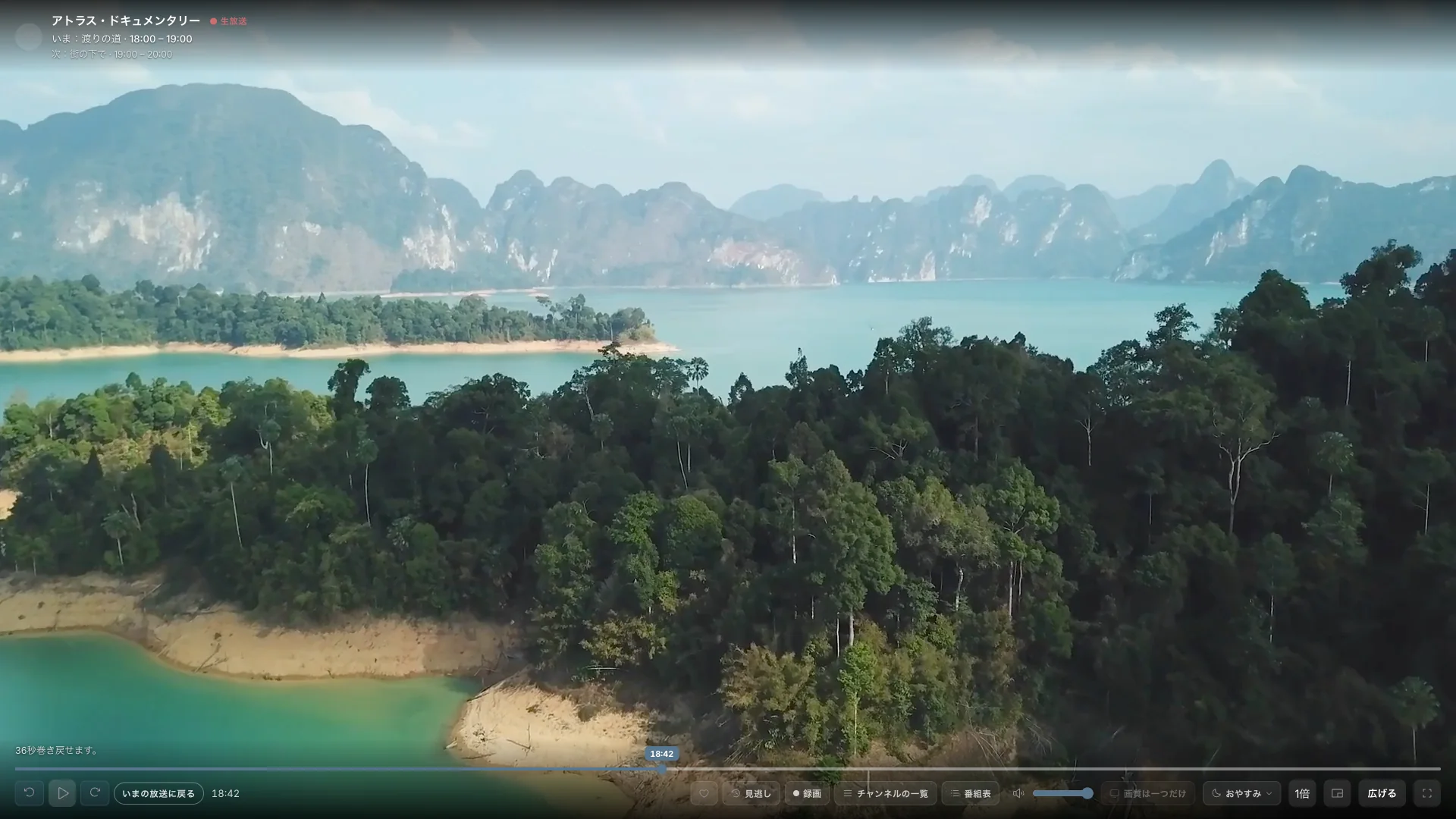
一時停止。巻き戻し。再開。
保存されたライブバッファで見逃した場面に戻れます。

Mac用IPTVプレーヤー
あなたのチャンネル、映画、シリーズ。Macで視聴、保存、続きの再生をもっと自由に。
App Storeへの申請は審査中です。早期アクセス版を直接ダウンロードできます。
ご自身のM3UプレイリストやXtream CodesソースをMacのライブラリに追加できます。チャンネル、映画、シリーズを探して、前回の続きから視聴できます。
Apple silicon用またはIntel用のダウンロードをお選びください。App Storeへの申請が審査中の間、これらの早期アクセス版を直接ダウンロードできます。PlayovaはチャンネルやIPTV契約を提供しません。
テレビの生放送から自分だけのライブラリまで、視聴体験を好みに合わせて。
01 / 17ライブの巻き戻し
保存されたライブバッファで見逃した場面に戻れます。
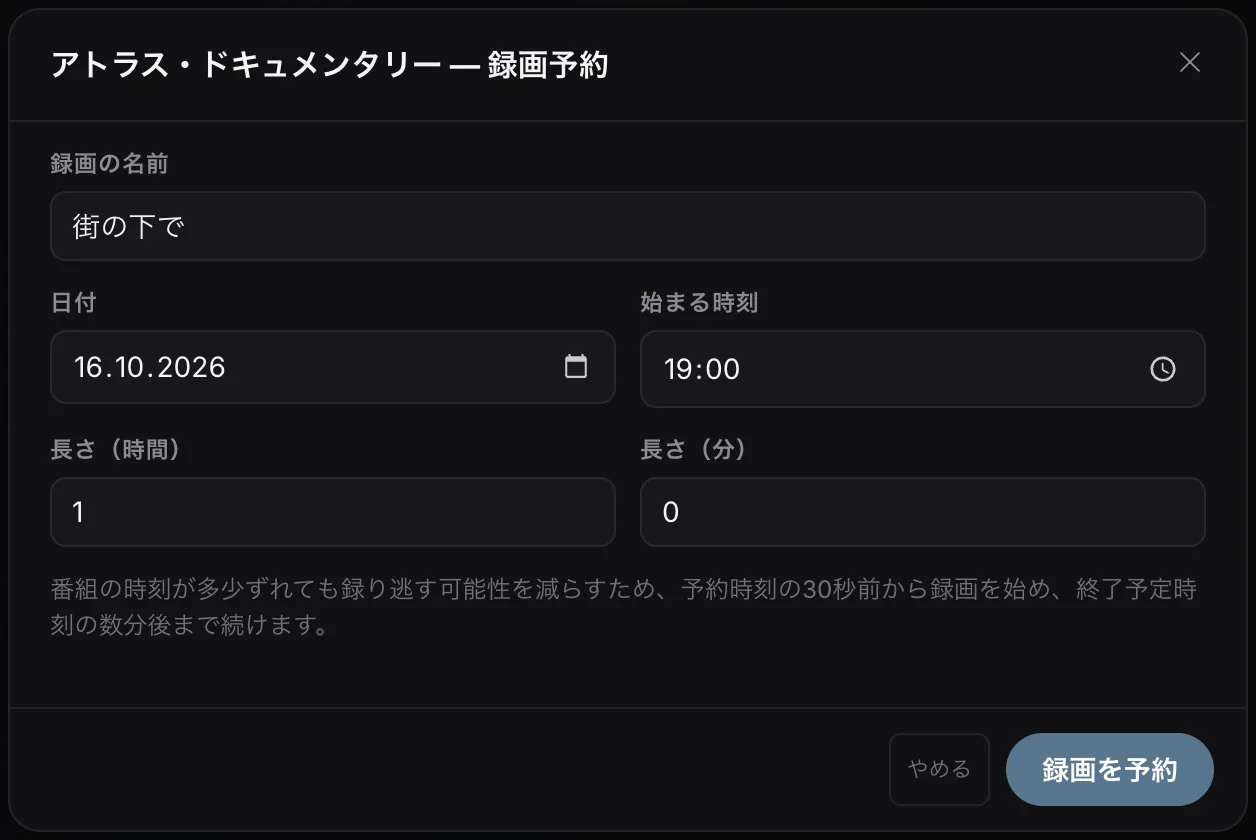
02 / 17予約録画
番組表から番組を選び、開始時刻と長さを設定します。
録画中はPlayovaを開き、Macをスリープさせずインターネットに接続し、十分なディスク空き容量を確保してください。
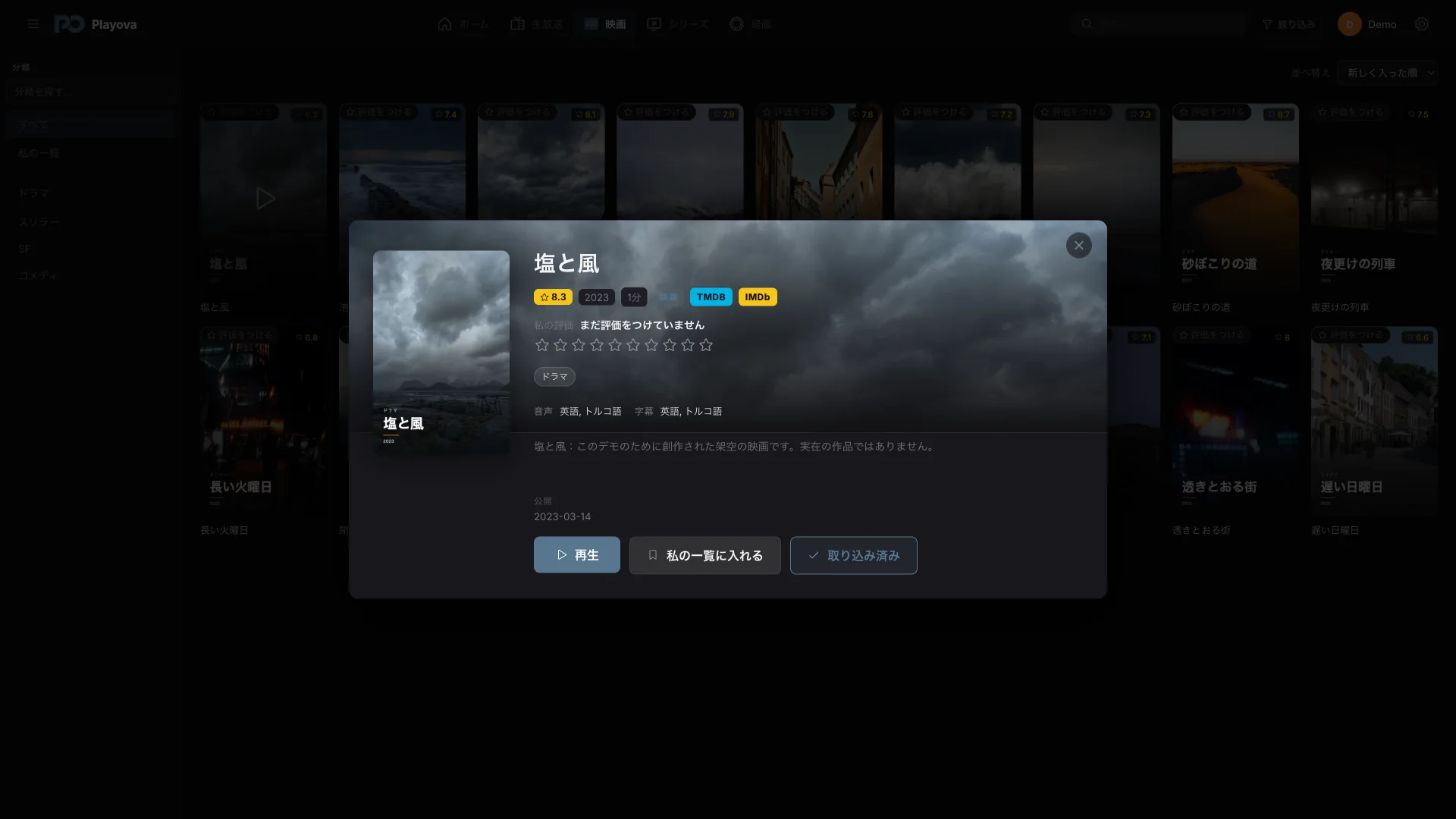
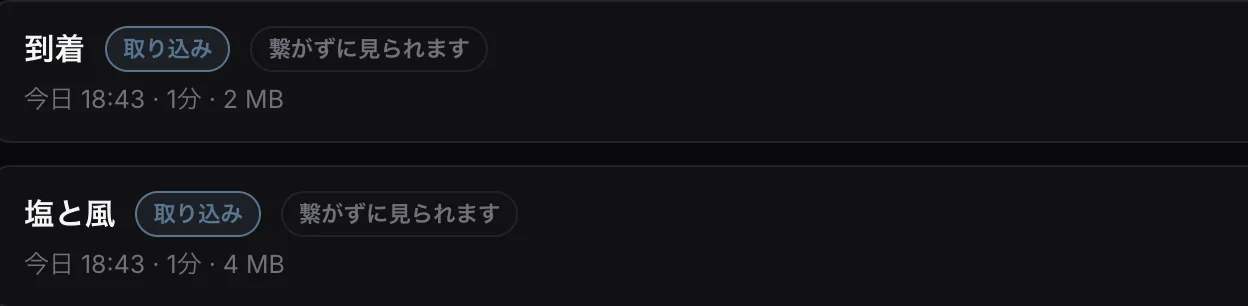
03 / 17オフライン視聴
ご自身のソースから映画やエピソードをダウンロードして、インターネットなしで視聴できます。
オフライン視聴にはダウンロードの完了と十分な空き容量が必要です。
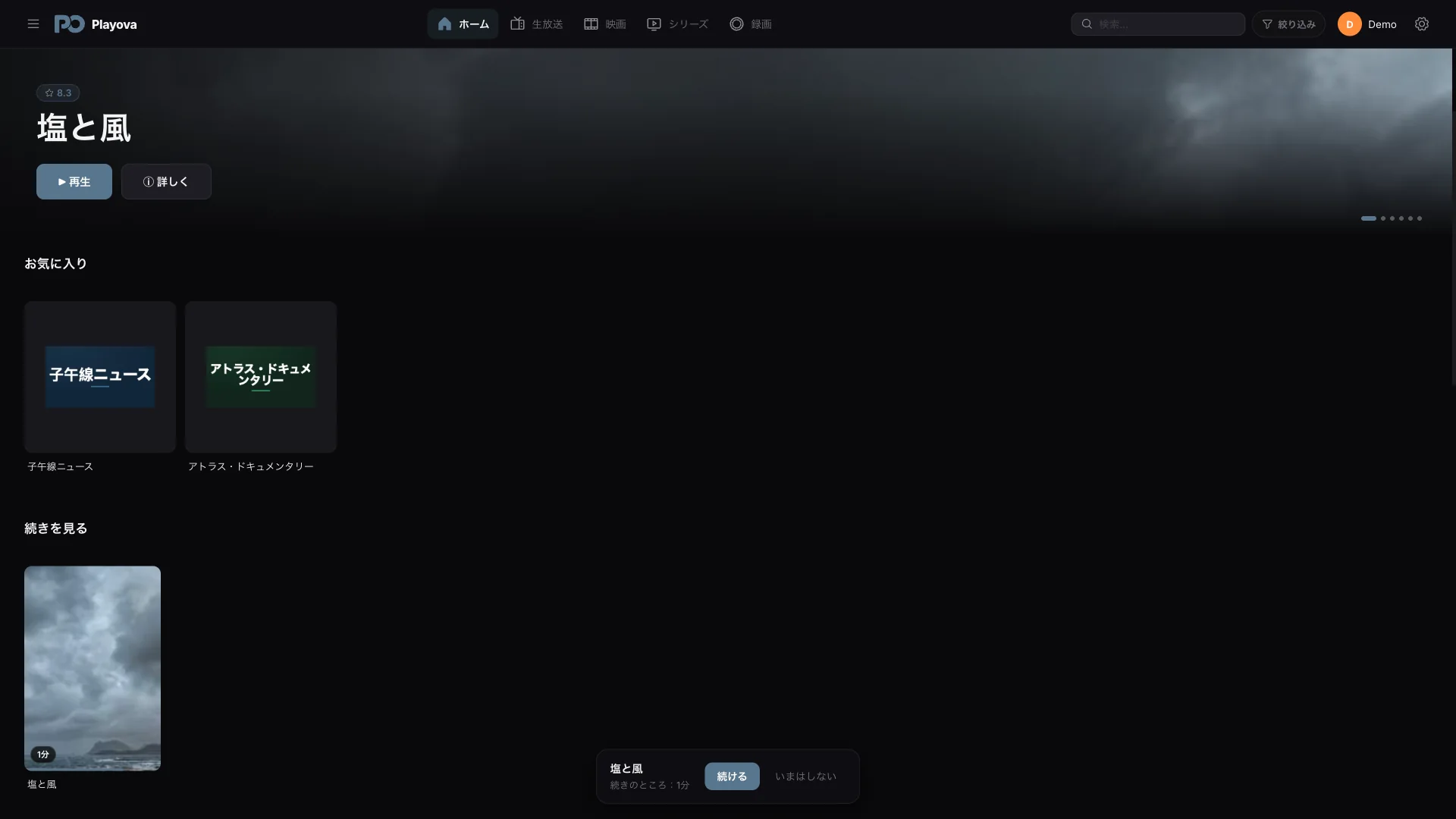
04 / 17前回の続きから再生
一方の端末で止めて、別の端末で続きを再生。映画やエピソードの進捗をPlusで同期できます。
Plus · 同期Plus、同じPlayovaアカウントとソース、一致するプロフィール、同期の有効化が必要です。同期にはインターネット接続が必要です。

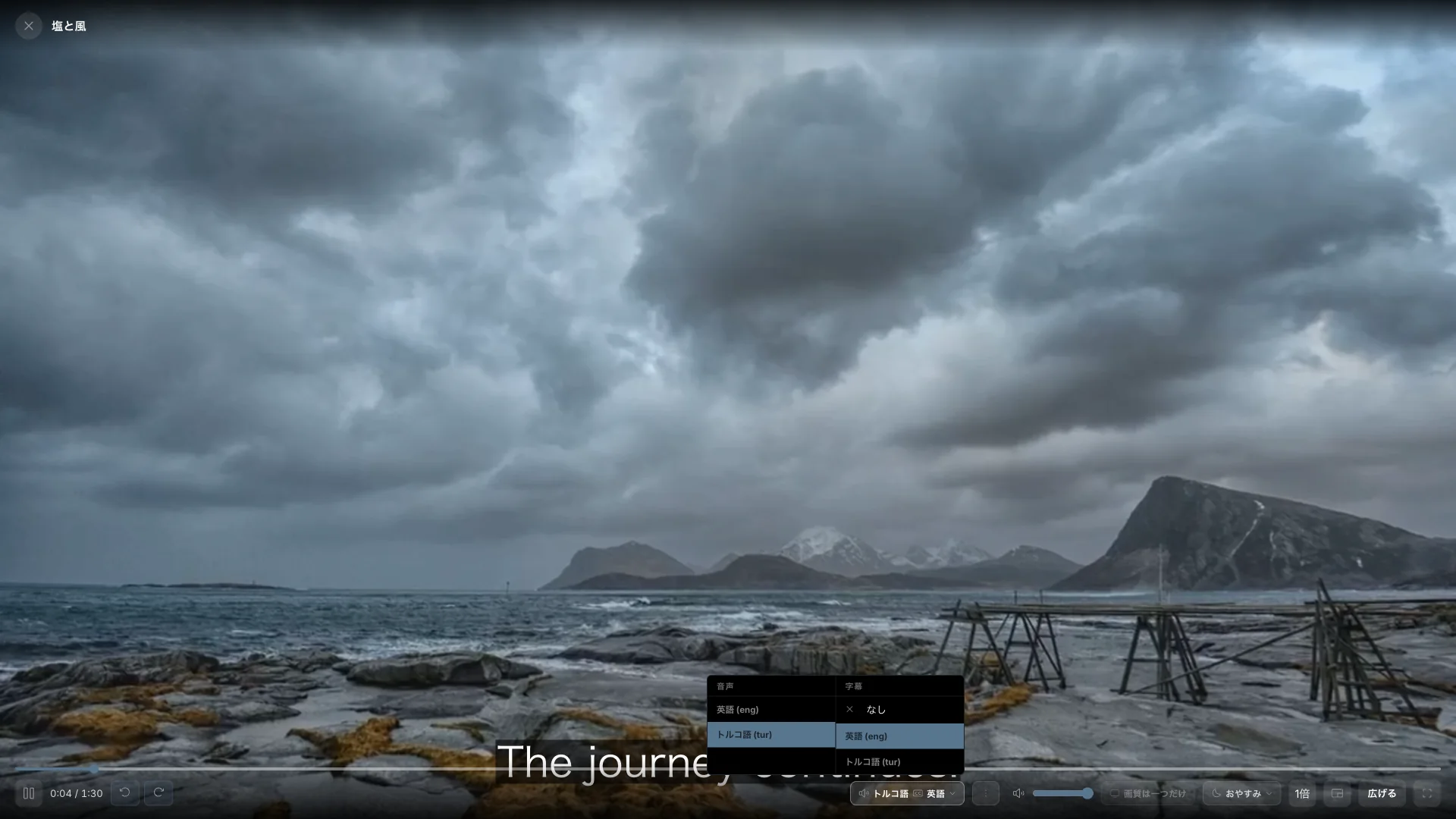
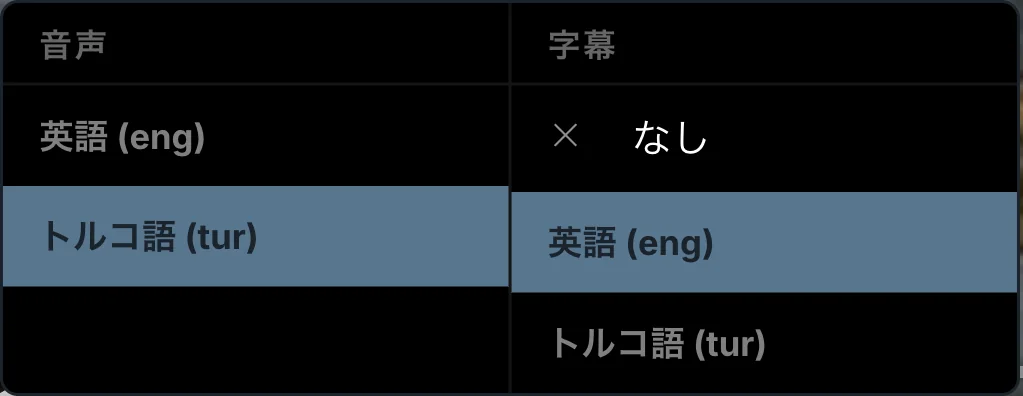
05 / 17音声と字幕
オリジナル音声とお好みの字幕で。選んだ言語で映画やシリーズを再生できます。
言語設定はプロフィールに保存されます。自動選択は各作品で利用できるトラックによります。
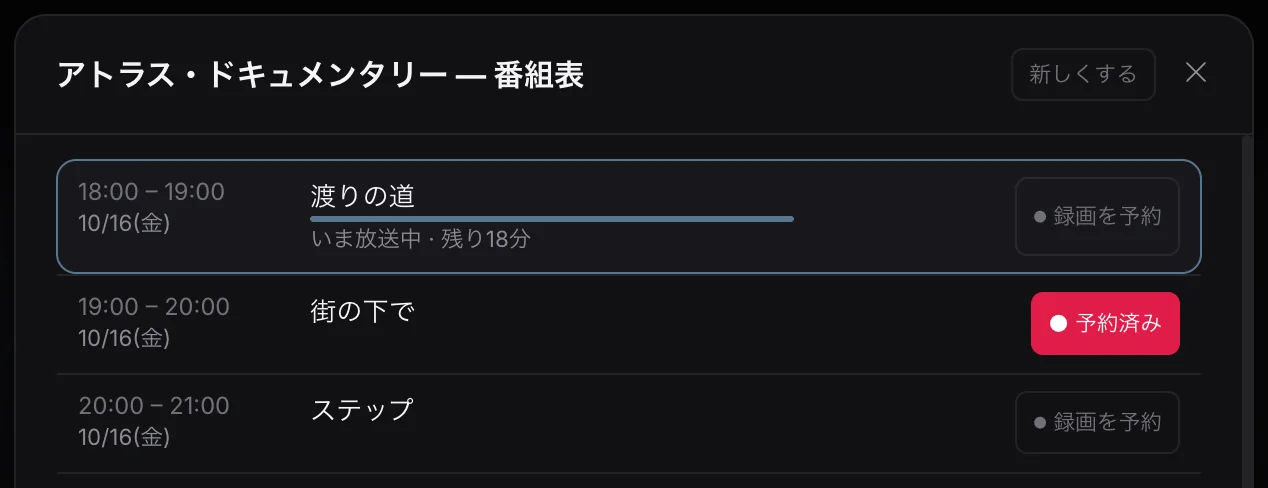
06 / 17番組表
各チャンネルの番組予定をまとめて確認し、番組の詳細を開けます。
番組表の情報は追加したソースによって異なります。
07 / 17映画とシリーズ
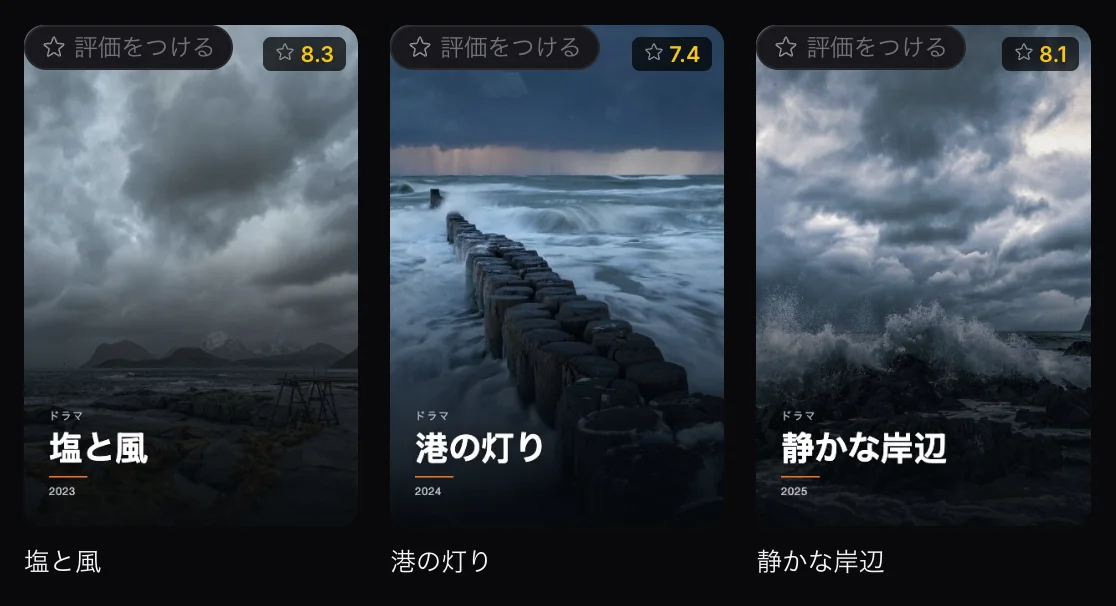
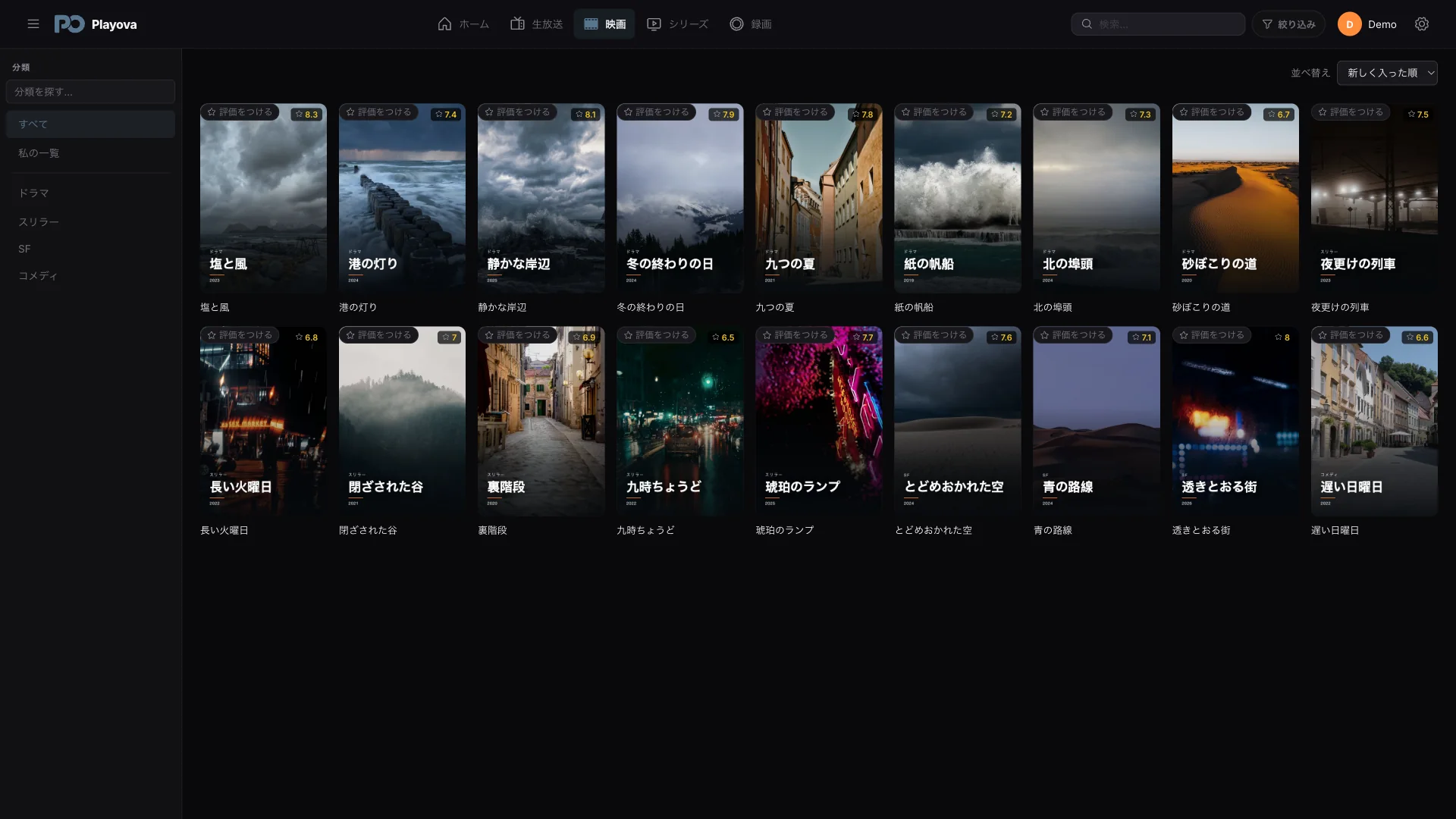
ご自身のソースにある映画やシリーズを、ポスター、カテゴリ、検索で探せます。
表示されている作品はデモ用です。Playova は映画、シリーズ、チャンネルのサブスクリプションを提供しません。
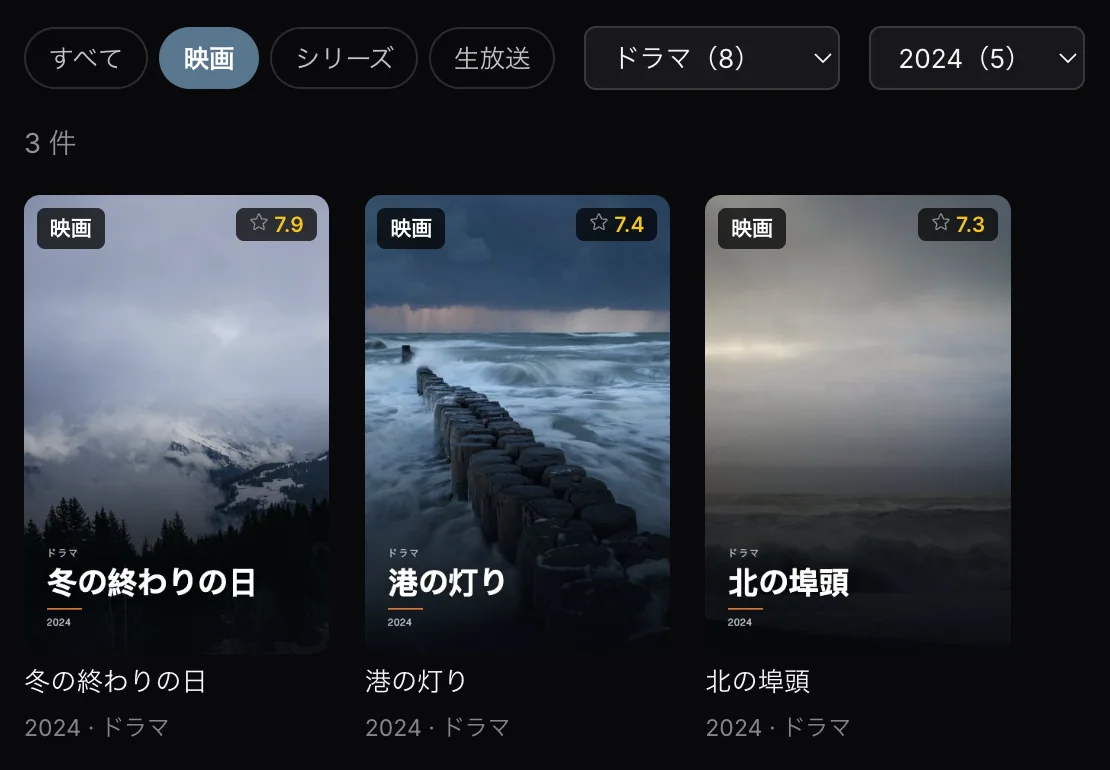
08 / 17検索・絞り込み・並べ替え
ジャンル、年、評価で映画を絞り込めます。映画ライブラリを評価、名前、追加日で並べ替えられます。
評価やその他の絞り込み情報は、追加したソースによって異なります。
09 / 17お気に入りチャンネル
好きなチャンネルをお気に入りに登録して、ひとつのリストから見つけられます。
お気に入りは選択したプロフィールとソースに応じて表示されます。
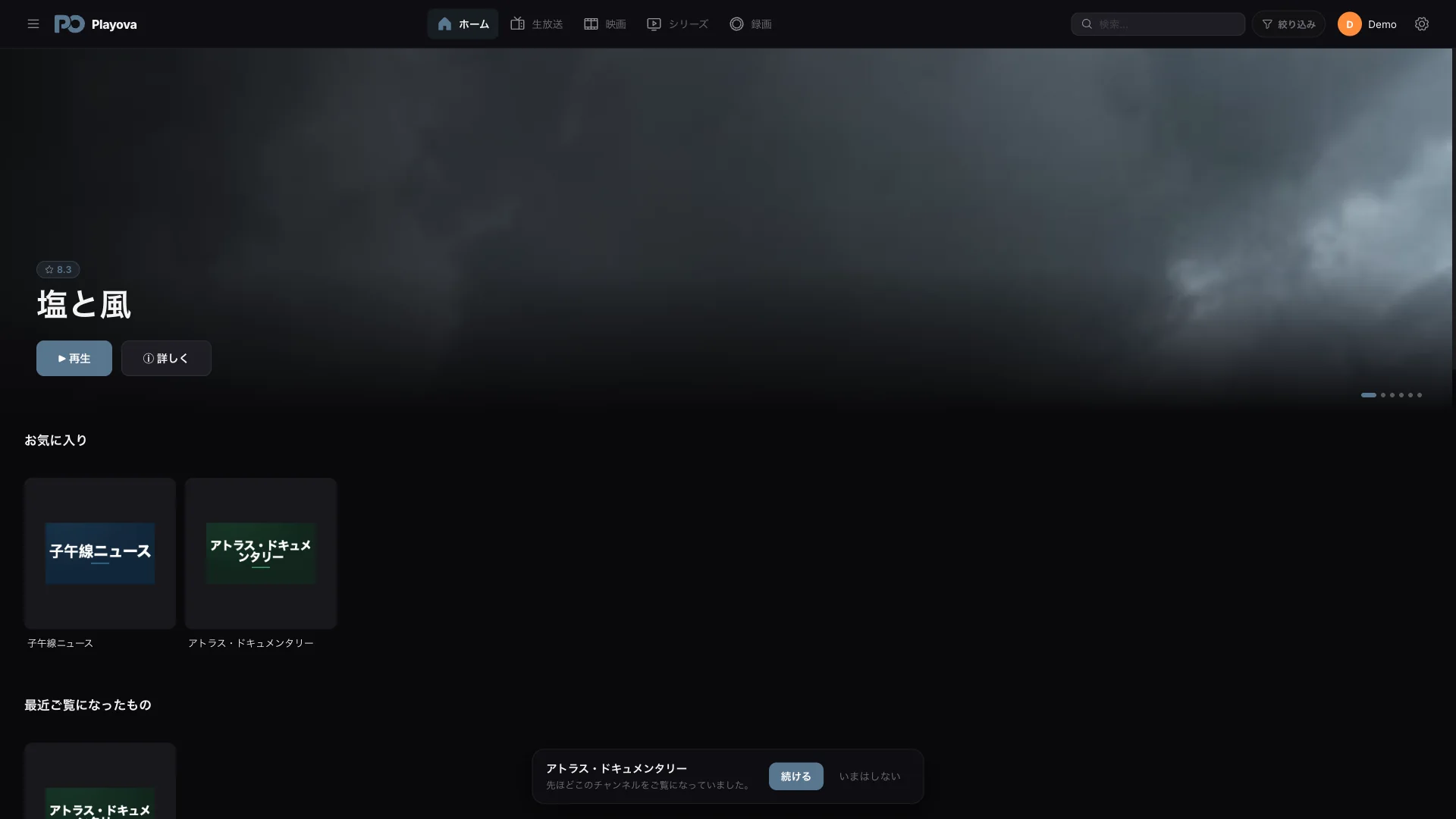

10 / 17シリーズとマイリスト
シリーズ全体をマイリストに追加。シーズンを見て、再生するエピソードを選べます。
シリーズ、シーズン、エピソードは追加したソースによります。
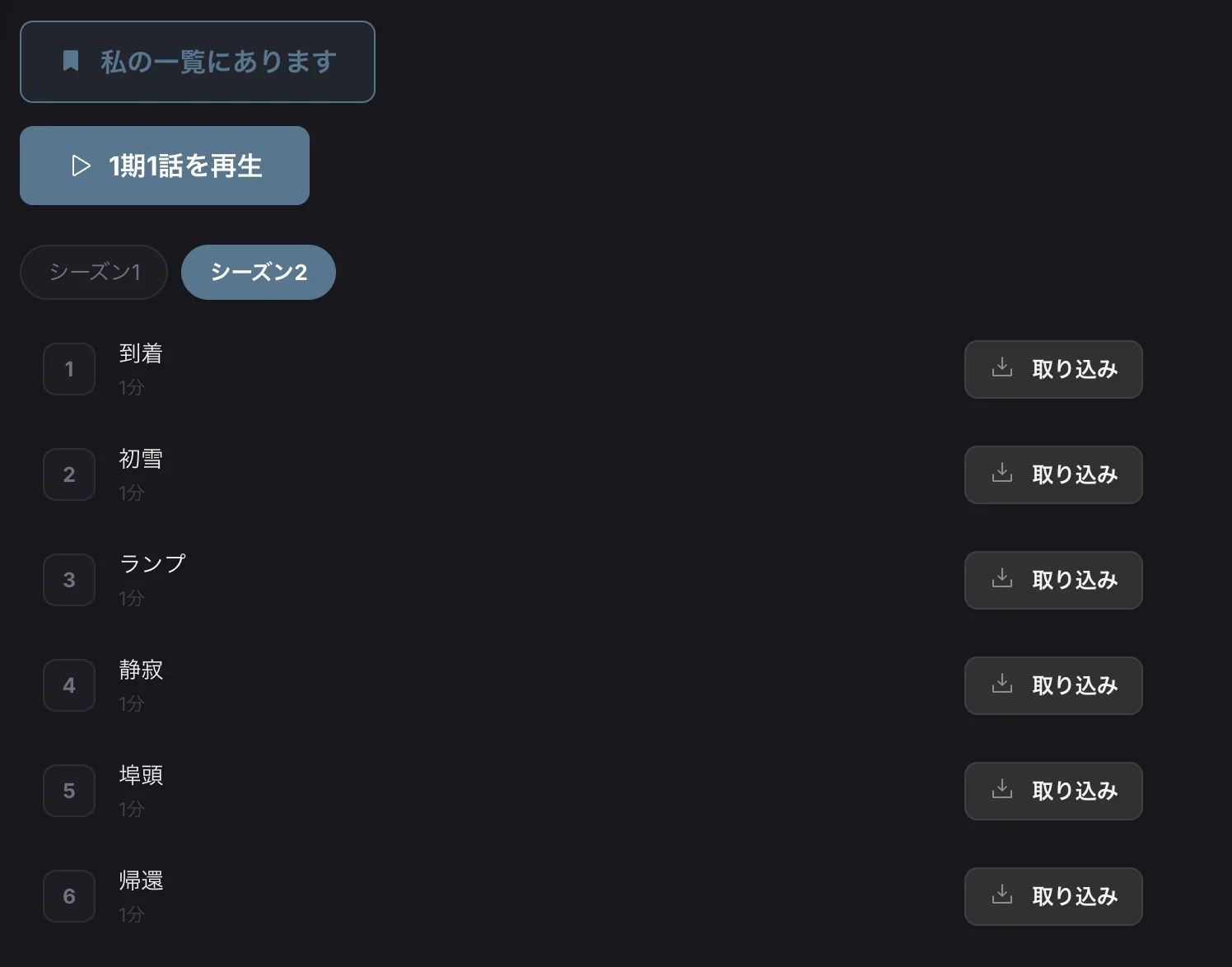
11 / 17ライブ録画
視聴中のライブチャンネルを録画し、あとから録画を開けます。
録画には実行中のPlayova、スリープしていないMac、接続、十分なディスク容量が必要です。
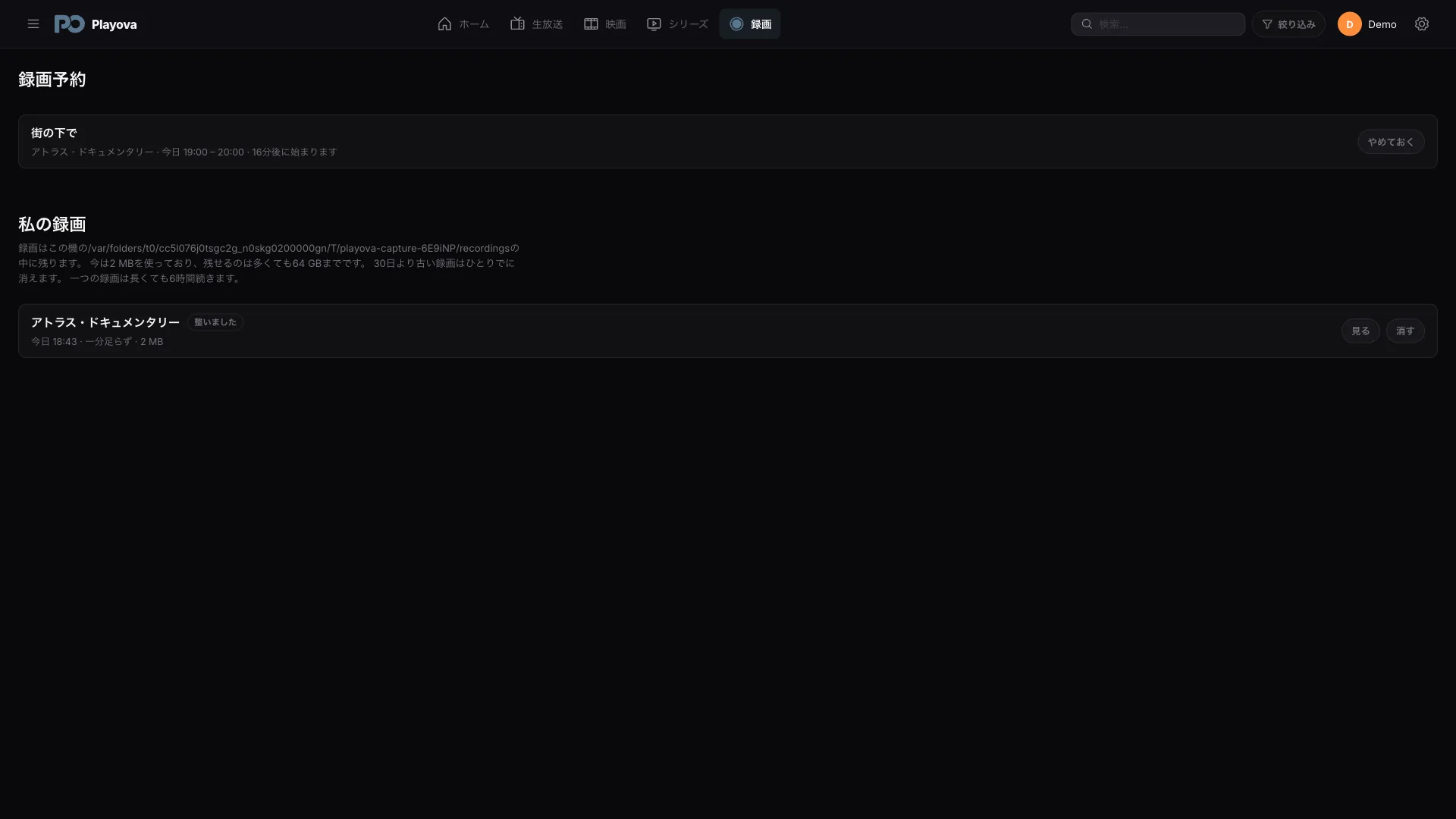

12 / 17ピクチャーインピクチャー
パソコンを使いながら、動画を別の小さなウィンドウで視聴できます。
動画の利用可否と再生は、ご自身のソースによります。

13 / 17プロフィールとPIN
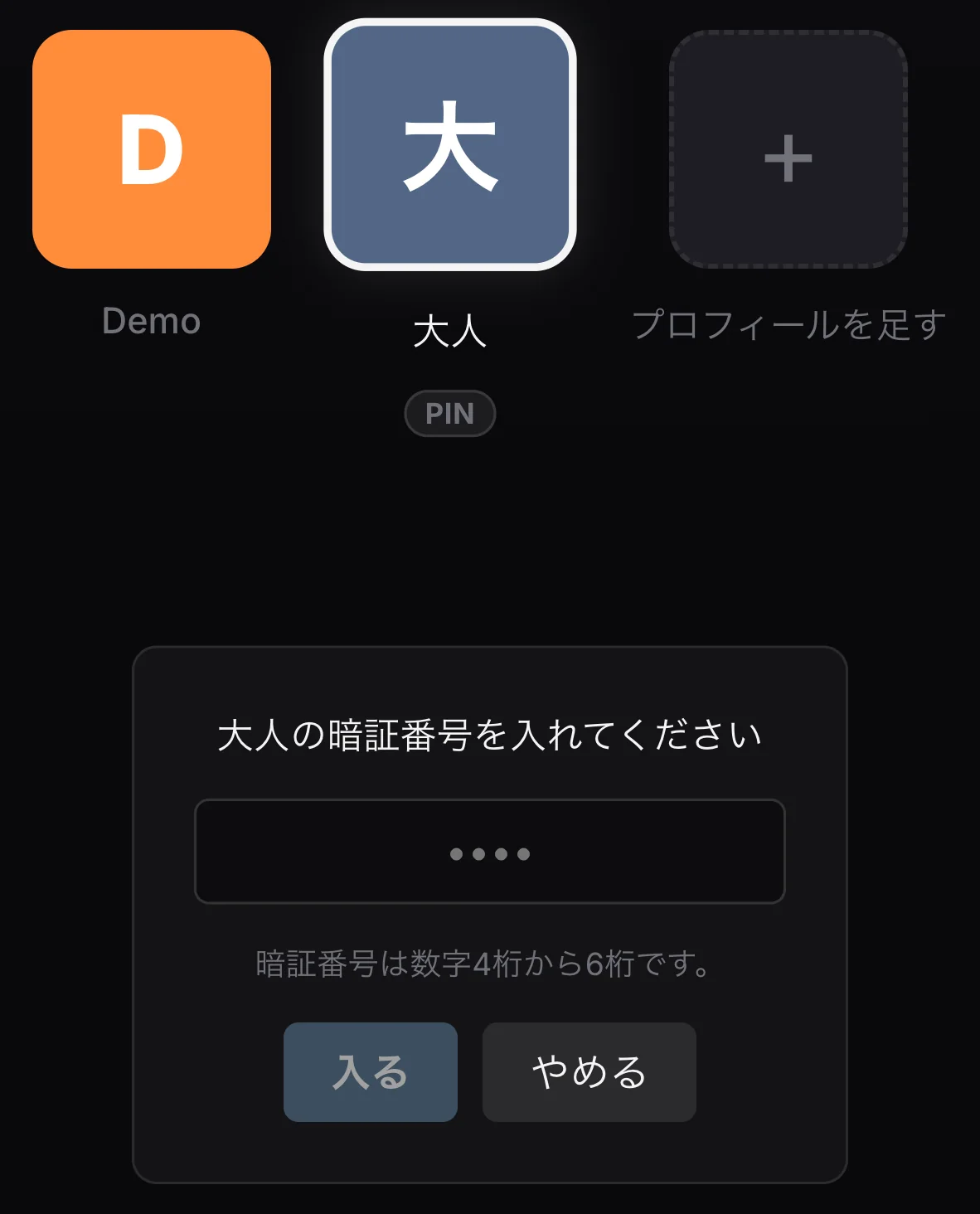
別々のプロフィールを作成し、PINでアクセスを保護できます。
PINは選択したプロフィールへのアクセスを保護します。

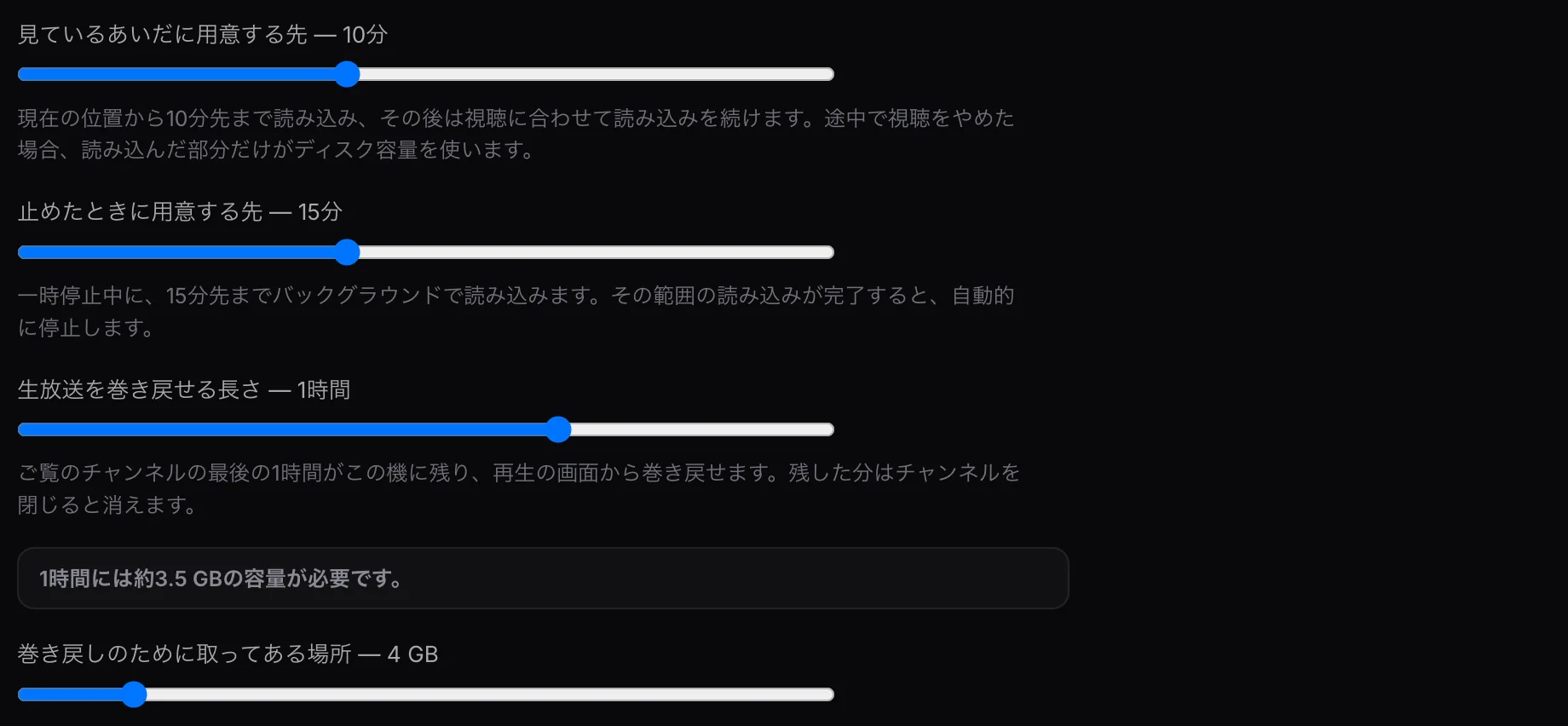
14 / 17バッファ設定
先読み、一時停止用バッファ、ライブの巻き戻しを設定できます。
バッファの長さは配信のビットレートと割り当てた保存容量によって異なります。
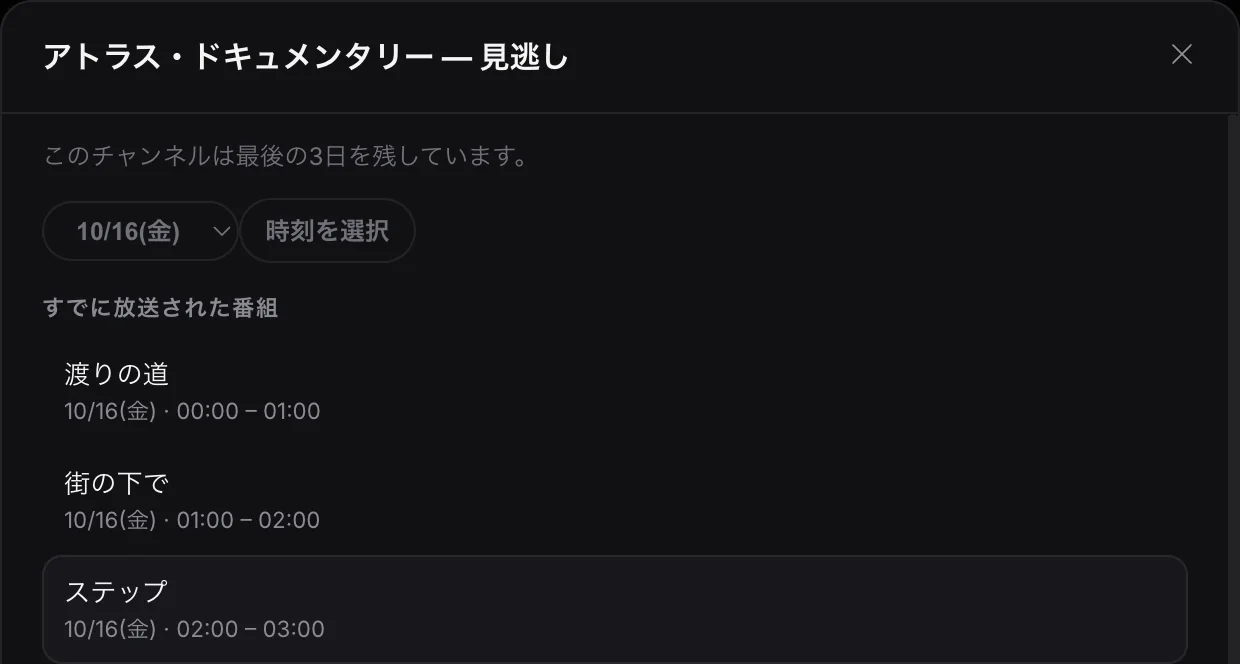
15 / 17見逃し配信
プロバイダーがアーカイブを提供するチャンネルの過去番組を開けます。
プロバイダーのアーカイブ対応が必要です。利用可否と保存期間はチャンネルごとに異なります。
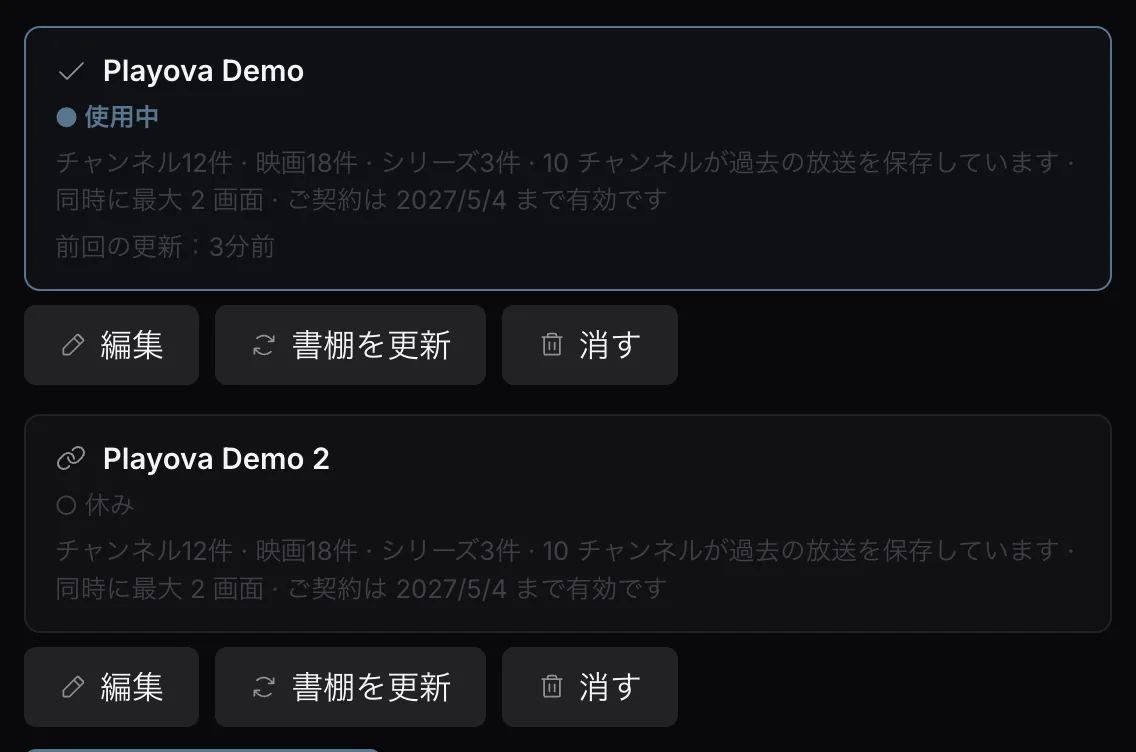
16 / 17複数のソース
複数のM3UプレイリストとXtream Codesアカウントを追加して、ソースを切り替えられます。
ソースはご自身で用意する必要があります。PlayovaはIPTV契約を販売しません。
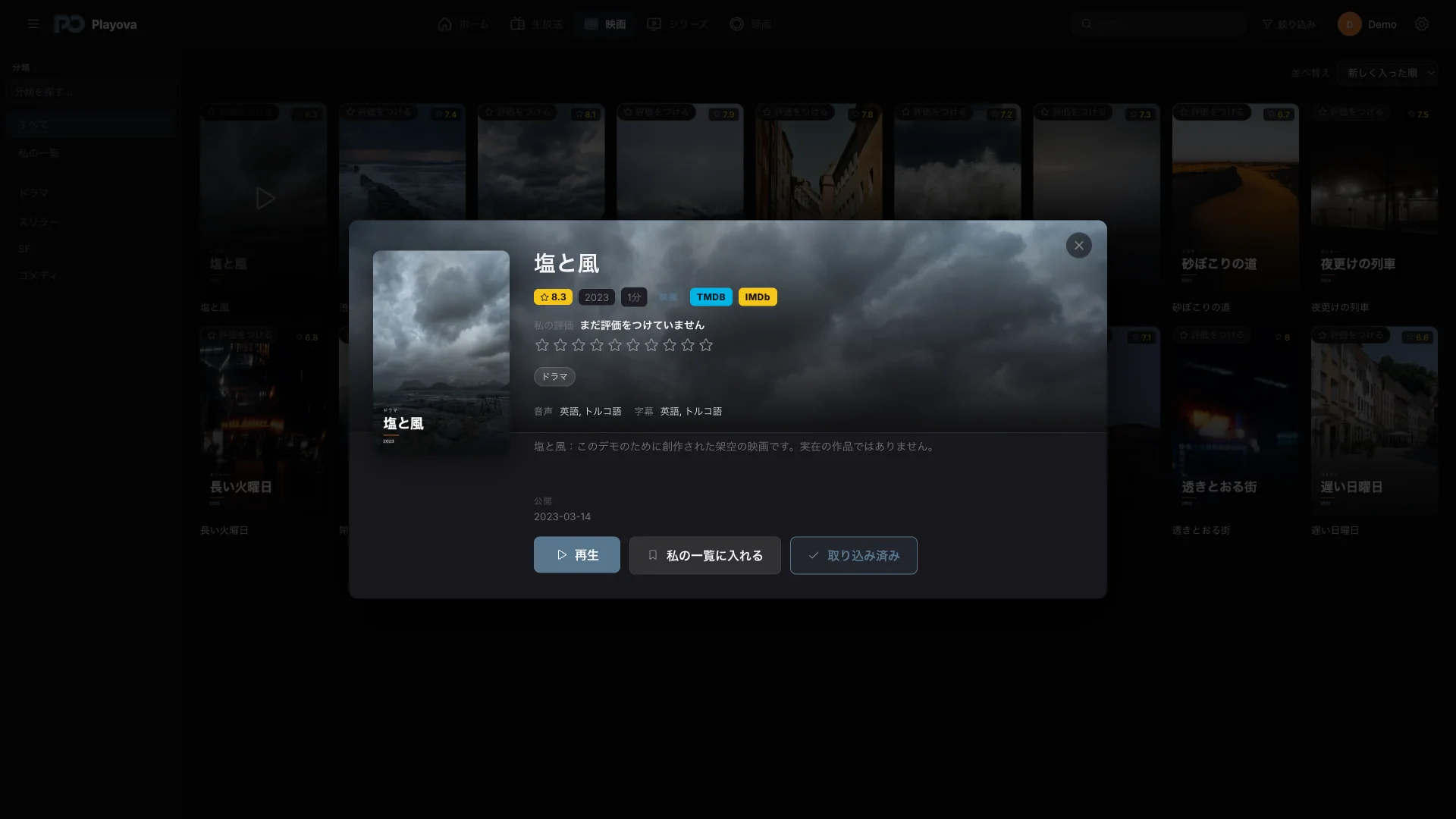
17 / 17IMDbとTMDB
映画やシリーズの詳細からIMDbとTMDBのリンクを開けます。
外部ページにはインターネットが必要です。内容やアクセスは各サイトによって異なります。

Apple silicon用とIntel用のダウンロードを提供しています。古いmacOSとの互換性は引き続き確認中です。
Apple silicon用とIntel用は別々のダウンロードです。古いmacOSとの互換性は引き続き確認中です。
App Storeへの申請は審査中です。早期アクセス版を直接ダウンロードできます。
BASIC / PLUS
最初のソースを追加すると試用期間が始まります。試用期間終了後の視聴には、有料のBasicまたはPlusプランが必要です。お住まいの地域の料金はアプリ内で確認できます。
現在の直接ダウンロード版は、Apple Developer IDによる署名もAppleの公証も受けていません。macOSが初回起動をブロックする場合があります。App Storeの審査とは別です。
DMGを開き、Playovaをアプリケーションにドラッグして、そこから起動します。macOSが開発元やアプリを確認できず、このダウンロードを信頼する場合は、システム設定 → プライバシーとセキュリティ → このまま開くがあれば選択し、開くを確認します。このパッケージでは選択肢が表示されない場合があります。
macOSがアプリの破損、コンピュータへの損害、マルウェアを警告する場合は、操作を止めてサポートに連絡してください。開発元が未確認という警告とは異なります。ターミナルのコマンドで回避しないでください。
Homebrewがインストール済みなら、ターミナルでこのコマンドを実行します。未導入なら、先にHomebrew公式のインストール手順に従ってください。 Homebrew ↗
brew install --cask playova-app/tap/playovaこのcaskはMacに合うパッケージを選び、隔離属性を自動で削除します。macOSのセキュリティチェックを変更するもので、Appleの承認や公証を意味しません。インストール前にcaskを確認してください。 Homebrew (GitHub) ↗
App Storeへの申請は審査中です。当面は早期アクセス版を直接ダウンロードしてください。
MシリーズのMacにはApple silicon用、Intelプロセッサ搭載のMacにはIntel用をお選びください。それぞれ別のパッケージです。
現在の購入方法にはWindows PCとMicrosoft StoreのPlayovaアプリが必要です。そのアプリでPlayovaにログインしてからPlusを購入し、Macやほかの対応端末でも同じPlayovaアカウントを使用してください。端末数の制限が適用されます。
Playovaを開き、Macをスリープさせず、インターネットと書き込み可能なストレージに接続してください。蓋を閉じるとMacがスリープし、録画が中断される場合があります。提供元が録画を許可している必要があります。