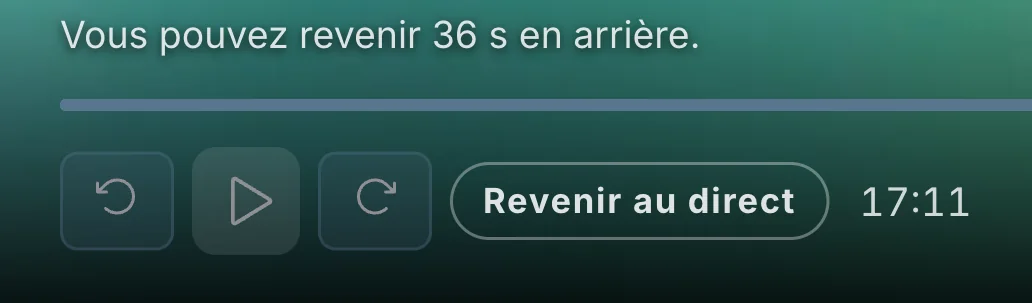
01 / 17Retour en direct
Faites une pause.Revenez en arrière.Reprenez.
Revenez aux moments manqués dans le tampon enregistré.

Lecteur IPTV pour Mac
Vos chaînes, films et séries. Plus de possibilités pour regarder, enregistrer et reprendre la lecture sur votre Mac.
Notre soumission à l’App Store est en cours d’examen. Les téléchargements directs en accès anticipé sont disponibles.
Ajoutez votre liste M3U ou votre source Xtream Codes à une bibliothèque sur votre Mac. Parcourez vos chaînes, films et séries, puis reprenez où vous en étiez.
Choisissez le téléchargement pour Apple silicon ou Intel. Ces versions en accès anticipé sont disponibles directement pendant l’examen de notre soumission à l’App Store. Playova ne fournit ni chaînes ni abonnement IPTV.
De la télévision en direct à votre bibliothèque personnelle, adaptez votre expérience à vos envies.
01 / 17Retour en direct
Revenez aux moments manqués dans le tampon enregistré.
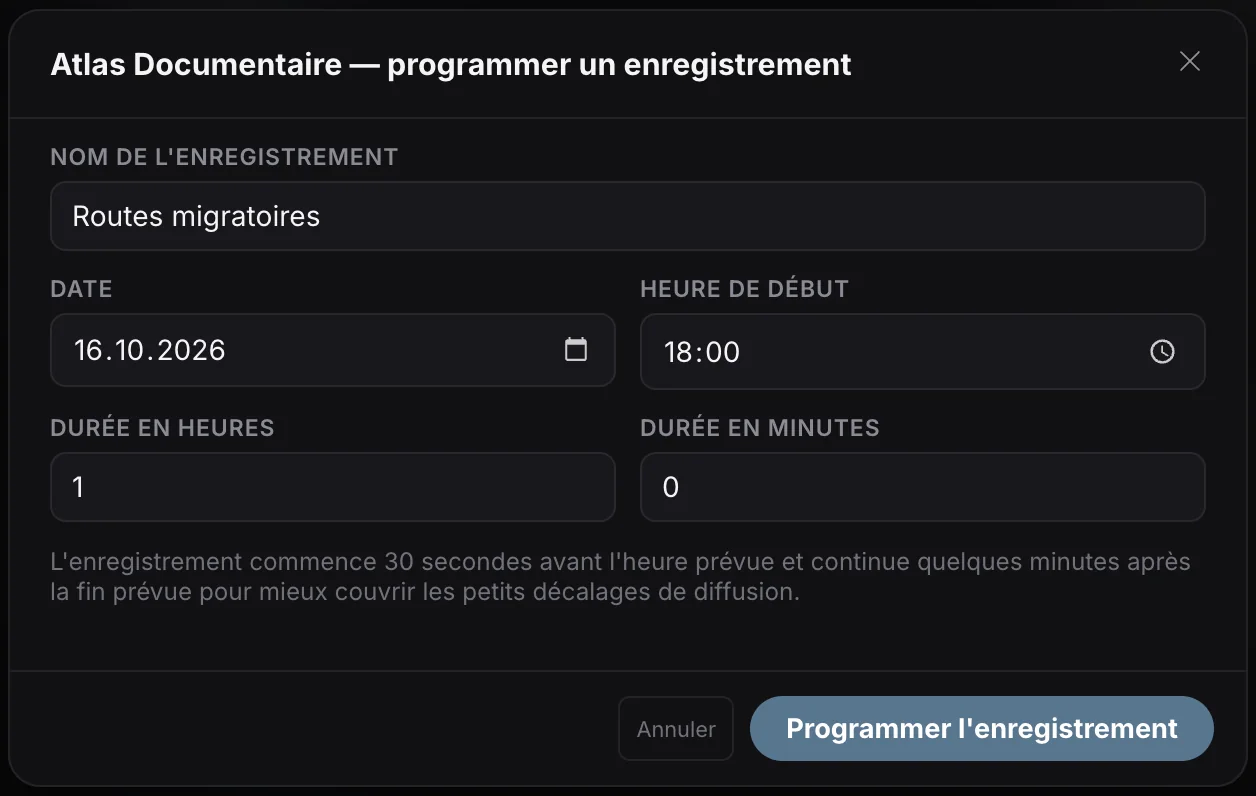
02 / 17Enregistrement programmé
Choisissez une émission dans le guide. Définissez l’heure de début et la durée.
Pour enregistrer, Playova doit rester ouvert et votre Mac éveillé, connecté à Internet et doté de suffisamment d’espace disque libre.
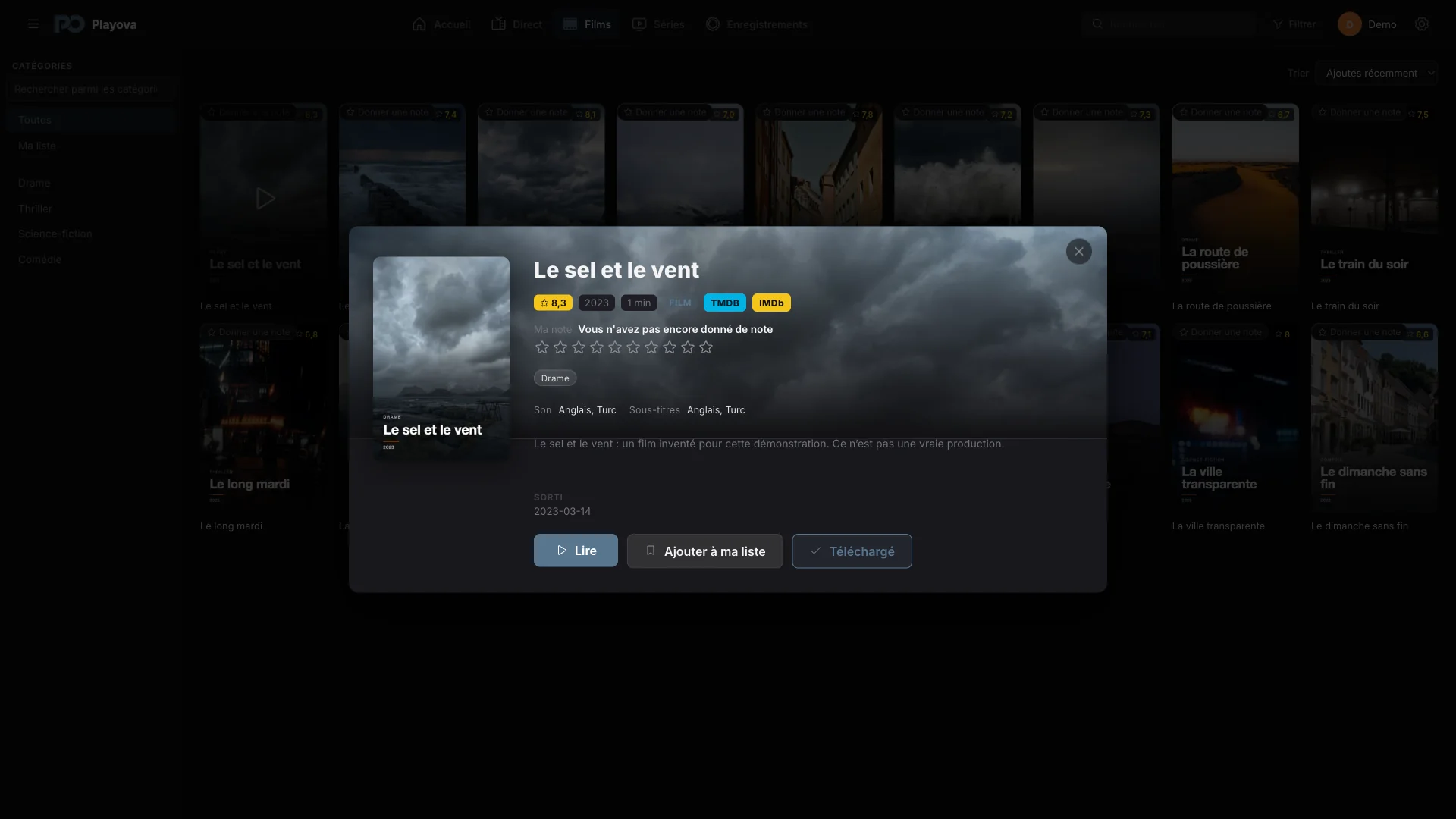
03 / 17Visionnage hors ligne
Téléchargez des films et épisodes de votre source pour les regarder sans Internet.
Le téléchargement doit être terminé et l’espace disque suffisant.

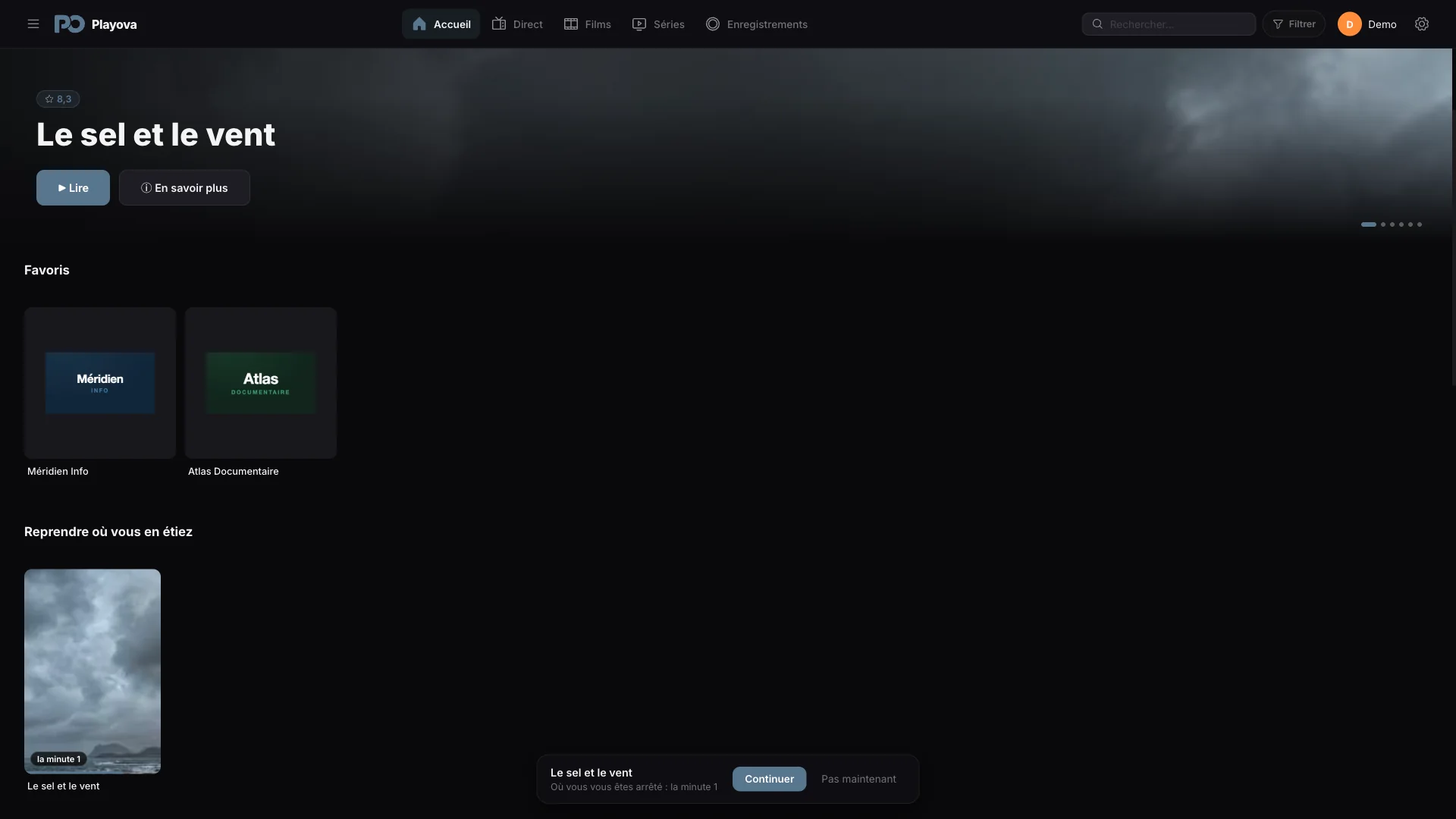
04 / 17Reprenez là où vous vous êtes arrêté
Mettez en pause sur un appareil et reprenez sur un autre. Synchronisez avec Plus votre progression dans les films et les épisodes.
Plus · SynchronisationNécessite Plus, le même compte Playova et la même source, un profil correspondant et la synchronisation activée. Une connexion Internet est nécessaire.

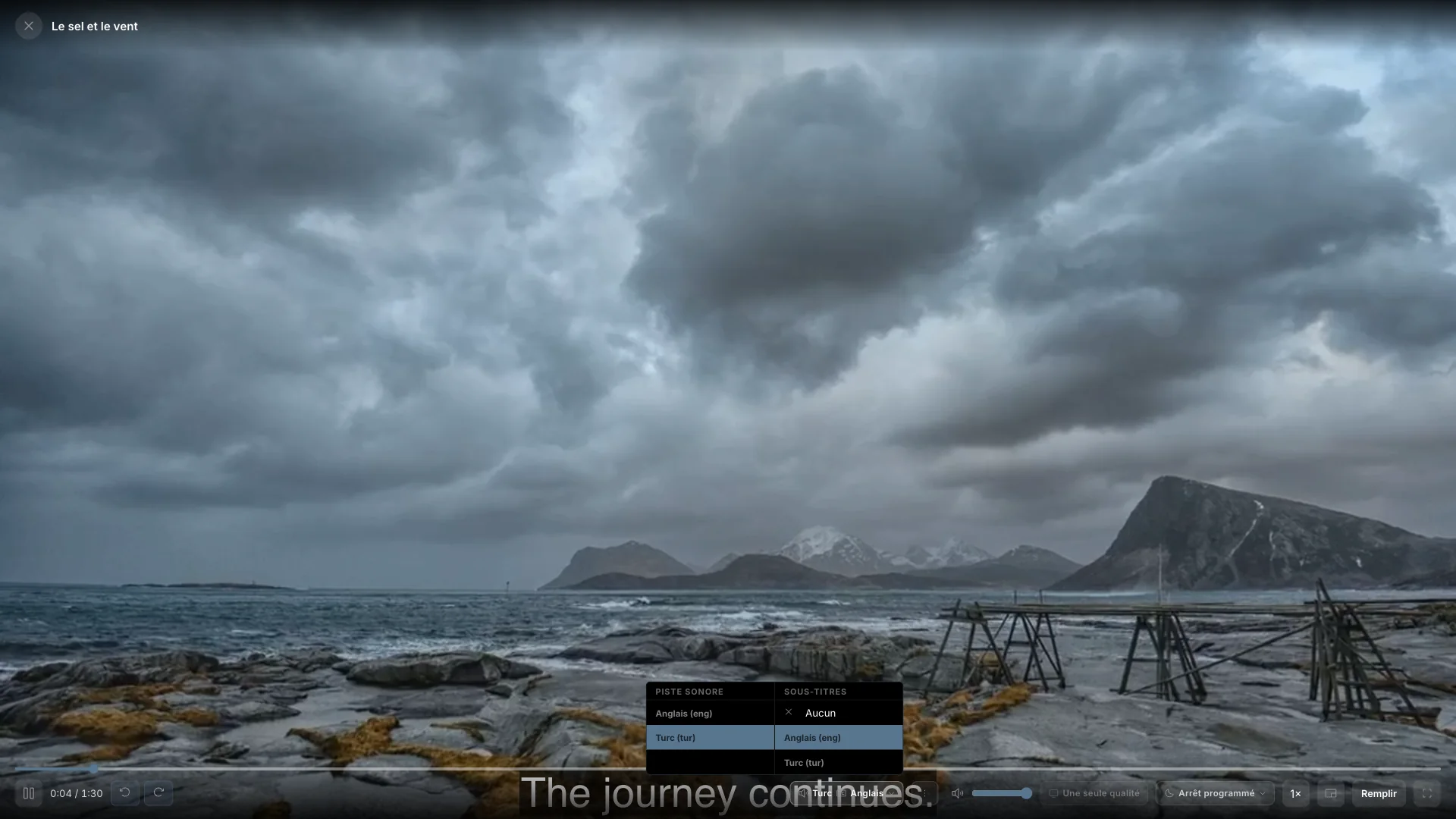
05 / 17Audio et sous-titres
Audio d’origine et sous-titres de votre choix. Lancez vos films et séries dans les langues que vous choisissez.
Vos préférences linguistiques sont enregistrées dans votre profil. La sélection automatique dépend des pistes disponibles pour chaque titre.

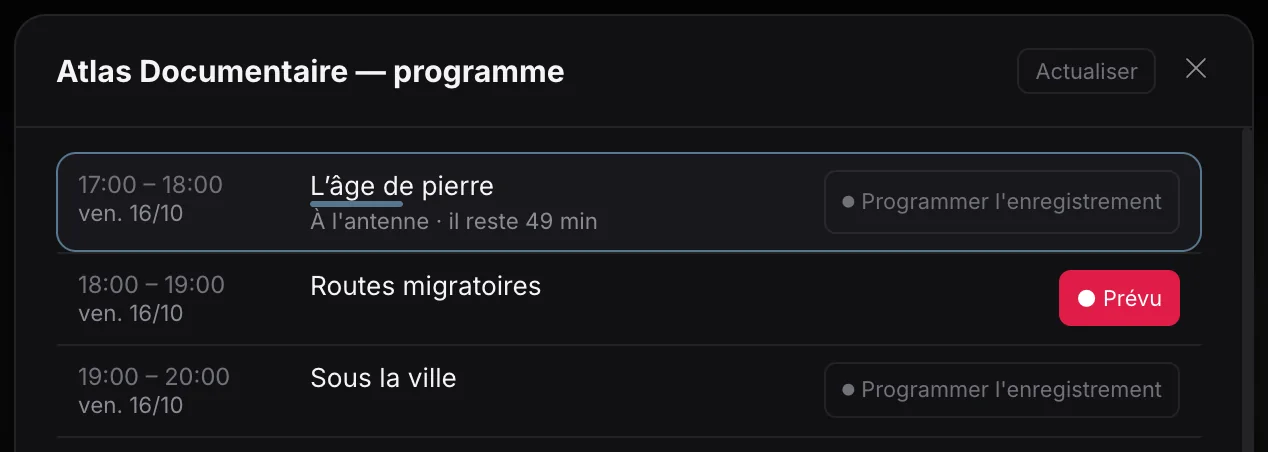
06 / 17Guide des programmes
Consultez les programmes des chaînes ensemble et ouvrez leurs détails.
Les informations du guide dépendent de la source que vous ajoutez.
07 / 17Films et séries
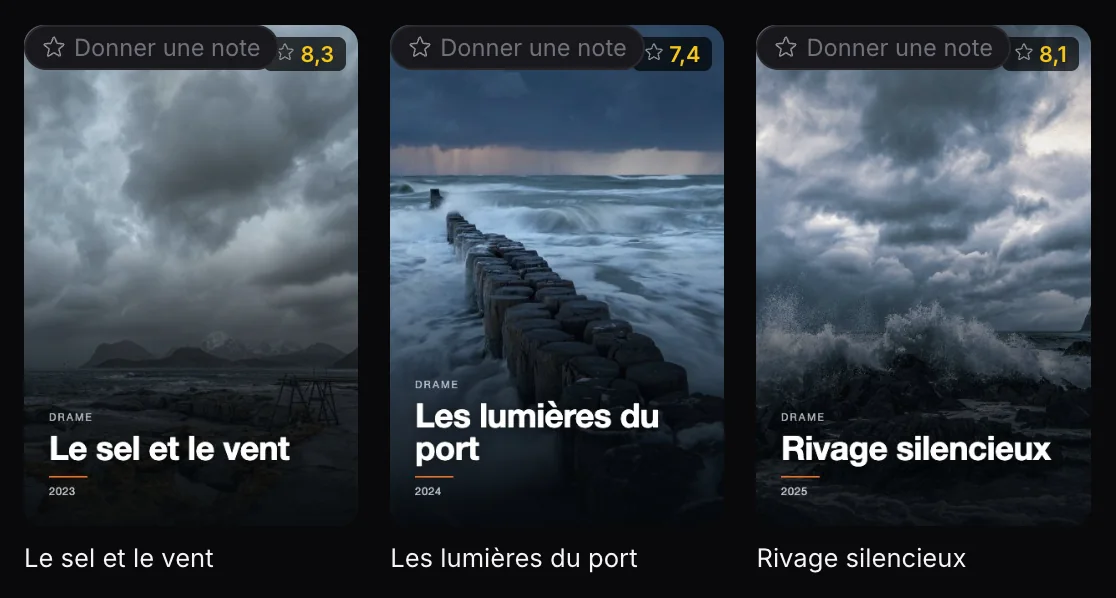
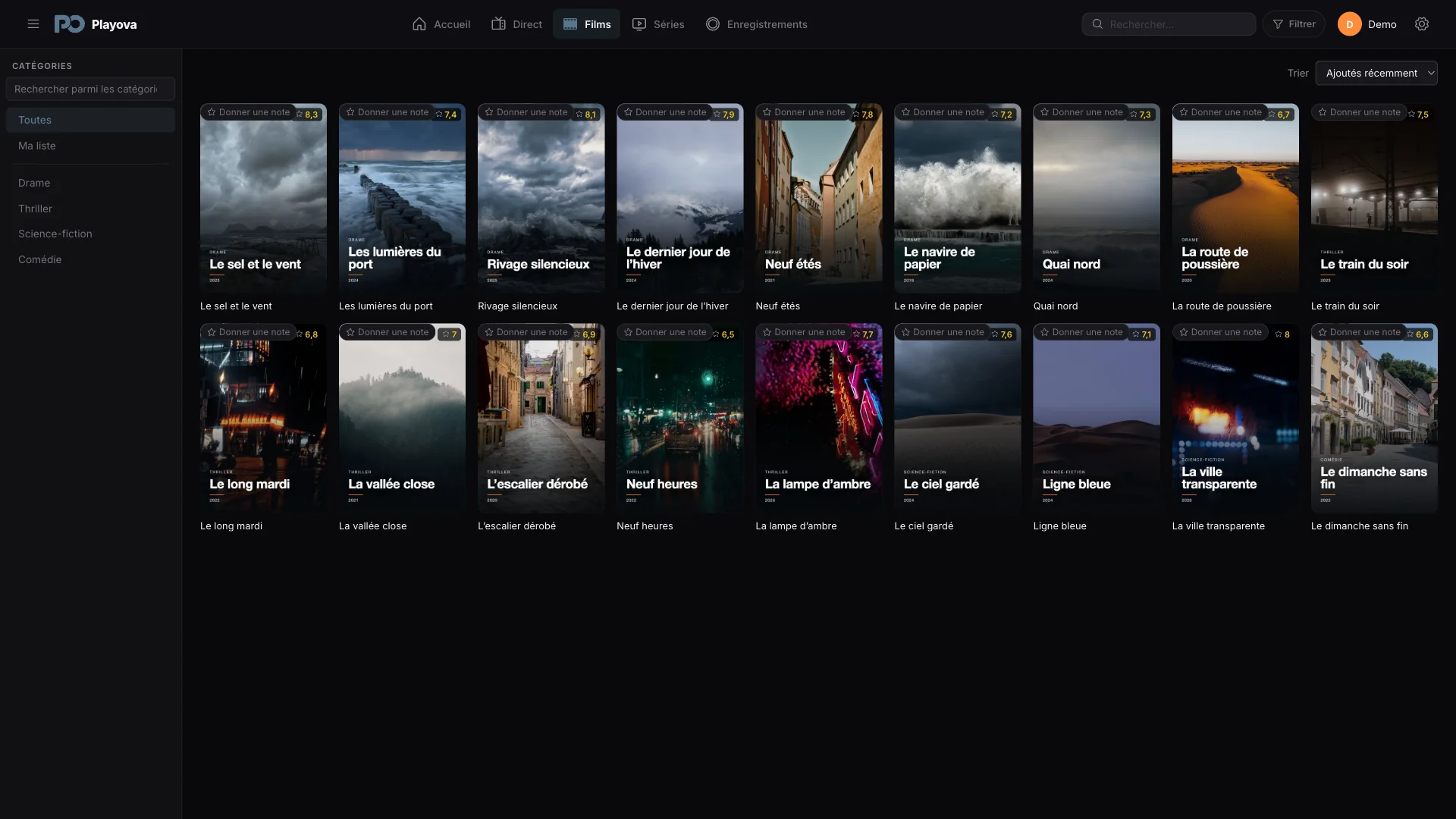
Trouvez les films et séries de votre source avec affiches, catégories et recherche.
Les titres affichés sont des contenus de démonstration. Playova ne fournit ni films, ni séries, ni abonnements TV.
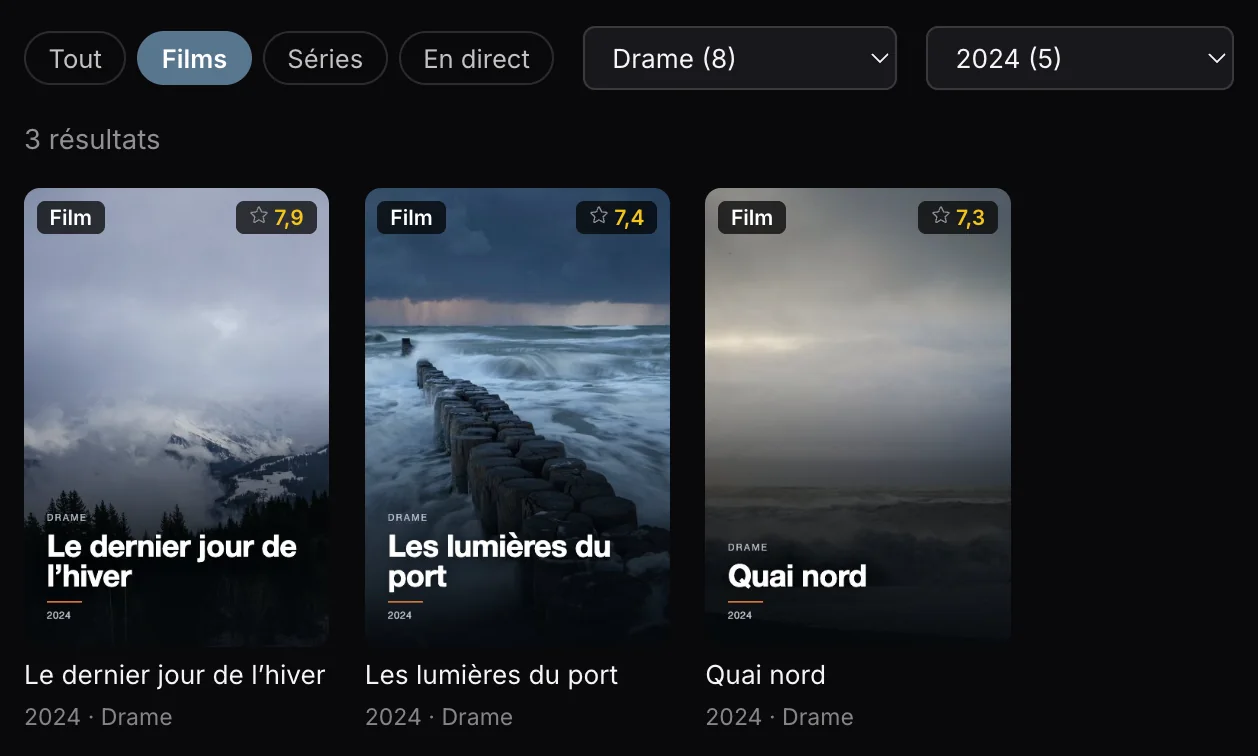
08 / 17Rechercher, filtrer et trier
Filtrez les films par genre, année et note. Triez votre bibliothèque de films par note, nom ou date d’ajout.
Les notes et les autres informations de filtrage dépendent de la source que vous ajoutez.
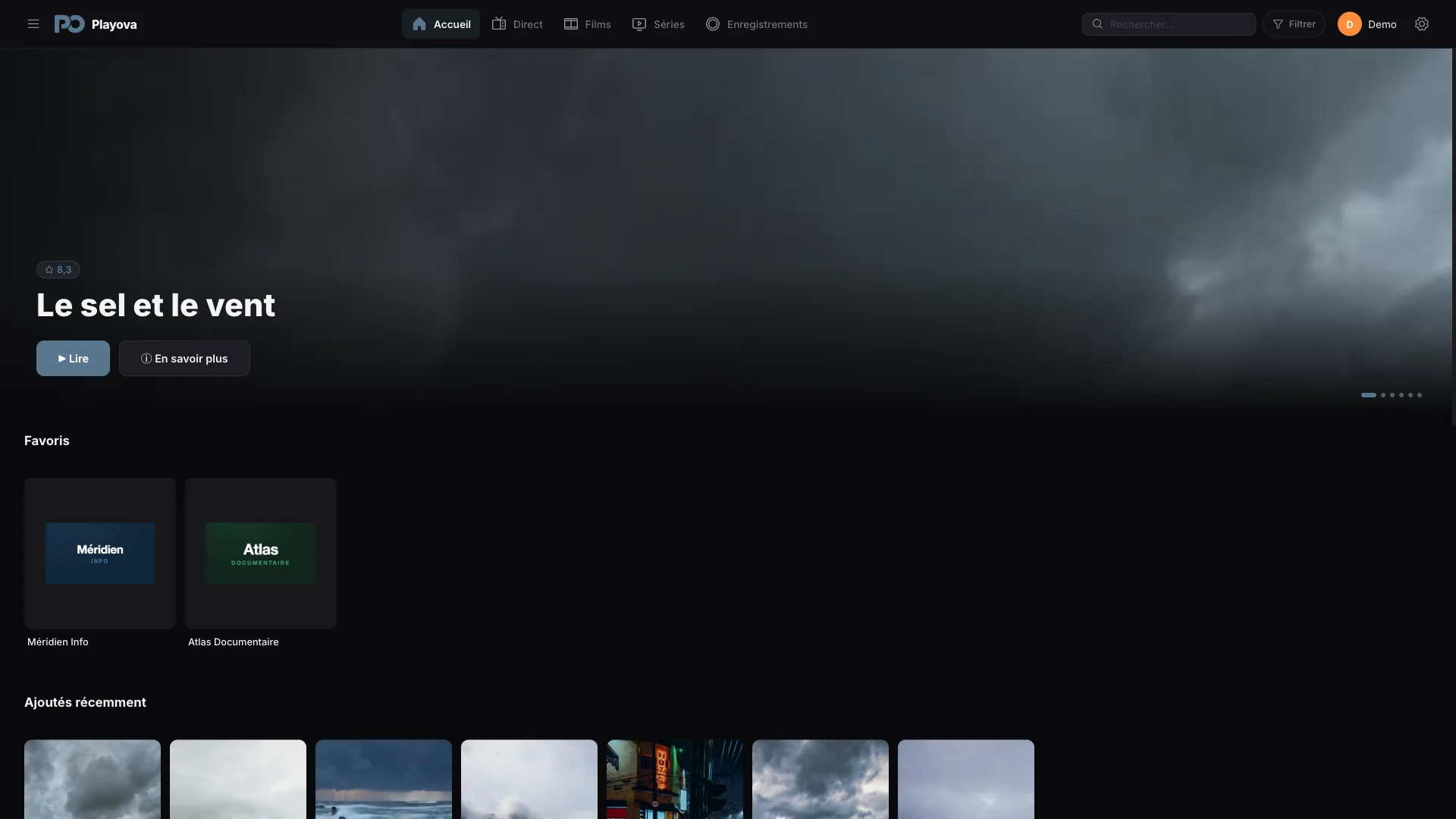
09 / 17Chaînes favorites
Enregistrez vos chaînes préférées et retrouvez-les dans une seule liste.
Les favoris affichés dépendent du profil et de la source sélectionnés.

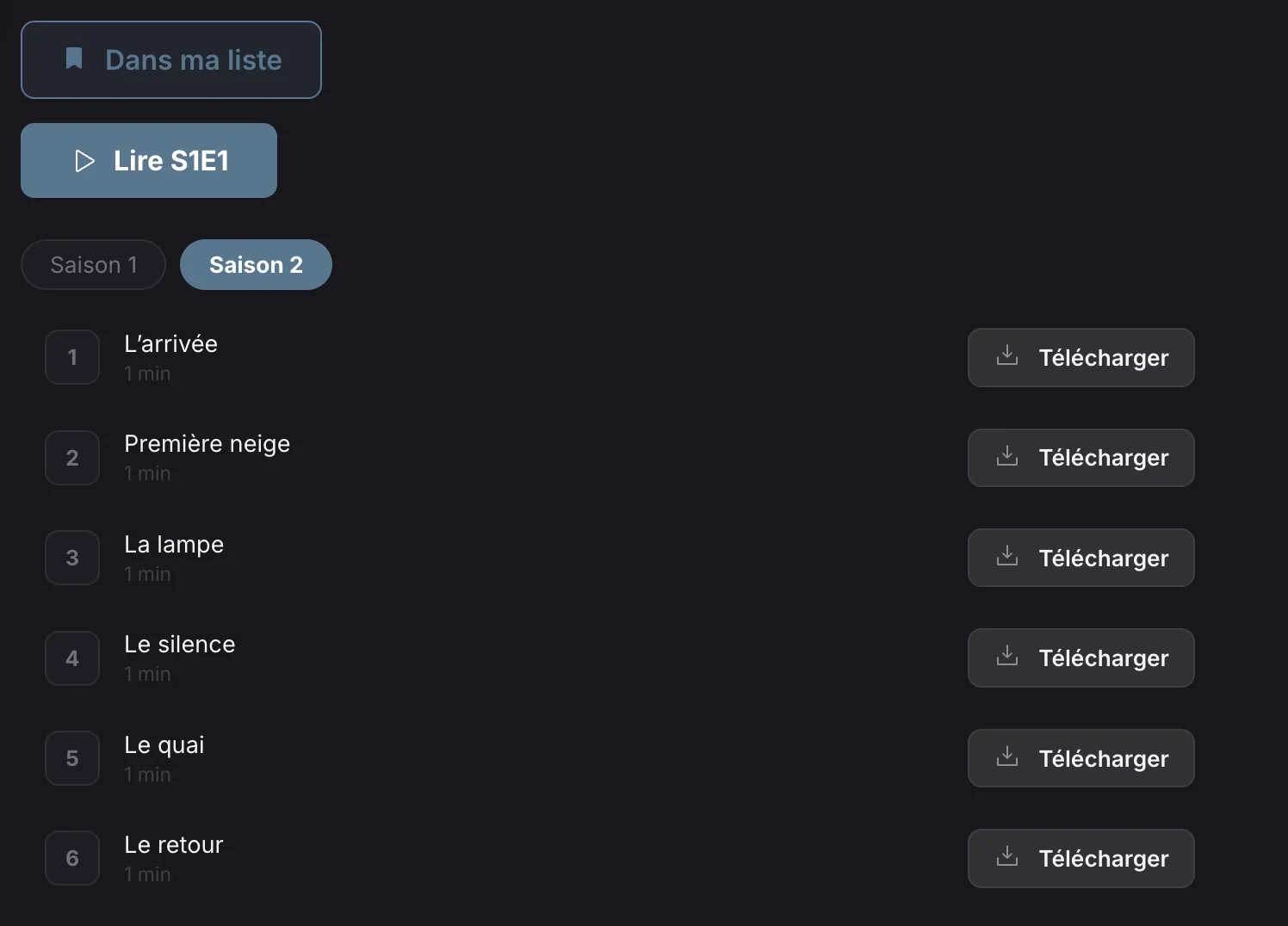
10 / 17Séries et Ma liste
Ajoutez la série entière à Ma liste. Parcourez ses saisons et choisissez un épisode à regarder.
Les séries, saisons et épisodes dépendent de la source que vous ajoutez.
11 / 17Enregistrement du direct
Enregistrez la chaîne en direct regardée et ouvrez l’enregistrement plus tard.
L’enregistrement nécessite Playova ouvert, un Mac éveillé, une connexion et assez d’espace disque.


12 / 17Image dans l’image
Regardez votre vidéo dans une petite fenêtre séparée tout en utilisant votre ordinateur.
La disponibilité et la lecture de la vidéo dépendent de votre source.

13 / 17Profils et code PIN
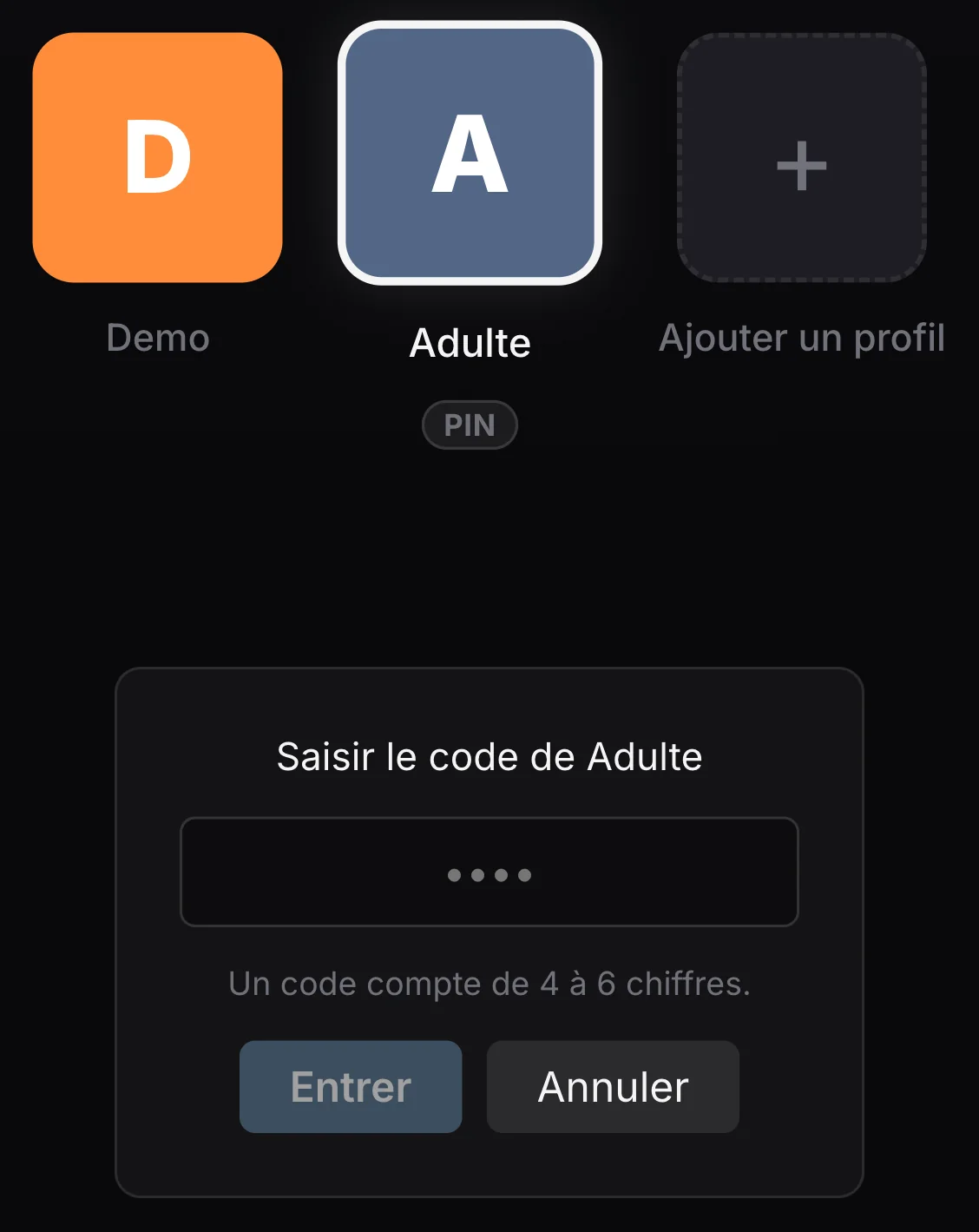
Créez des profils distincts et protégez leur accès avec un code PIN.
Le code PIN protège l’accès au profil sélectionné.

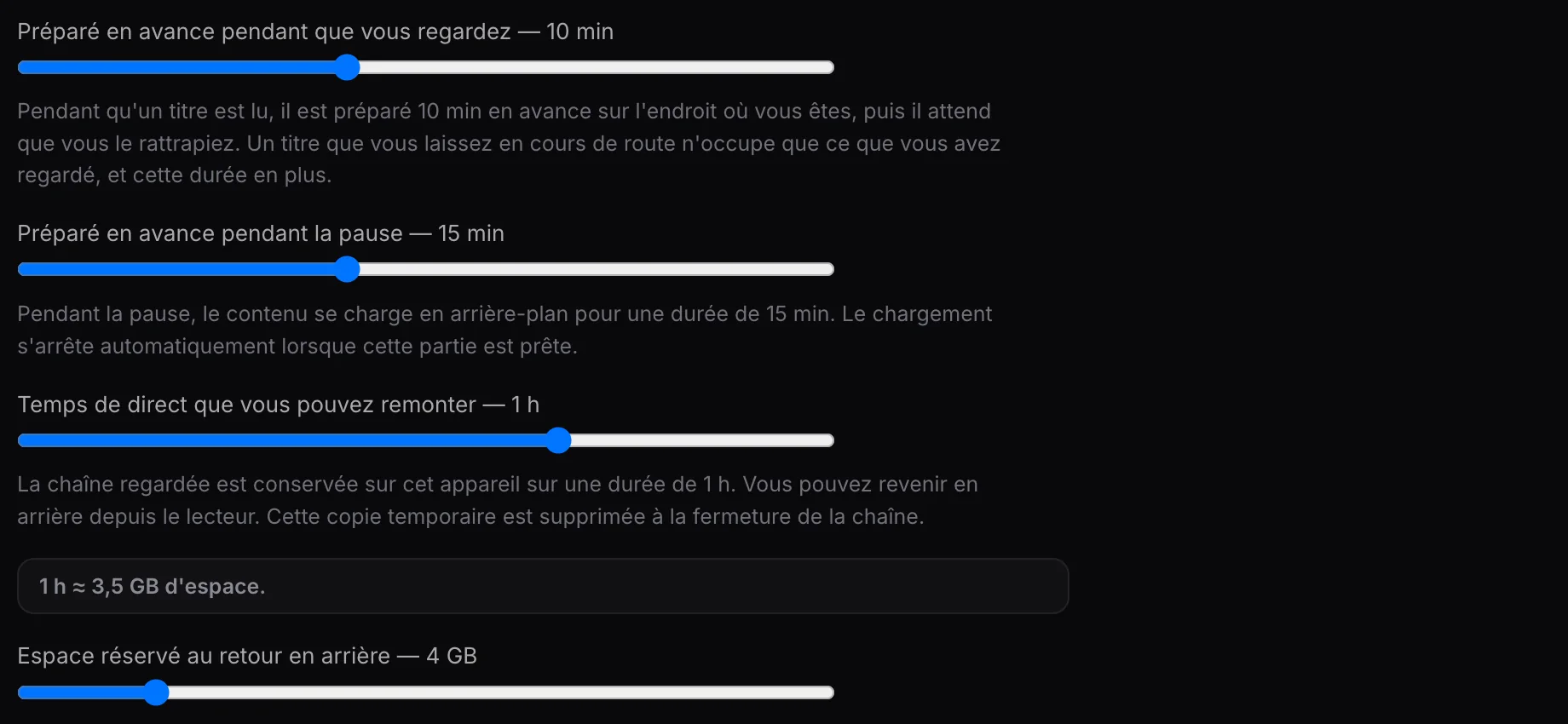
14 / 17Options de mémoire tampon
Réglez le préchargement, le tampon de pause et le retour en arrière du direct.
La durée du tampon dépend du débit du flux et de l’espace alloué.
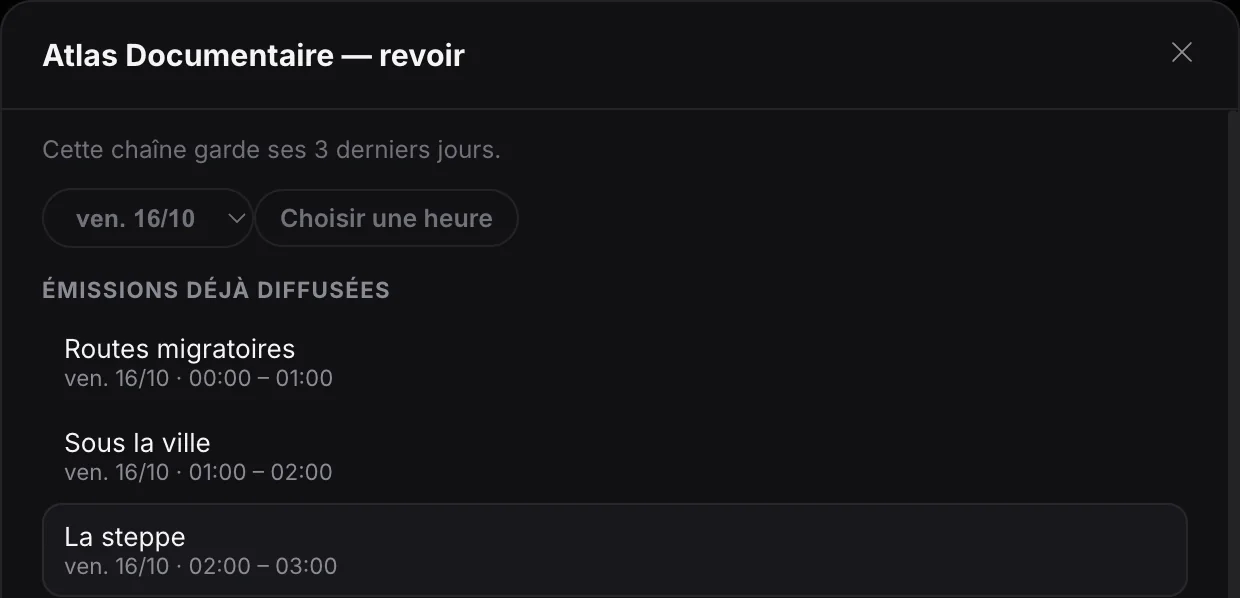
15 / 17Télévision de rattrapage
Ouvrez les anciens programmes des chaînes dont le fournisseur propose une archive.
L’archive de votre fournisseur est nécessaire ; disponibilité et historique varient selon la chaîne.
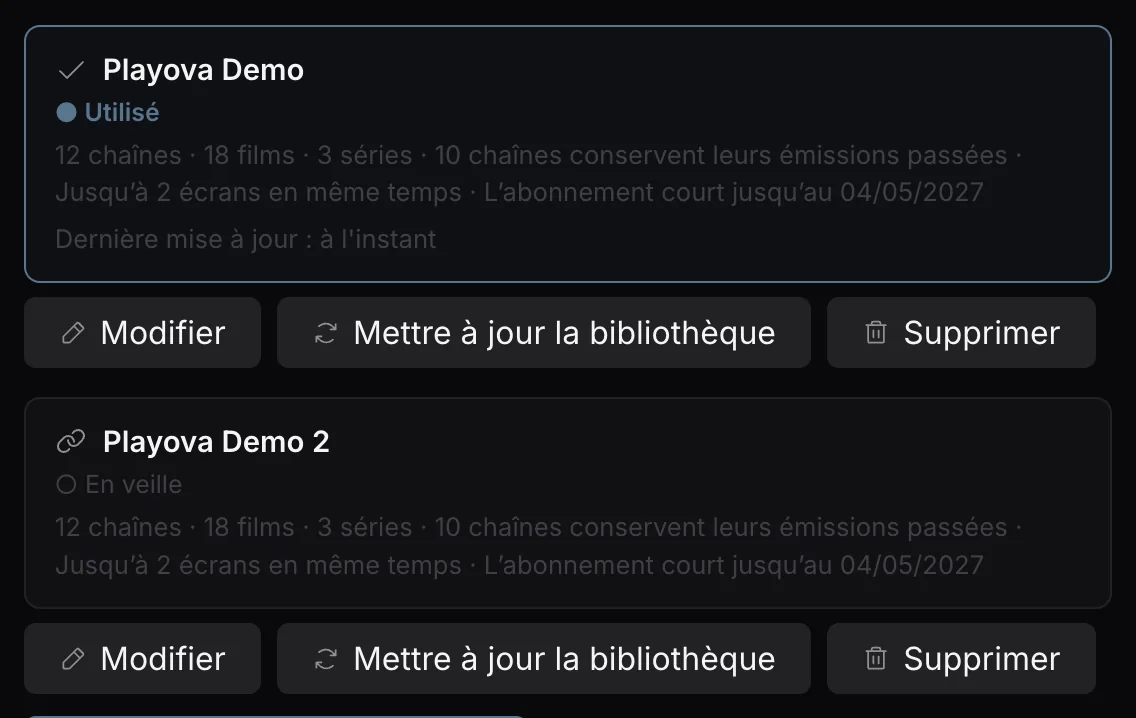
16 / 17Plusieurs sources
Ajoutez plusieurs playlists M3U et comptes Xtream Codes. Passez d’une source à l’autre.
Vous devez fournir votre propre source. Playova ne vend pas d’abonnements IPTV.
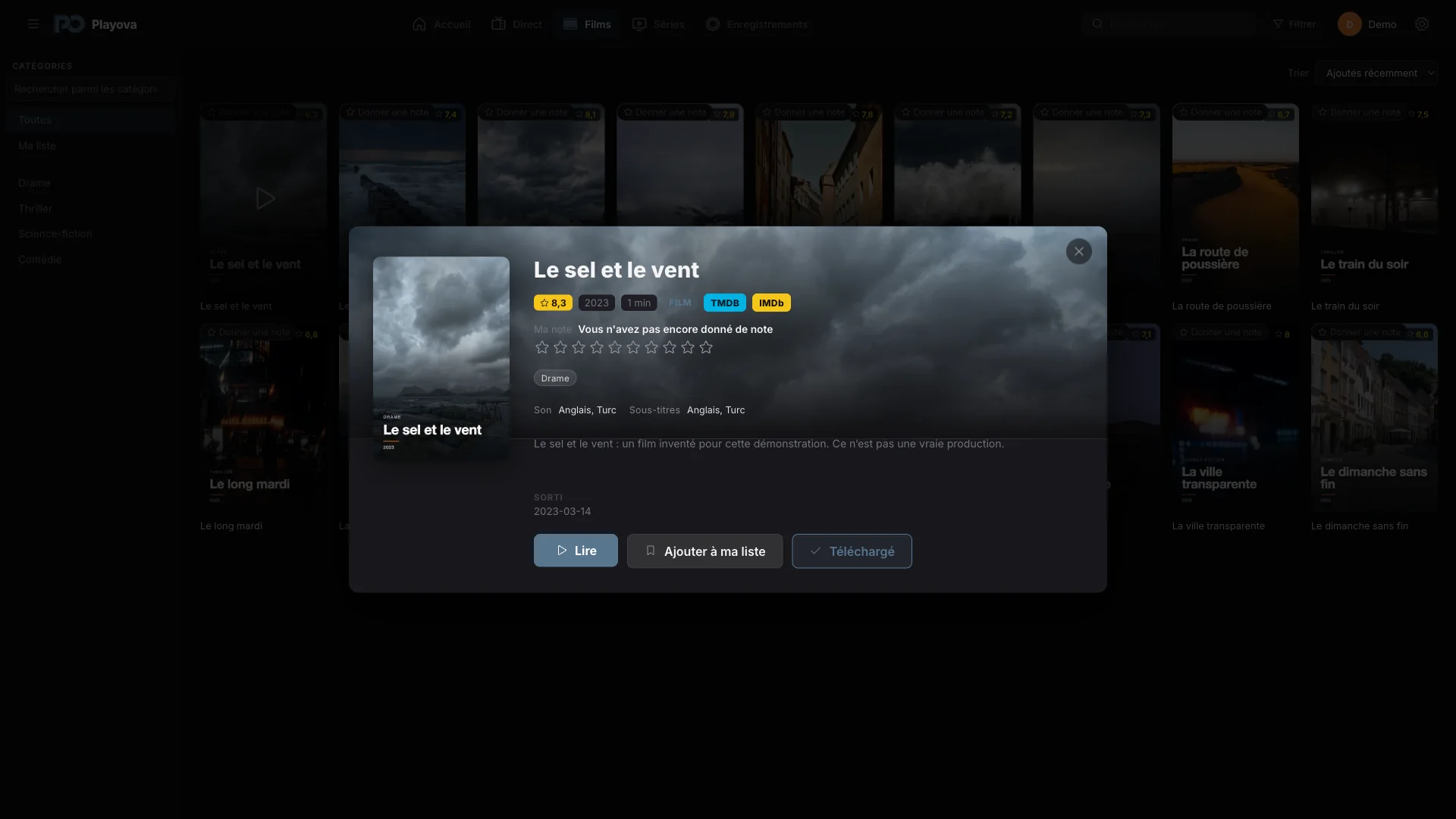
17 / 17IMDb et TMDB
Accédez aux liens IMDb et TMDB depuis les détails des films et séries.
Les pages externes nécessitent Internet ; leur contenu et leur accès dépendent du site concerné.

Les téléchargements Apple silicon et Intel sont disponibles. La compatibilité avec les anciennes versions de macOS est encore en cours de vérification.
Téléchargements distincts pour Apple silicon et Intel. La compatibilité avec les anciennes versions de macOS est encore en cours de vérification.
Notre soumission à l’App Store est en cours d’examen. Les téléchargements directs en accès anticipé sont disponibles.
BASIC / PLUS
Votre essai commence lorsque vous ajoutez votre première source. Ensuite, un forfait payant Basic ou Plus est nécessaire pour regarder vos contenus. Les prix locaux sont indiqués dans l’application.
Le téléchargement direct actuel n’est ni signé avec un identifiant Apple Developer ID ni notarié par Apple. macOS peut bloquer son premier lancement. L’examen App Store est distinct.
Ouvrez le DMG, glissez Playova dans Applications, puis essayez de l’y ouvrir. Si macOS ne peut vérifier le développeur ou l’app et que vous faites confiance au téléchargement, ouvrez Réglages Système → Confidentialité et sécurité → Ouvrir quand même, si proposé, puis confirmez Ouvrir. Cette option peut être absente pour ce paquet.
Si macOS indique que l’app est endommagée, endommagera votre ordinateur ou contient un logiciel malveillant, arrêtez-vous et contactez l’assistance. Ces alertes diffèrent d’un développeur non vérifié ; ne les contournez pas avec une commande Terminal.
Les instructions Apple pour ouvrir les apps en sécurité ↗
Si Homebrew est déjà installé, exécutez cette commande dans Terminal. Sinon, suivez d’abord les instructions officielles d’installation de Homebrew. Homebrew ↗
brew install --cask playova-app/tap/playovaCe cask choisit le paquet adapté au Mac et supprime automatiquement son attribut de quarantaine. Cela modifie un contrôle de sécurité macOS et ne signifie pas qu’Apple a approuvé ou notarié l’app. Examinez le cask avant l’installation. Homebrew (GitHub) ↗
Notre soumission à l’App Store est en cours d’examen. Utilisez pour l’instant le téléchargement direct en accès anticipé.
Choisissez Apple silicon pour un Mac de série M, ou Intel pour un Mac avec processeur Intel. Ce sont des paquets distincts.
L’achat nécessite actuellement un PC Windows et l’application Playova du Microsoft Store. Connectez-vous à Playova avant d’y acheter Plus, puis utilisez le même compte Playova sur votre Mac et vos autres appareils pris en charge. Les limites d’appareils s’appliquent.
Gardez Playova ouvert et votre Mac éveillé, connecté à Internet et à un stockage accessible en écriture. Fermer le capot peut mettre le Mac en veille et interrompre l’enregistrement. Votre fournisseur doit autoriser l’enregistrement.