01 / 17بازگشت در پخش زنده
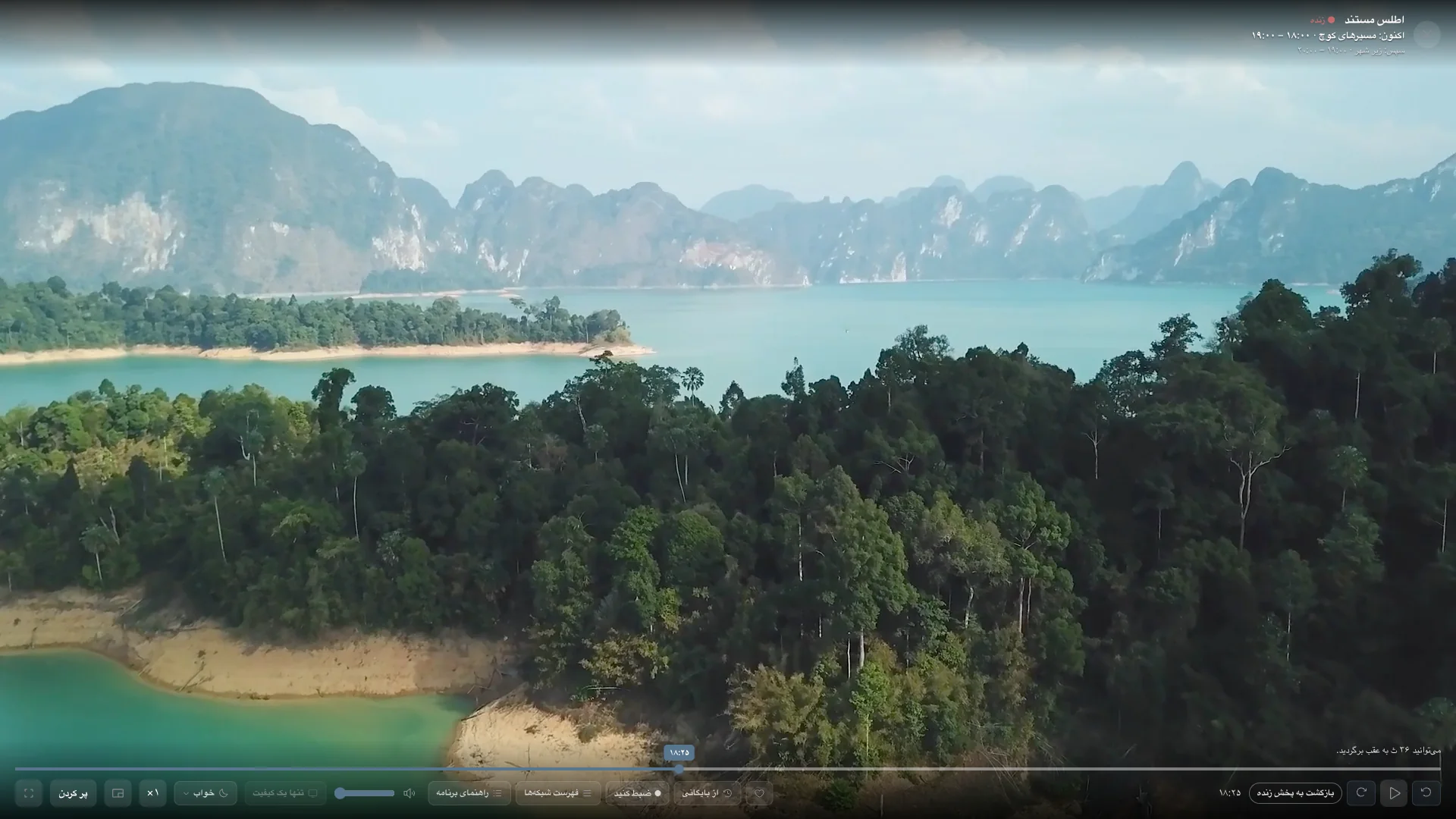
مکث کنید.به عقب برگردید.ادامه دهید.
به لحظههای ازدسترفته در بافر ذخیرهشده برگردید.

پخشکننده IPTV برای Mac
کانالها، فیلمها و سریالهای شما. راههای بیشتر برای تماشا، ذخیره و ادامه از جایی که در Mac متوقف شدید.
درخواست ما در App Store در حال بررسی است. دانلودهای مستقیم دسترسی زودهنگام در دسترساند.
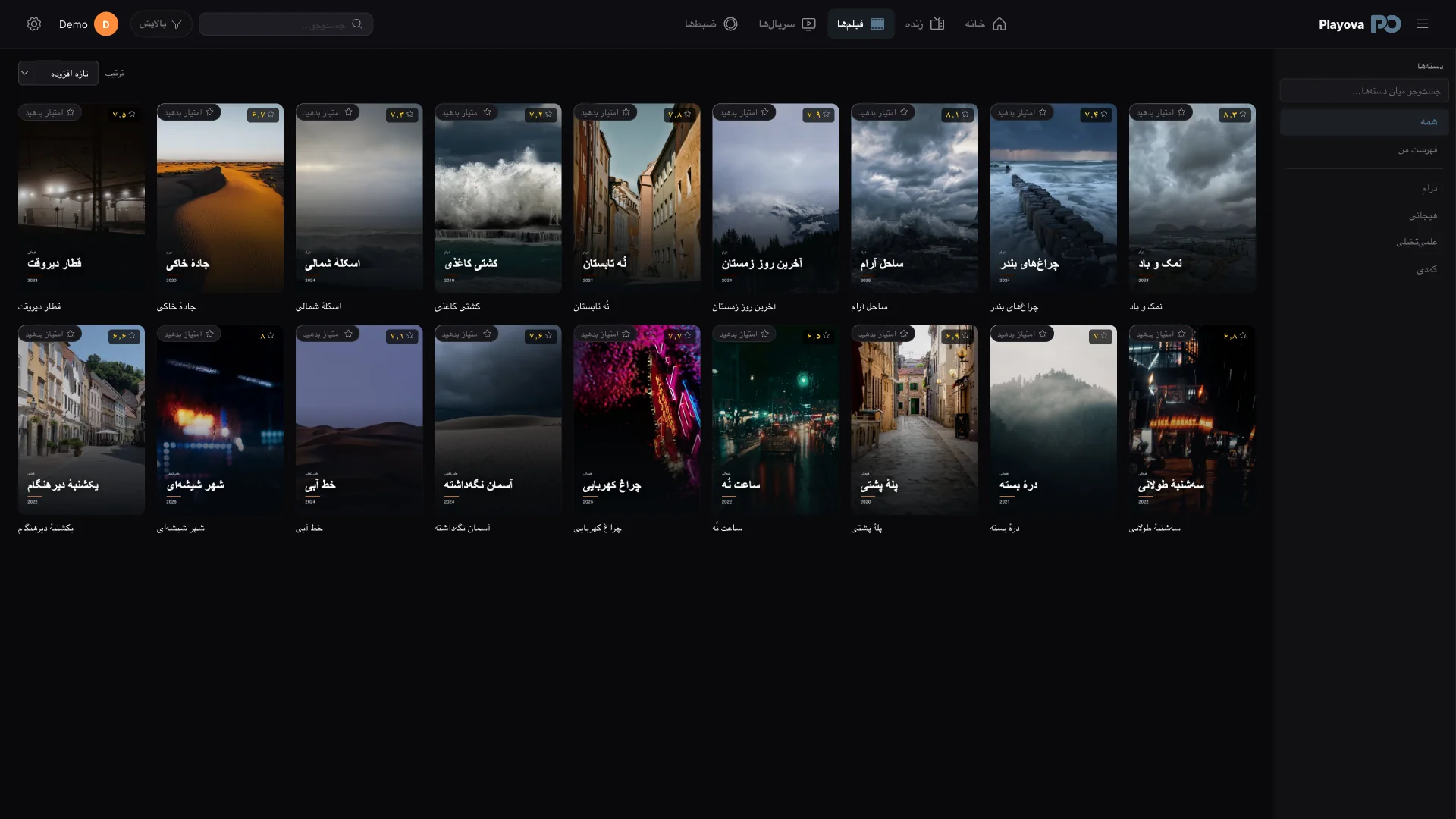
فهرست M3U یا منبع Xtream Codes خود را به کتابخانهای روی Mac اضافه کنید. کانالها، فیلمها و سریالها را مرور کنید و از جایی که متوقف شدید ادامه دهید.
دانلود Apple silicon یا Intel را انتخاب کنید. این بستههای دسترسی زودهنگام هنگام بررسی درخواست ما در App Store مستقیماً در دسترساند. Playova کانال یا اشتراک IPTV ارائه نمیکند.
از تلویزیون زنده تا کتابخانه شخصی، تجربه تماشا را مطابق خواسته خود تنظیم کنید.
01 / 17بازگشت در پخش زنده
به لحظههای ازدسترفته در بافر ذخیرهشده برگردید.
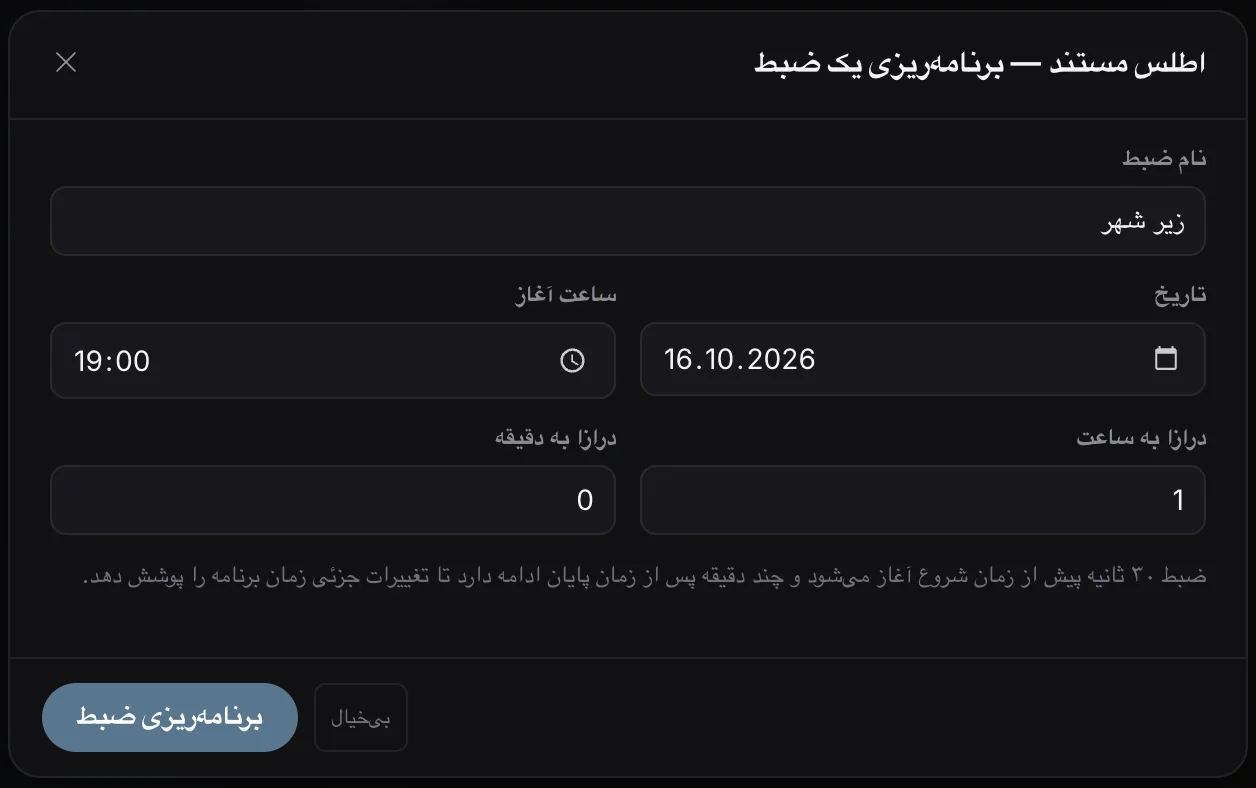
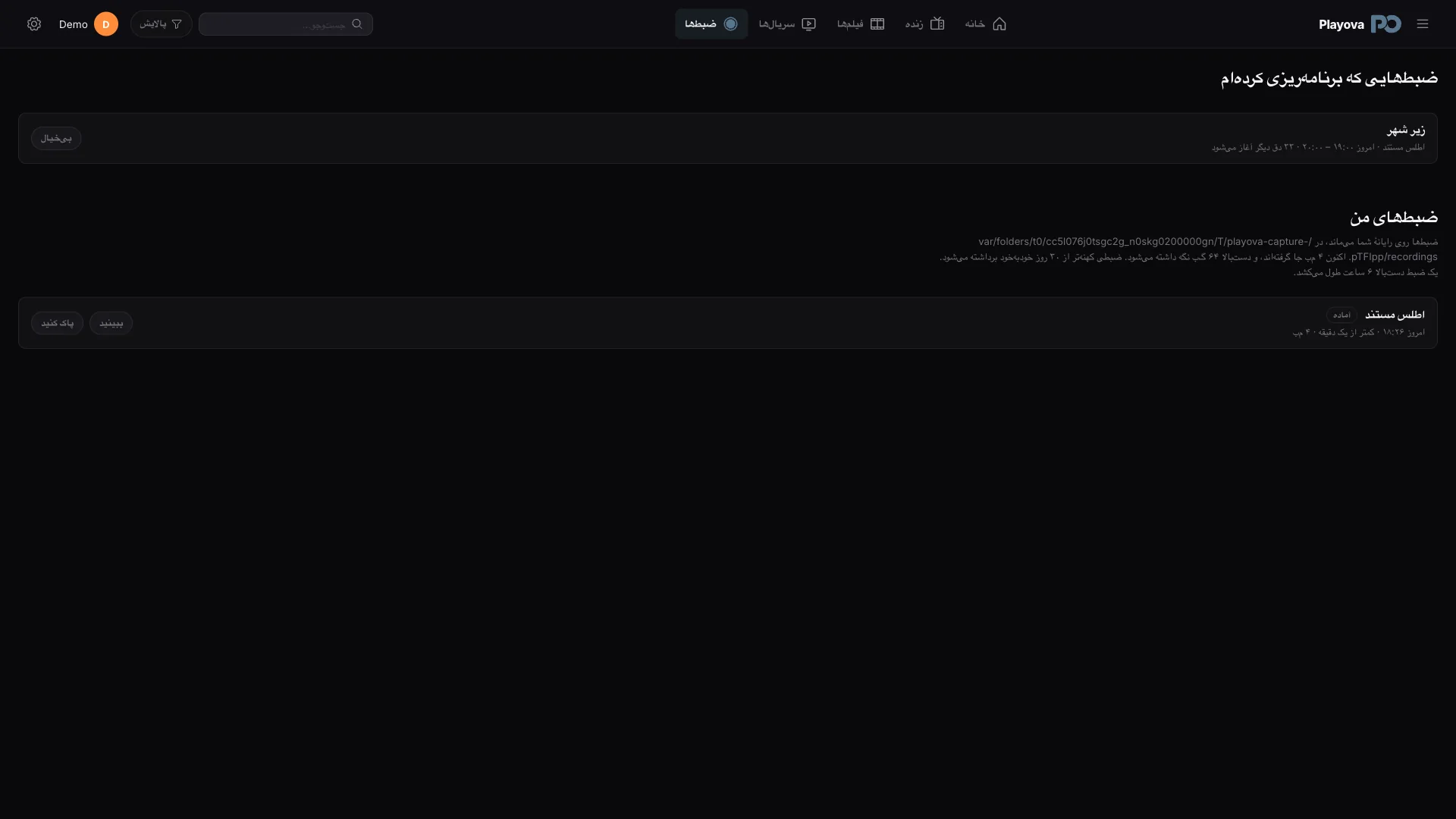
02 / 17ضبط زمانبندیشده
برنامهای را از راهنما انتخاب کنید. زمان شروع و مدت را تعیین کنید.
برای ضبط، Playova باید باز و Mac بیدار و متصل به اینترنت بماند و فضای خالی دیسک کافی داشته باشد.
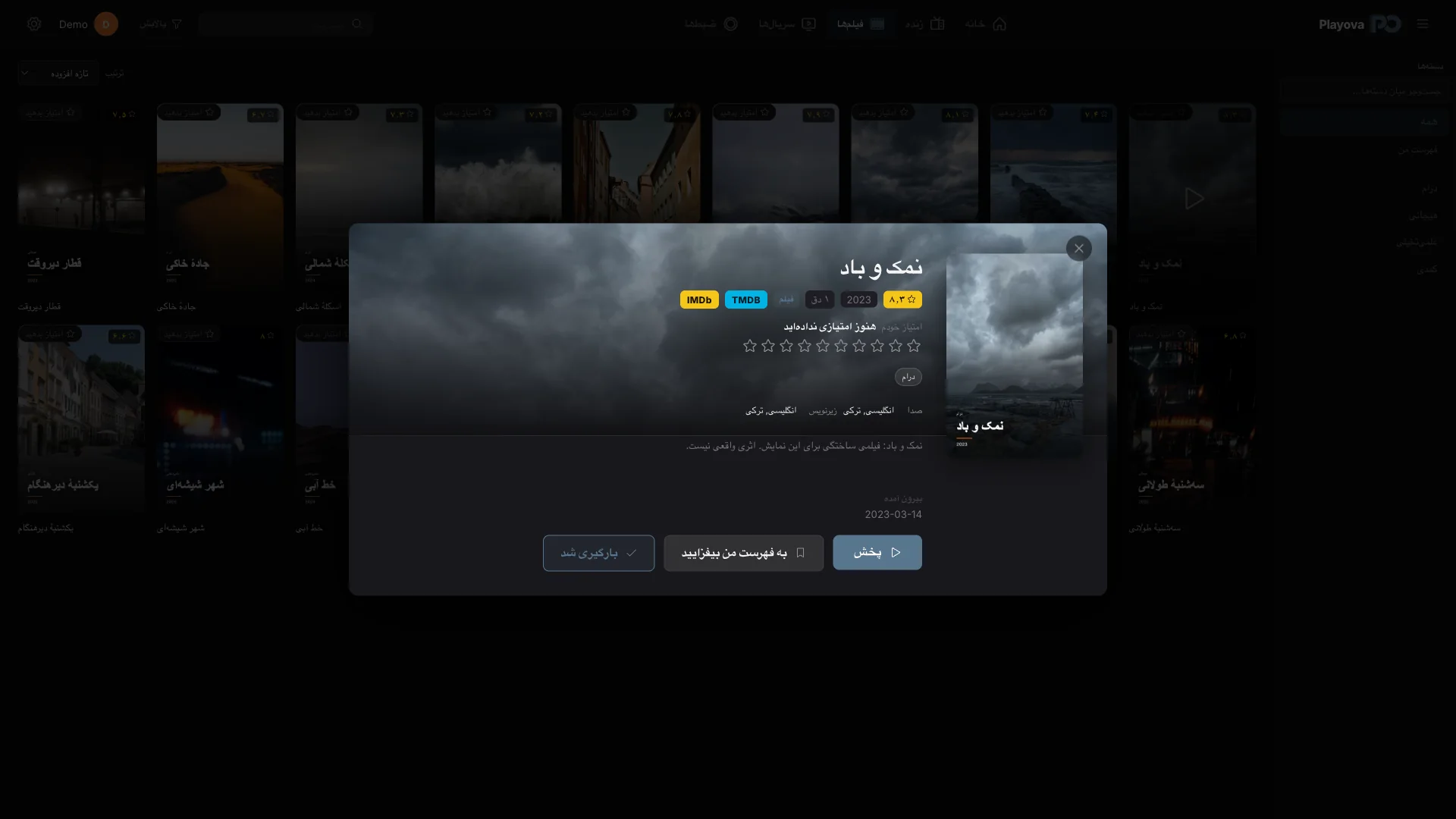
03 / 17تماشای آفلاین
فیلمها و قسمتها را از منبع خود دانلود کنید و بدون اینترنت ببینید.
تماشای آفلاین به تکمیل دانلود و فضای کافی روی دیسک نیاز دارد.

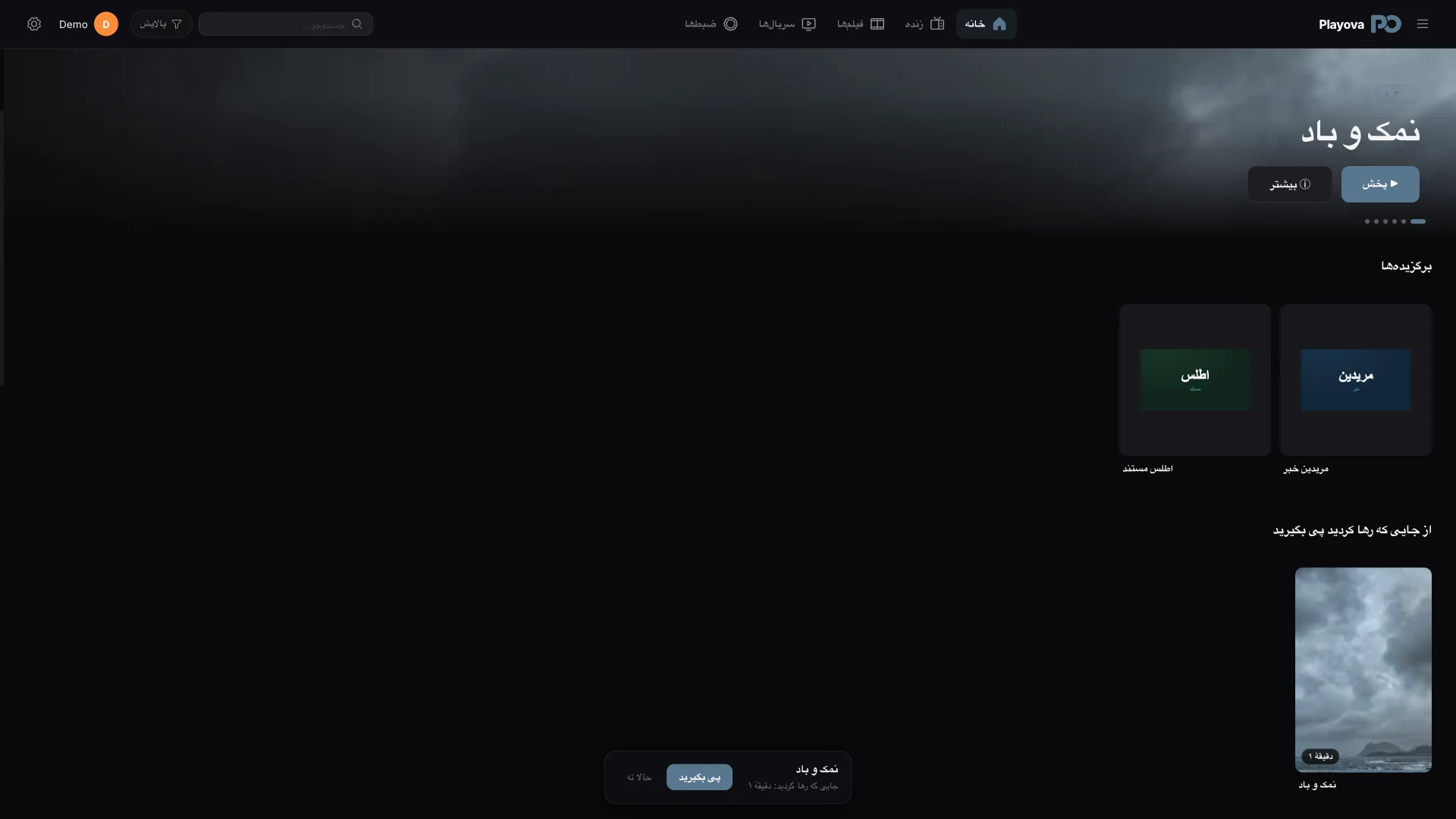
04 / 17از همانجا ادامه دهید
در یک دستگاه مکث کنید و در دستگاهی دیگر ادامه دهید. پیشرفت فیلمها و قسمتها را با Plus همگام کنید.
Plus · همگامسازیبه Plus، همان حساب Playova و منبع، نمایهٔ همسان و روشن بودن همگامسازی نیاز دارد. همگامسازی به اینترنت نیاز دارد.

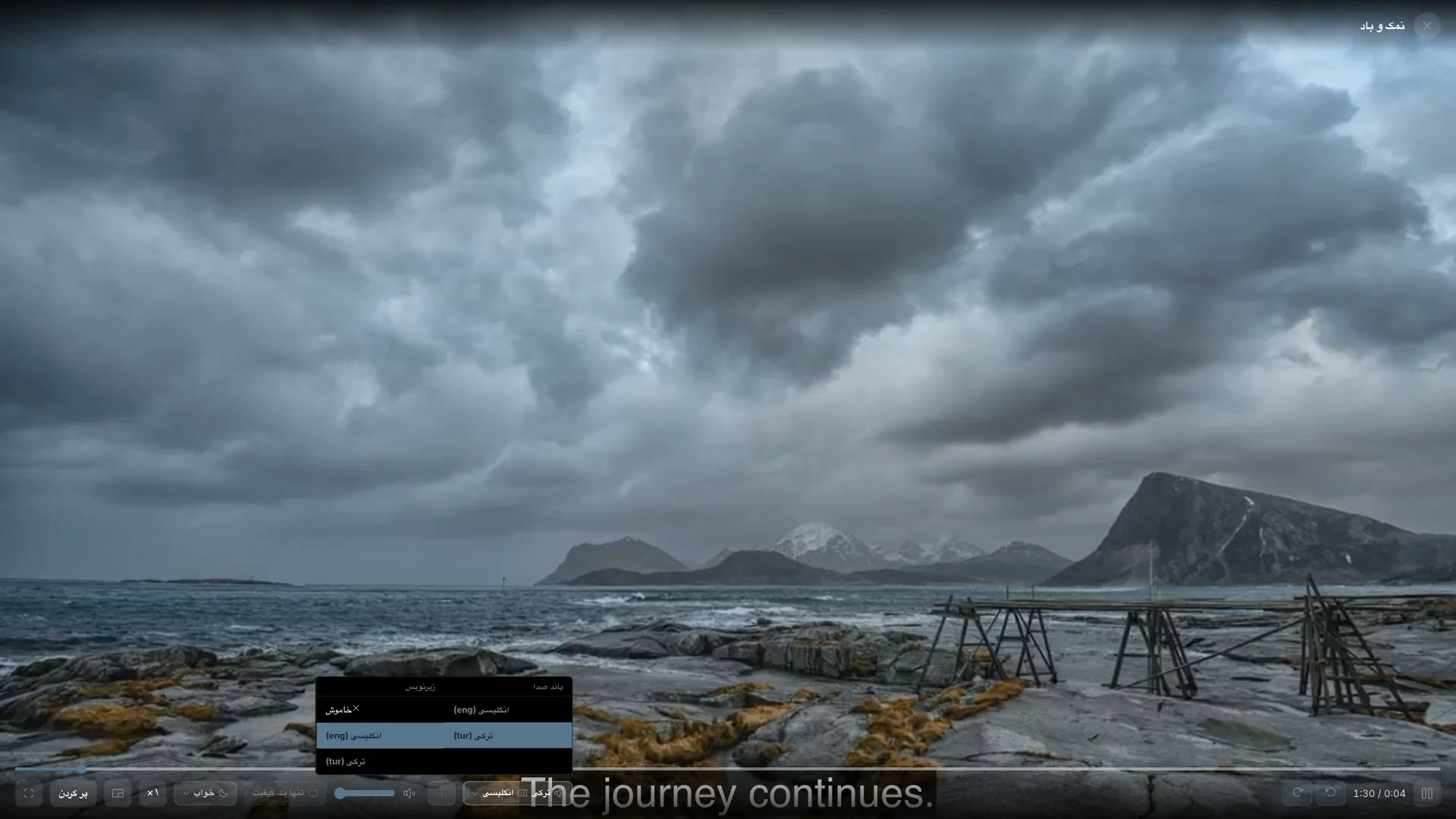
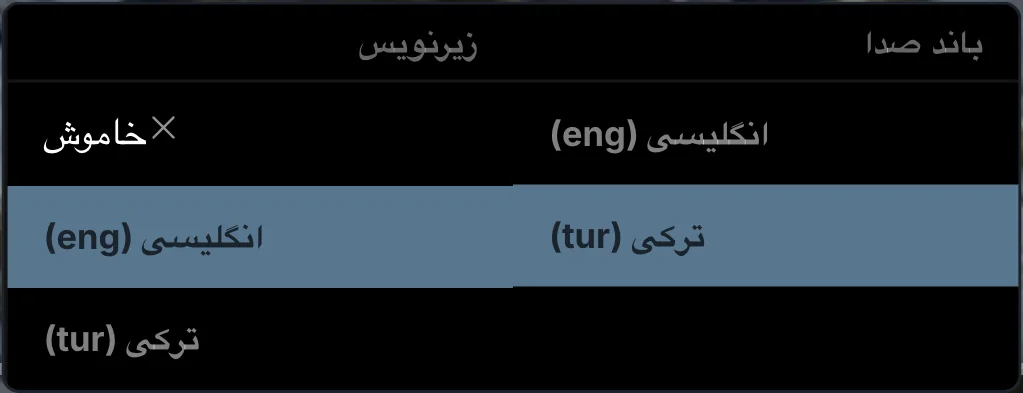
05 / 17صدا و زیرنویس
صدای اصلی و زیرنویس دلخواهتان. فیلمها و سریالها را با زبانهایی که برمیگزینید آغاز کنید.
ترجیحات زبانی در نمایهتان ذخیره میشود. گزینش خودکار به مسیرهای موجود در هر عنوان بستگی دارد.
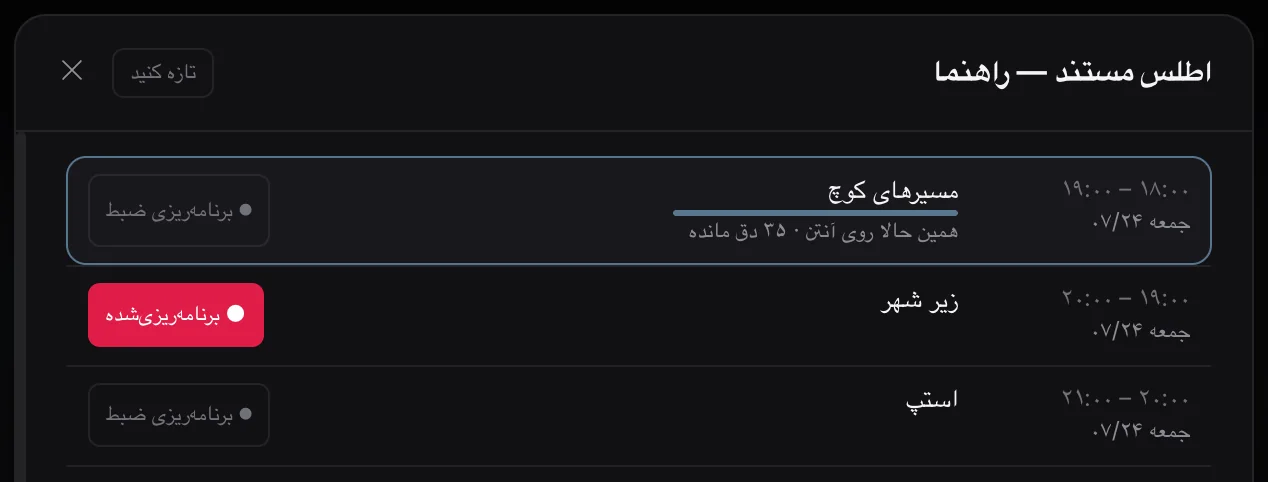
06 / 17راهنمای برنامهها
جدول پخش کانالها را یکجا ببینید و جزئیات برنامهها را باز کنید.
اطلاعات راهنما به منبعی که اضافه میکنید بستگی دارد.
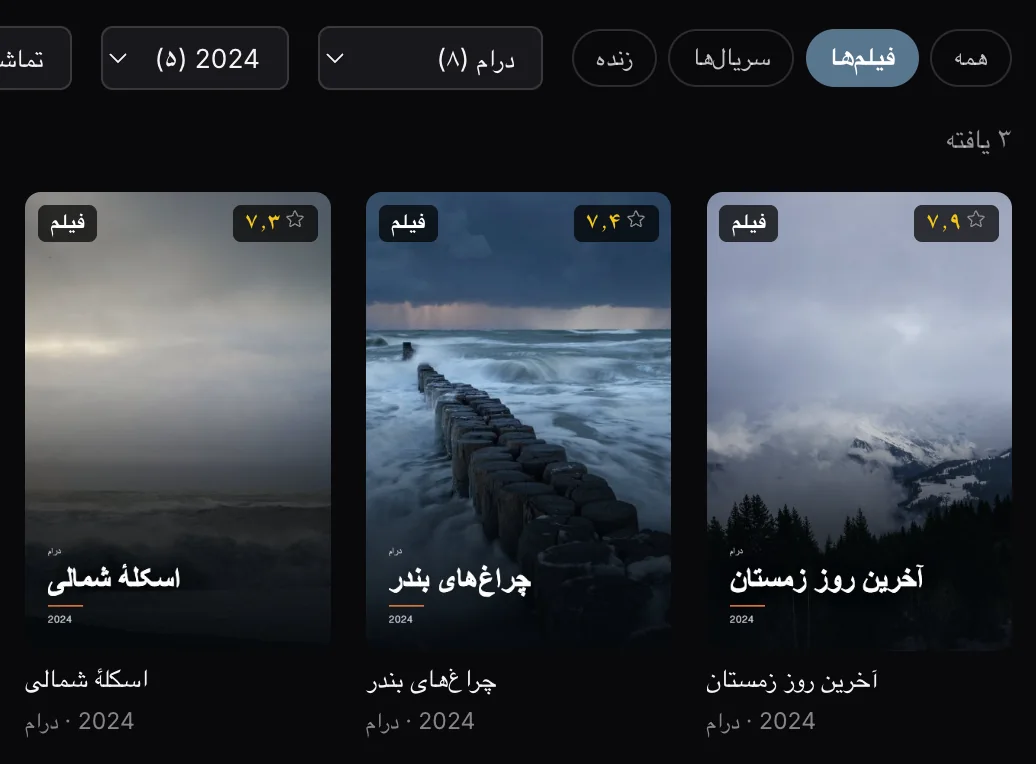
07 / 17فیلم و سریال
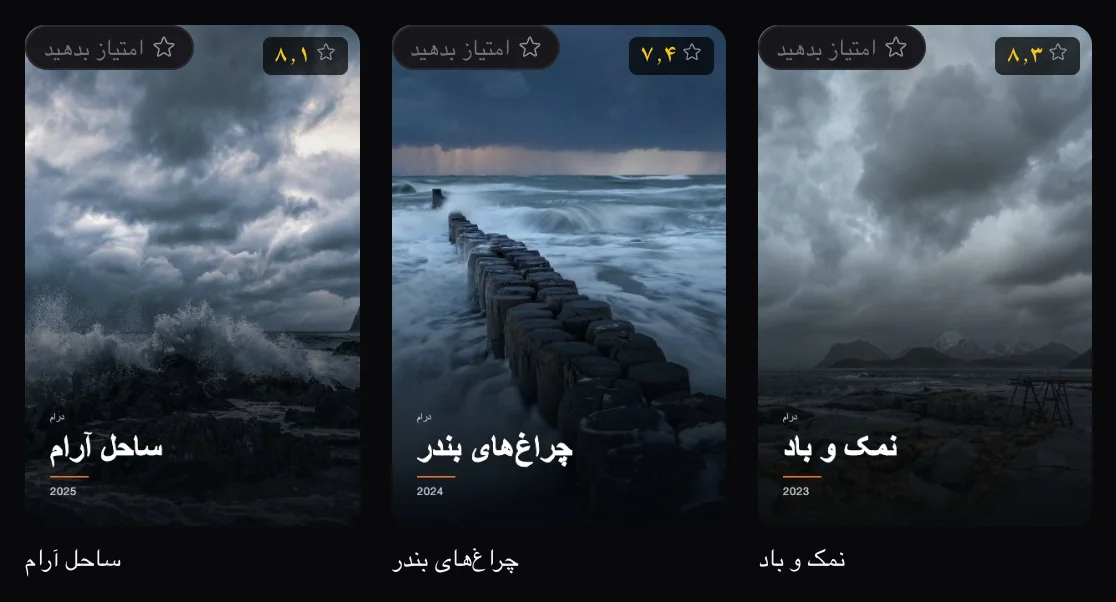
فیلمها و سریالهای منبع خود را با پوستر، دستهبندی و جستوجو پیدا کنید.
عنوانهای نمایشدادهشده محتوای آزمایشیاند. Playova فیلم، سریال یا اشتراک کانال ارائه نمیکند.
08 / 17جستوجو، پالایش و مرتبسازی
فیلمها را بر پایهٔ ژانر، سال و امتیاز پالایش کنید. کتابخانهٔ فیلم را بر پایهٔ امتیاز، نام یا تاریخ افزودن مرتب کنید.
امتیازها و دیگر اطلاعات پالایه به منبعی که میافزایید بستگی دارند.
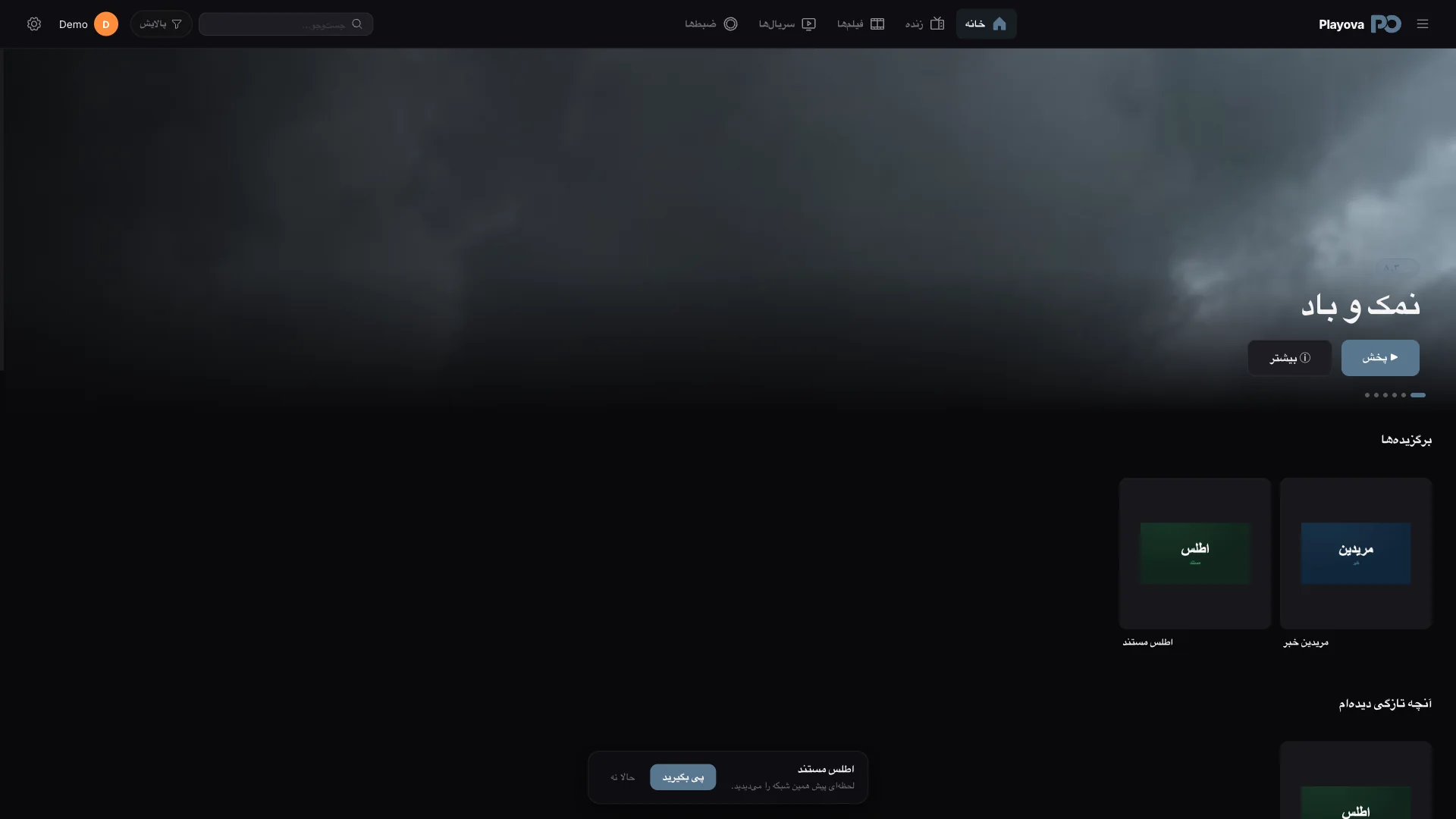
09 / 17کانالهای دلخواه
کانالهای دلخواهتان را ذخیره کنید و همه را در یک فهرست بیابید.
موارد دلخواه برای نمایه و منبع انتخابشده نمایش داده میشوند.

10 / 17سریالها و فهرست من
کل سریال را به فهرست من بیفزایید. فصلها را بگردید و قسمتی برای تماشا برگزینید.
سریالها، فصلها و قسمتها به منبعی که میافزایید بستگی دارند.

11 / 17ضبط زنده
کانالی را که زنده تماشا میکنید ضبط کنید و بعداً ضبط را باز کنید.
ضبط به Playova در حال اجرا، Mac بیدار، اتصال و فضای دیسک کافی نیاز دارد.

12 / 17تصویر در تصویر
هنگام کار با رایانه، ویدئو را در پنجرهای کوچک و جداگانه ببینید.
دسترسی به ویدئو و پخش آن به منبع خودتان بستگی دارد.

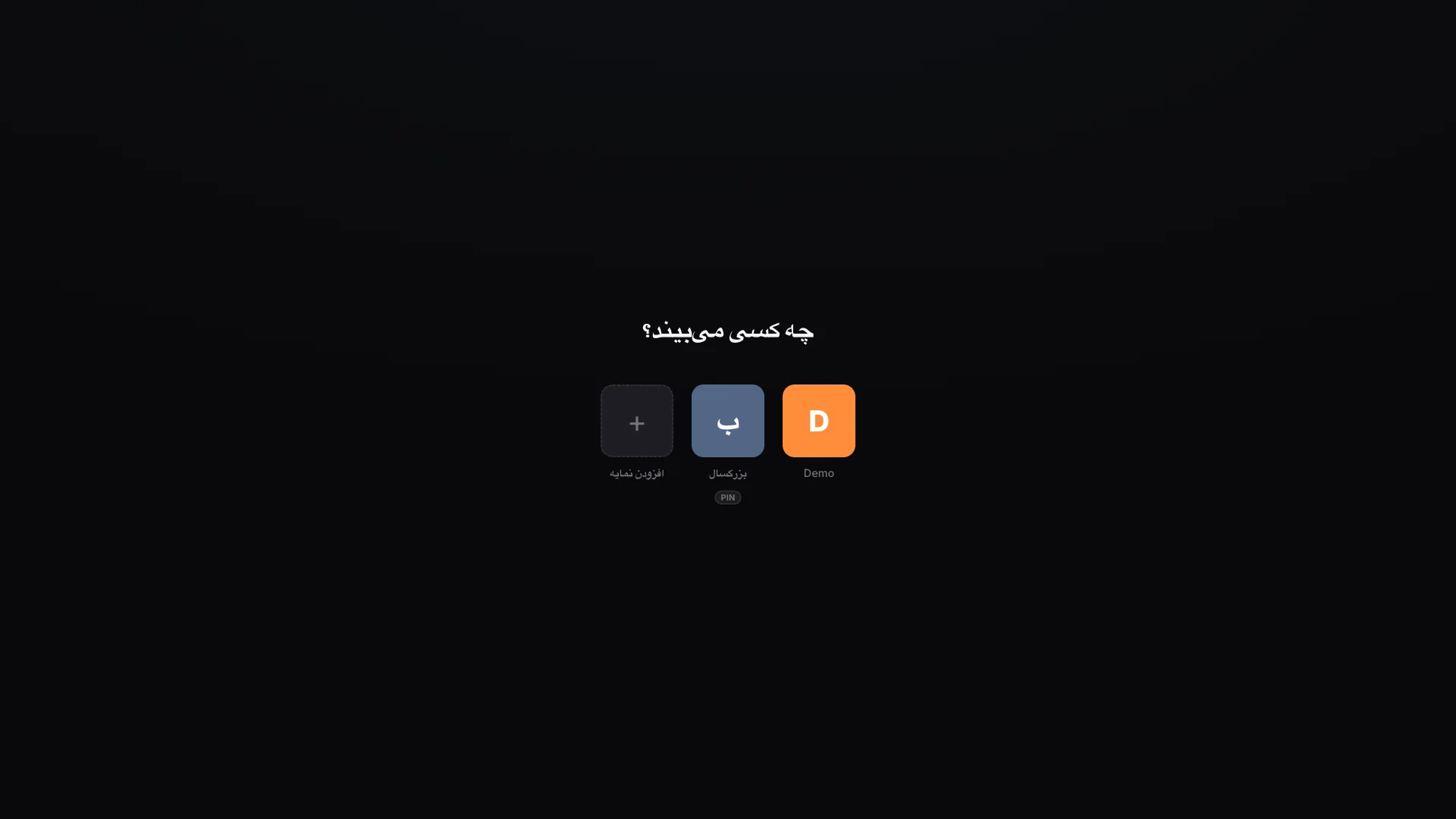
13 / 17نمایهها و PIN
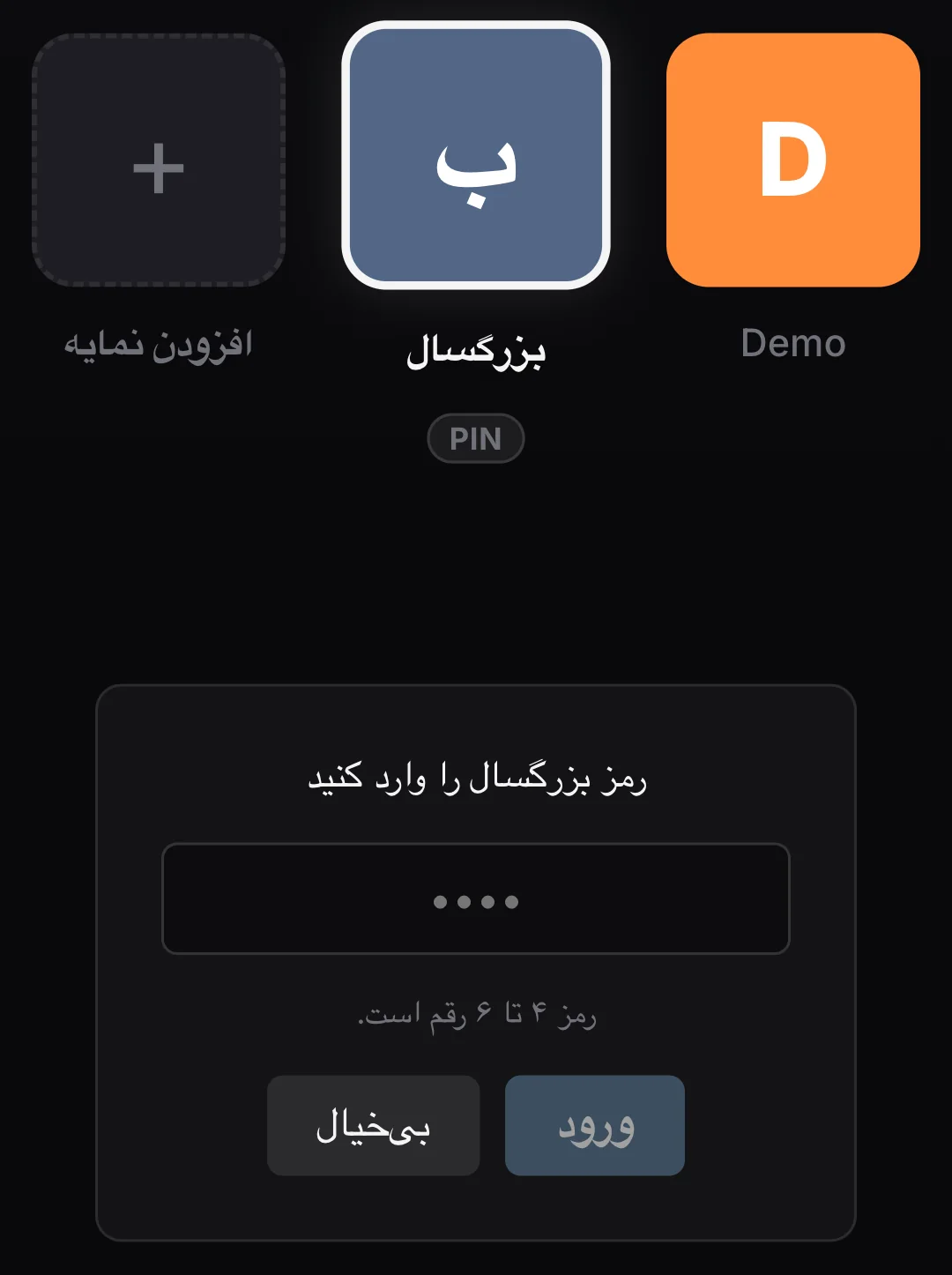
نمایههای جداگانه بسازید و با PIN از دسترسی به آنها محافظت کنید.
PIN از دسترسی به نمایه انتخابشده محافظت میکند.
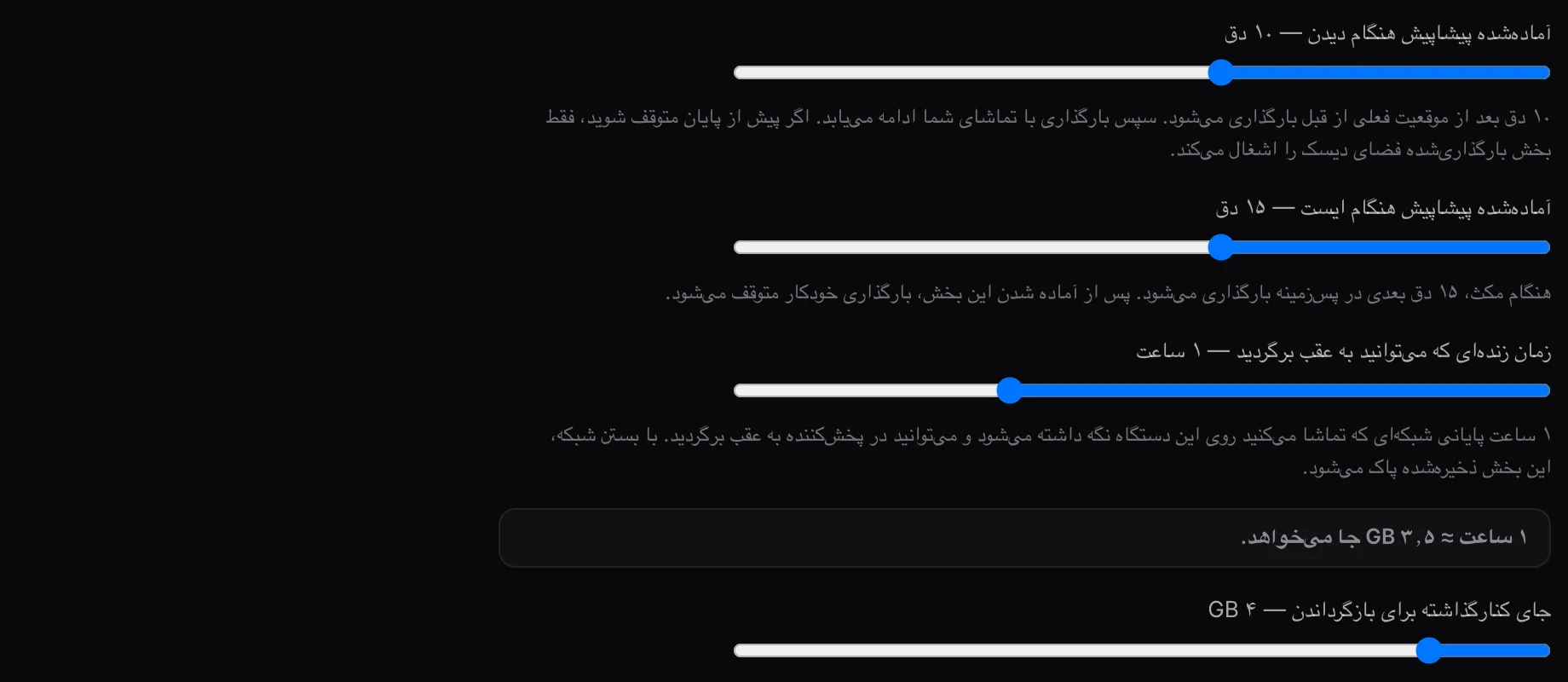
14 / 17گزینههای بافر
گزینههای پیشبارگذاری، بافر مکث و بازگشت در پخش زنده را تنظیم کنید.
مدت بافر به نرخ بیت جریان و فضای اختصاصیافته بستگی دارد.
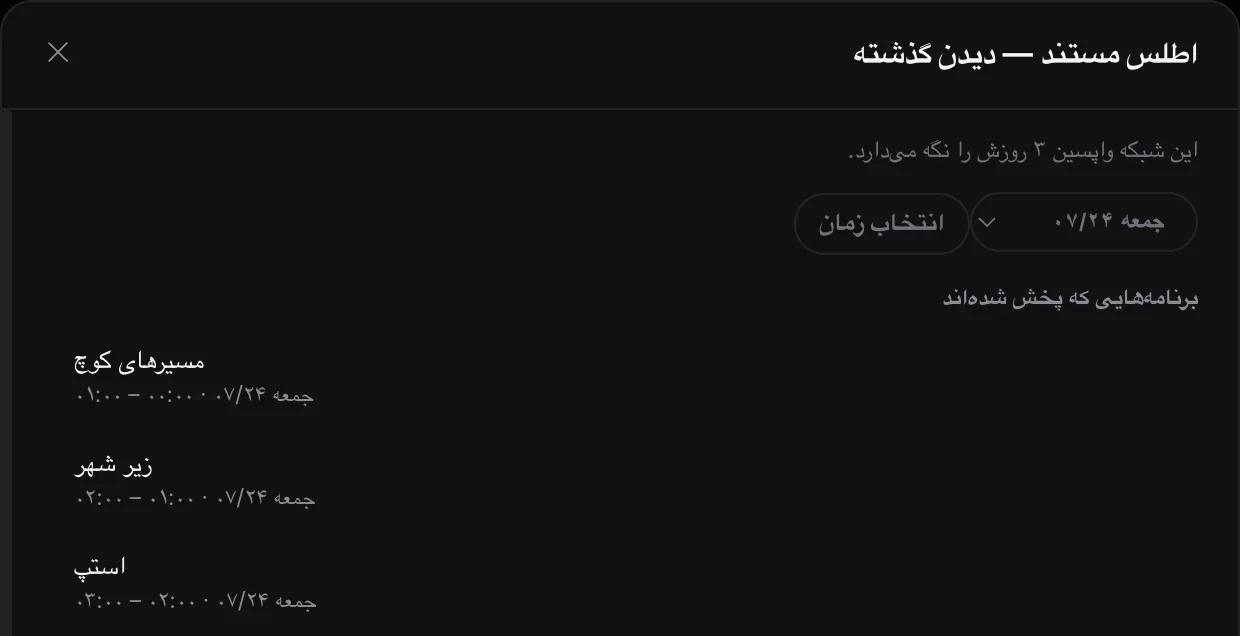
15 / 17تماشای پس از پخش
برنامههای گذشتهٔ شبکههایی را باز کنید که ارائهدهندهشان آرشیو دارد.
به پشتیبانی آرشیو از سوی ارائهدهنده نیاز دارد؛ دسترسی و مدت نگهداری برای هر شبکه فرق میکند.
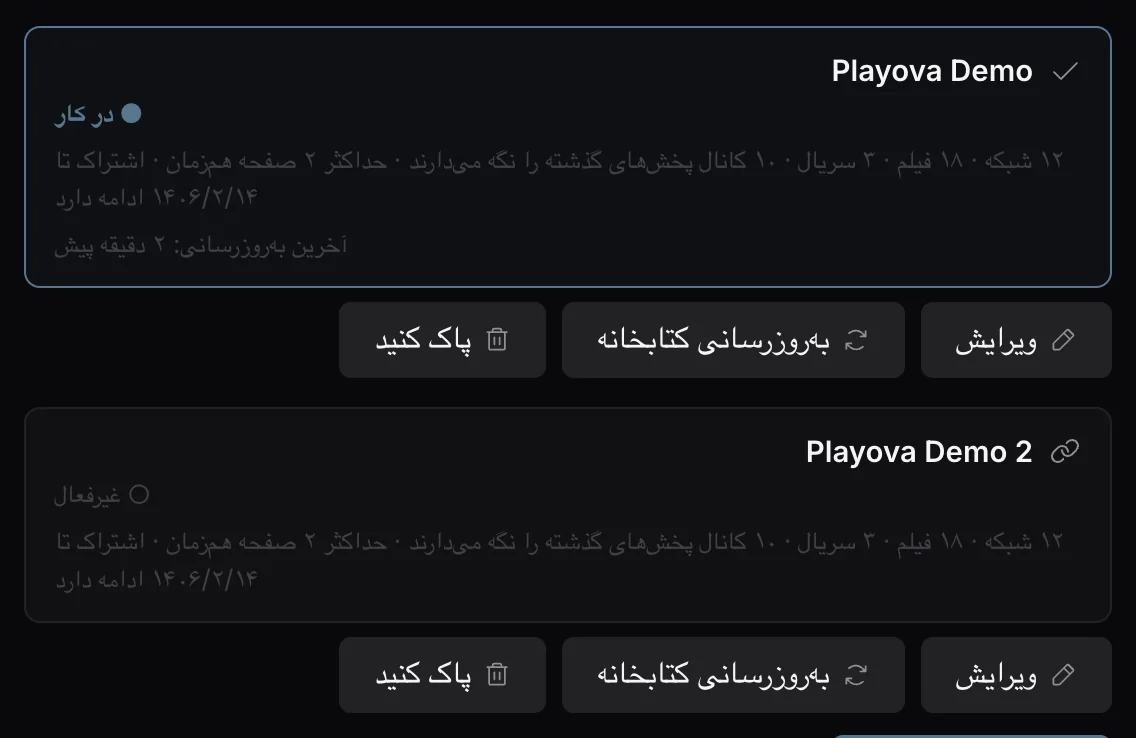
16 / 17چندین منبع
چند فهرست M3U و حساب Xtream Codes بیفزایید. میان منابعتان جابهجا شوید.
باید منبع خودتان را فراهم کنید. Playova اشتراک IPTV نمیفروشد.
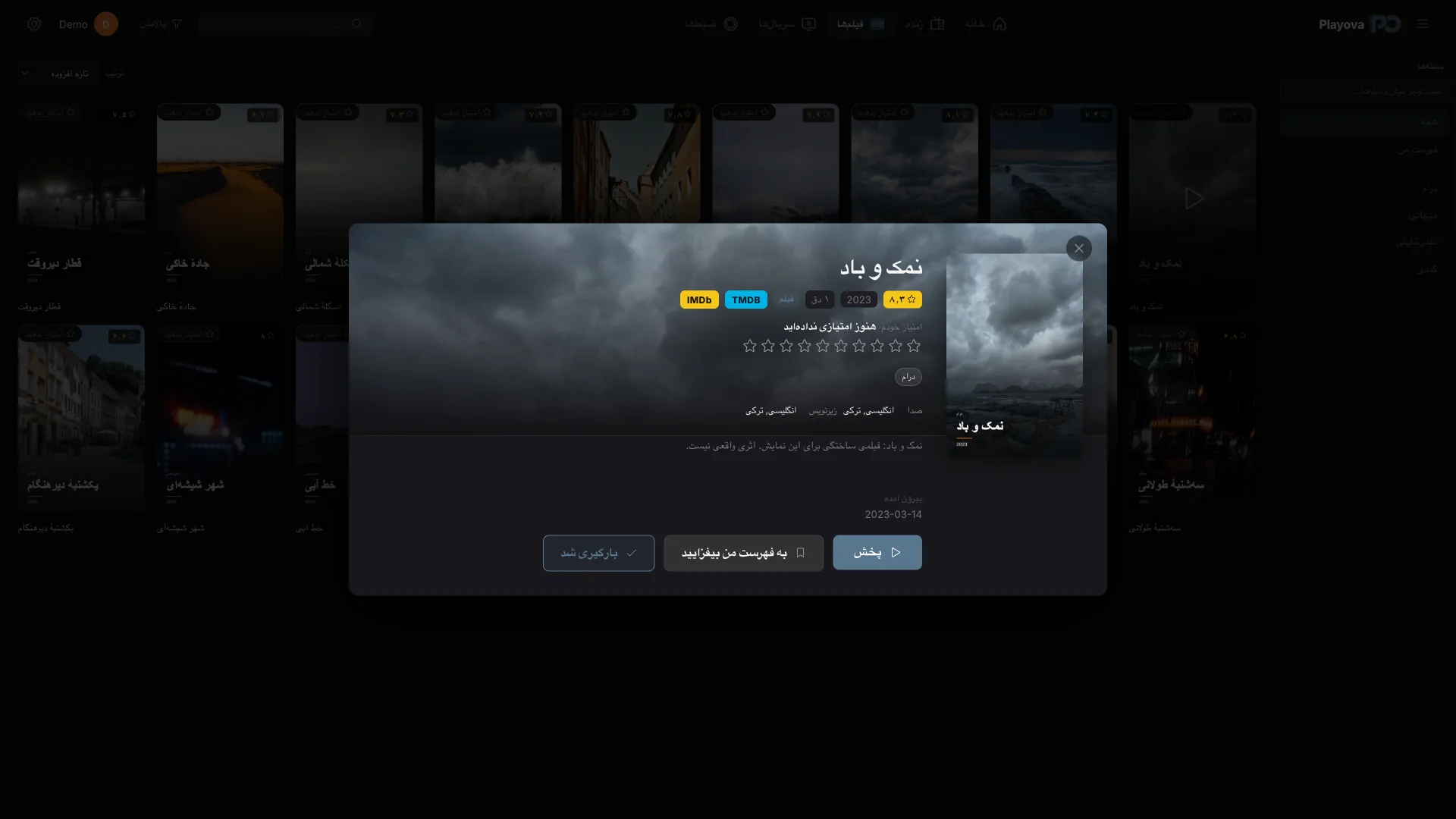
17 / 17IMDb و TMDB
از جزئیات فیلم و سریال به پیوندهای IMDb و TMDB بروید.
صفحههای بیرونی به اینترنت نیاز دارند؛ محتوا و دسترسی به سایت مربوط بستگی دارد.

دانلودهای Apple silicon و Intel در دسترساند. سازگاری با نسخههای قدیمیتر macOS همچنان در حال بررسی است.
دانلودهای جداگانه برای Apple silicon و Intel. سازگاری با نسخههای قدیمیتر macOS همچنان در حال بررسی است.
درخواست ما در App Store در حال بررسی است. دانلودهای مستقیم دسترسی زودهنگام در دسترساند.
BASIC / PLUS
دوره آزمایشی با افزودن نخستین منبع شروع میشود. پس از آن، برای تماشا به طرح پولی Basic یا Plus نیاز دارید. قیمتهای محلی در برنامه نمایش داده میشوند.
نسخهٔ دانلود مستقیم فعلی با Apple Developer ID امضا نشده و تأیید محضری اپل را ندارد. ممکن است macOS اجرای نخست را مسدود کند. بررسی App Store جدا از این دانلود است.
فایل DMG را باز کنید، Playova را به برنامهها بکشید و از آنجا باز کنید. اگر macOS نمیتواند توسعهدهنده یا برنامه را بررسی کند و به دانلود اعتماد دارید، تنظیمات سیستم ← حریم خصوصی و امنیت ← در هر صورت باز شود را، اگر موجود است، انتخاب و باز کردن را تأیید کنید. شاید این گزینه برای این بسته موجود نباشد.
اگر macOS میگوید برنامه آسیب دیده، به رایانه آسیب میزند یا بدافزار دارد، توقف کنید و با پشتیبانی تماس بگیرید. این هشدارها با توسعهدهندهٔ تأییدنشده متفاوتاند؛ آنها را با فرمان ترمینال دور نزنید.
راهنمای اپل برای باز کردن امن برنامهها ↗
اگر Homebrew نصب است، این فرمان را در ترمینال اجرا کنید. در غیر این صورت ابتدا راهنمای رسمی نصب Homebrew را دنبال کنید. Homebrew ↗
brew install --cask playova-app/tap/playovaاین کسک بستهٔ مناسب مک شما را انتخاب و ویژگی قرنطینه را خودکار حذف میکند. این کار یک بررسی امنیتی macOS را تغییر میدهد و به معنی تأیید یا تأیید محضری اپل نیست. پیش از نصب کسک را بررسی کنید. Homebrew (GitHub) ↗
درخواست ما در App Store در حال بررسی است. فعلاً از دانلود مستقیم دسترسی زودهنگام استفاده کنید.
برای Mac سری M، گزینه Apple silicon و برای Mac با پردازنده Intel، گزینه Intel را انتخاب کنید. اینها بستههای جداگانهاند.
در حال حاضر خرید به رایانه Windows و برنامه Playova از Microsoft Store نیاز دارد. پیش از خرید Plus در آنجا وارد Playova شوید، سپس همان حساب را روی Mac و دستگاههای پشتیبانیشده دیگر استفاده کنید. محدودیت تعداد دستگاه اعمال میشود.
Playova را باز و Mac را بیدار، متصل به اینترنت و متصل به فضای ذخیرهسازی قابل نوشتن نگه دارید. بستن در میتواند Mac را به خواب ببرد و ضبط را قطع کند. ارائهدهنده باید ضبط را مجاز بداند.