01 / 17실시간 되감기
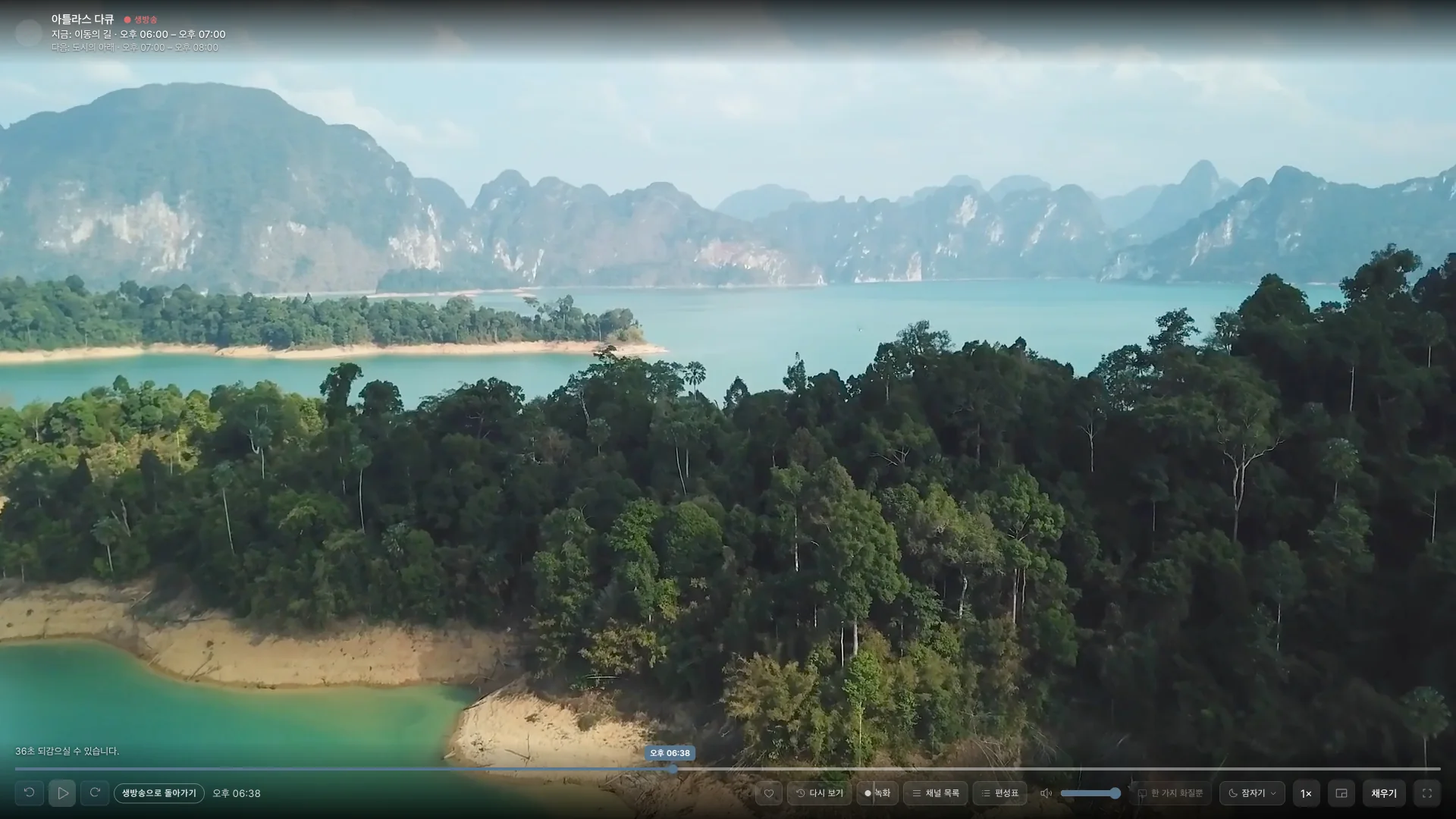
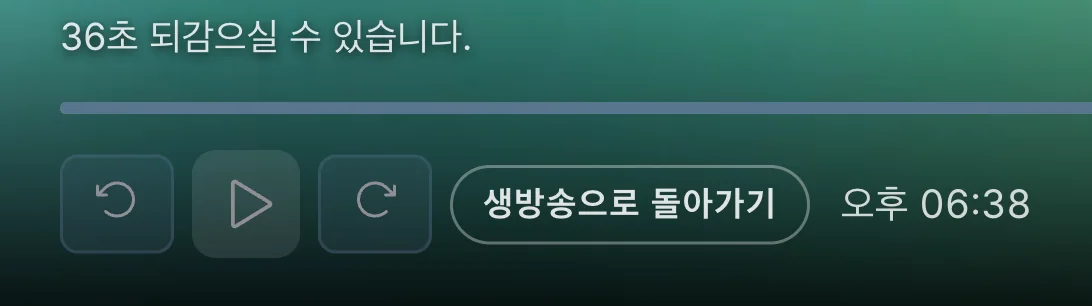
일시 정지.되감기.계속 보기.
저장된 실시간 버퍼에서 놓친 순간으로 돌아가세요.
Mac용 IPTV 플레이어
내 채널, 영화, 시리즈. Mac에서 시청하고 저장하며 이어 보는 더 다양한 방법.
App Store 제출 건이 심사 중입니다. 사전 체험 버전을 직접 다운로드할 수 있습니다.
자신의 M3U 재생목록이나 Xtream Codes 소스를 Mac의 라이브러리에 추가하세요. 채널, 영화, 시리즈를 둘러보고 이전에 보던 곳부터 이어 보세요.
Apple silicon 또는 Intel용 다운로드를 선택하세요. App Store 제출 건이 심사 중인 동안 이 사전 체험 패키지를 직접 다운로드할 수 있습니다. Playova는 채널이나 IPTV 구독을 제공하지 않습니다.
실시간 TV부터 개인 라이브러리까지, 내게 맞는 시청 경험을 만들어 보세요.
01 / 17실시간 되감기
저장된 실시간 버퍼에서 놓친 순간으로 돌아가세요.
02 / 17예약 녹화
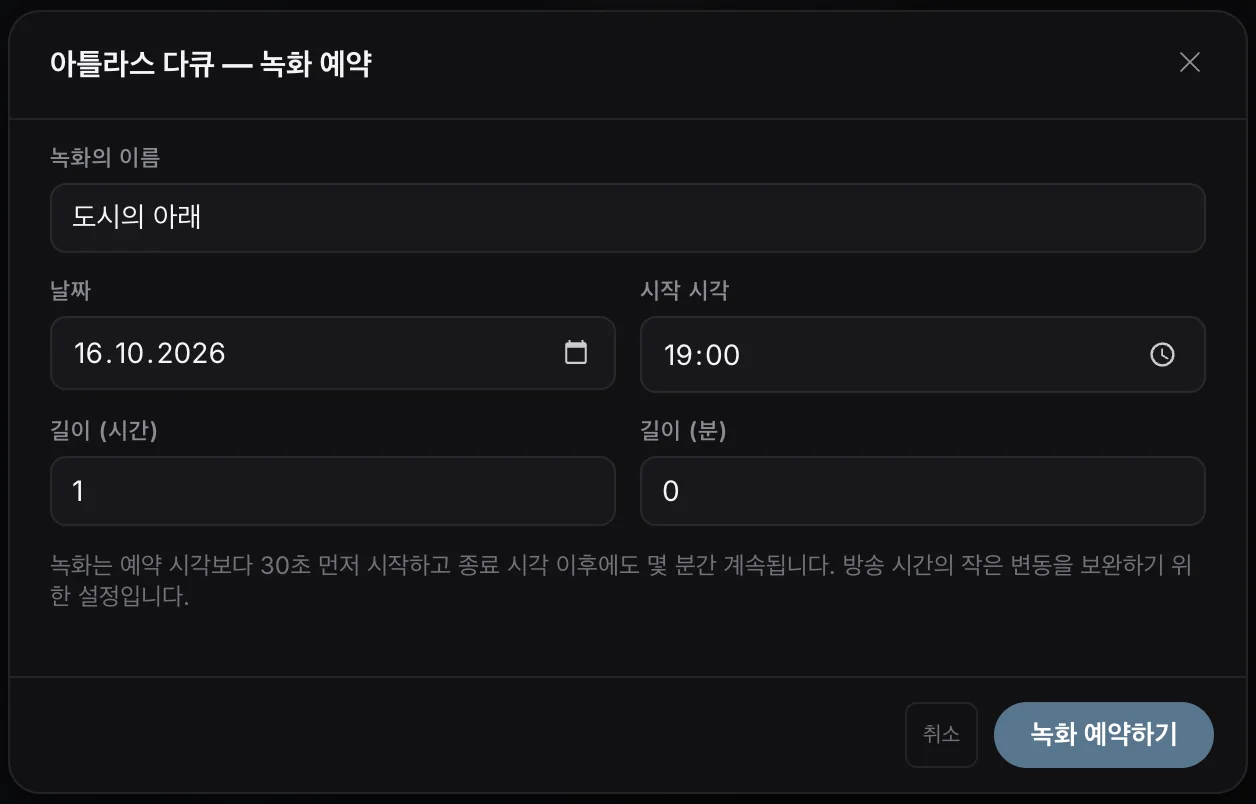
편성표에서 프로그램을 고르고 시작 시간과 재생 시간을 설정하세요.
녹화 중에는 Playova를 실행하고 Mac을 인터넷에 연결한 채 절전 상태 없이 유지하며 디스크 여유 공간을 충분히 확보해야 합니다.
03 / 17오프라인 시청
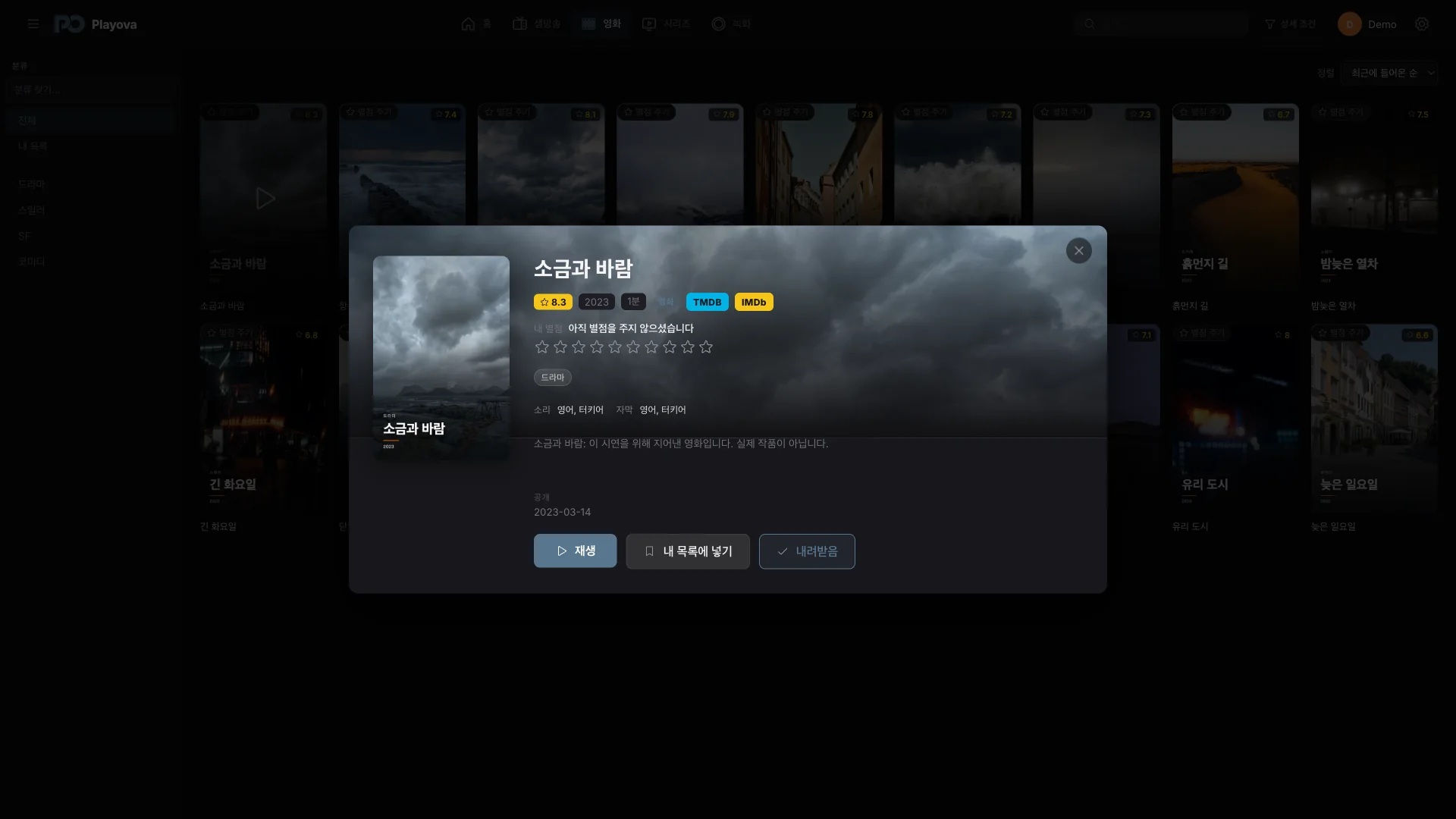
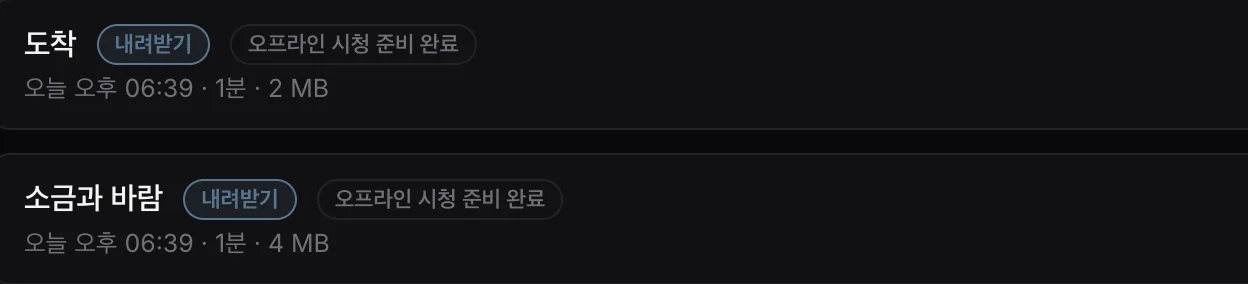
내 소스의 영화와 에피소드를 다운로드해 인터넷 없이 시청하세요.
오프라인 시청에는 다운로드 완료와 충분한 디스크 공간이 필요합니다.
04 / 17멈춘 지점부터 이어 보세요
한 기기에서 멈추고 다른 기기에서 이어 보세요. Plus로 영화와 에피소드의 시청 진행 상황을 동기화하세요.
Plus · 동기화Plus, 동일한 Playova 계정과 소스, 일치하는 프로필, 동기화 켜기가 필요합니다. 동기화에는 인터넷 연결이 필요합니다.

05 / 17오디오 및 자막
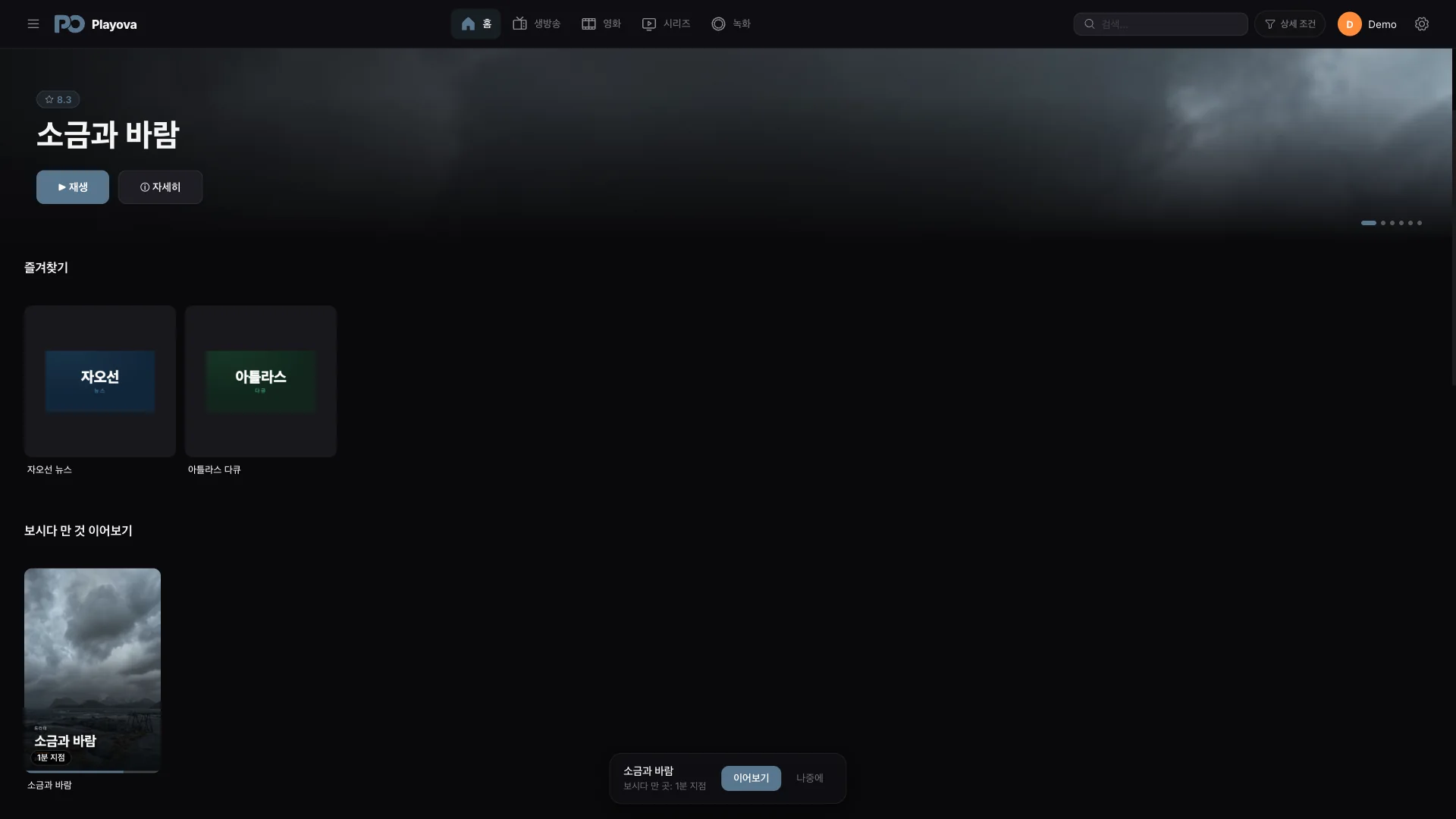
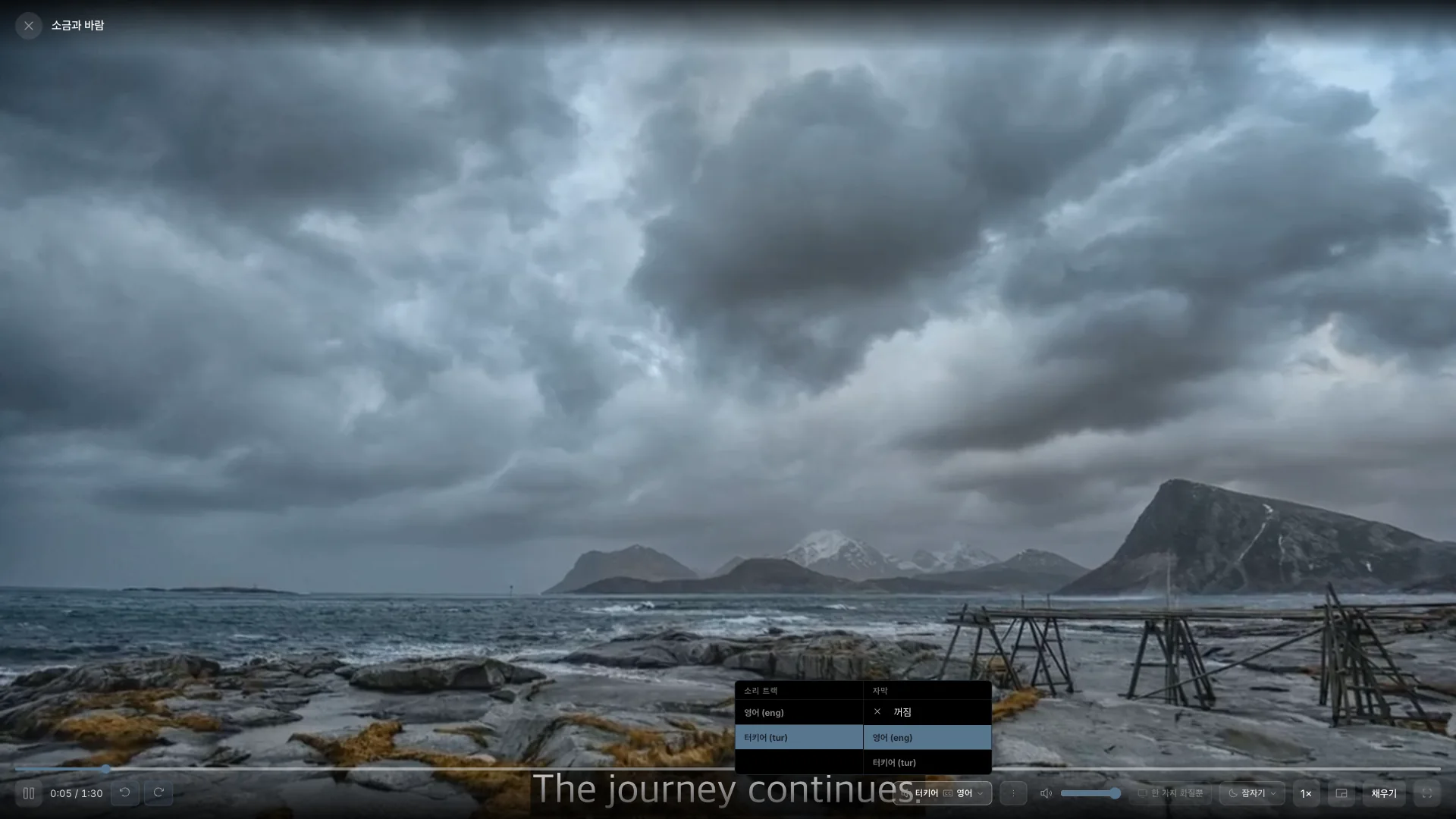
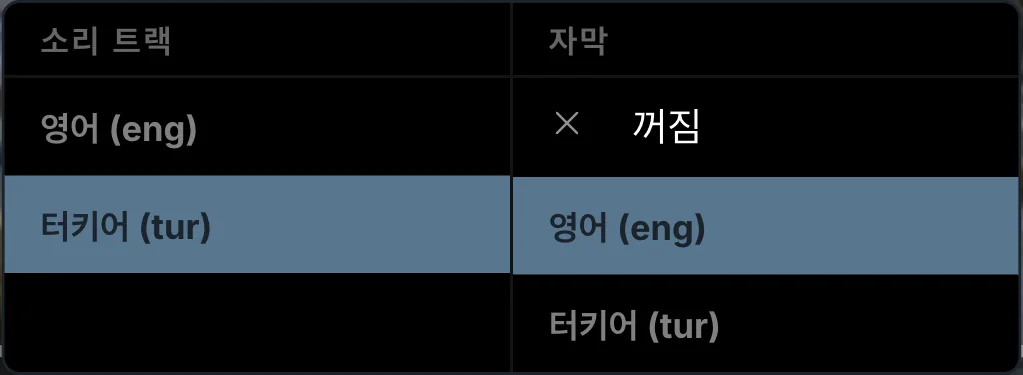
원본 오디오와 원하는 자막을 선택하세요. 고른 언어로 영화와 시리즈를 시작할 수 있습니다.
언어 설정은 프로필에 저장됩니다. 자동 선택은 각 콘텐츠에서 제공하는 트랙에 따라 달라집니다.
06 / 17편성표
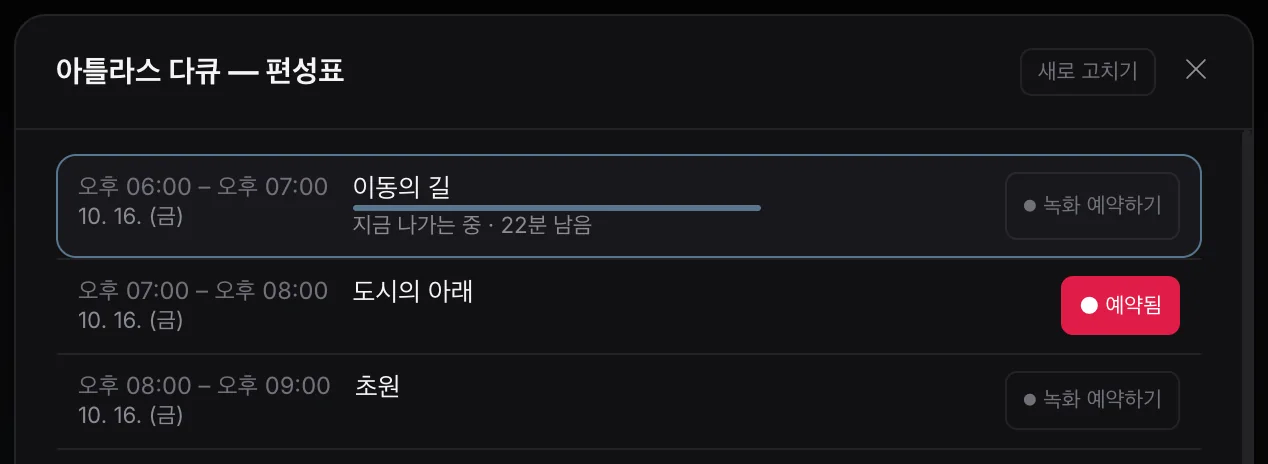
채널별 편성 시간을 한눈에 보고 프로그램 세부 정보를 여세요.
편성표 정보는 추가한 소스에 따라 달라집니다.
07 / 17영화와 시리즈
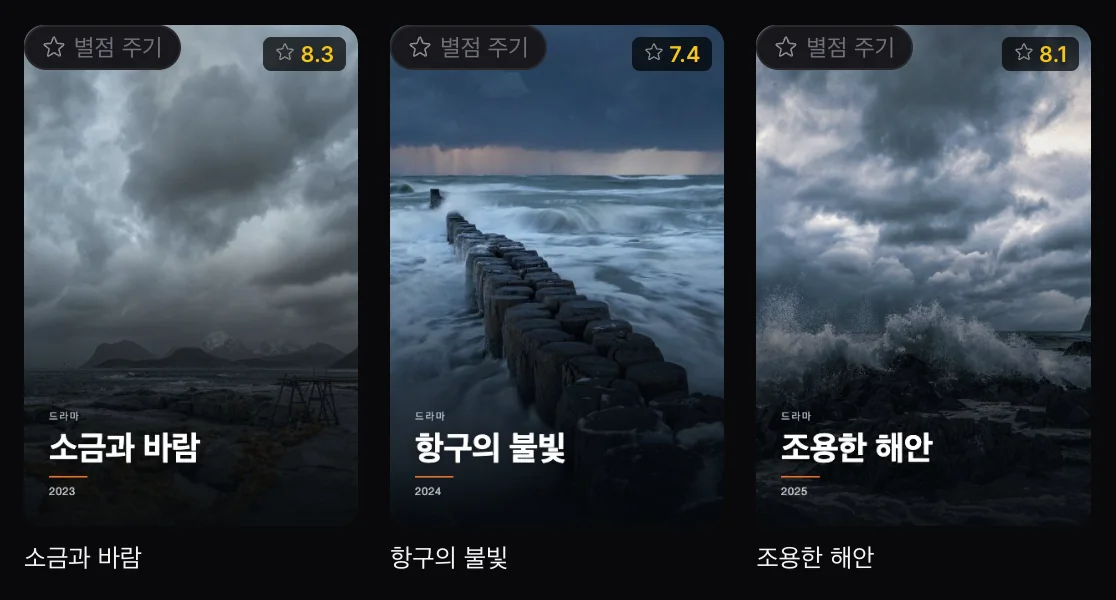
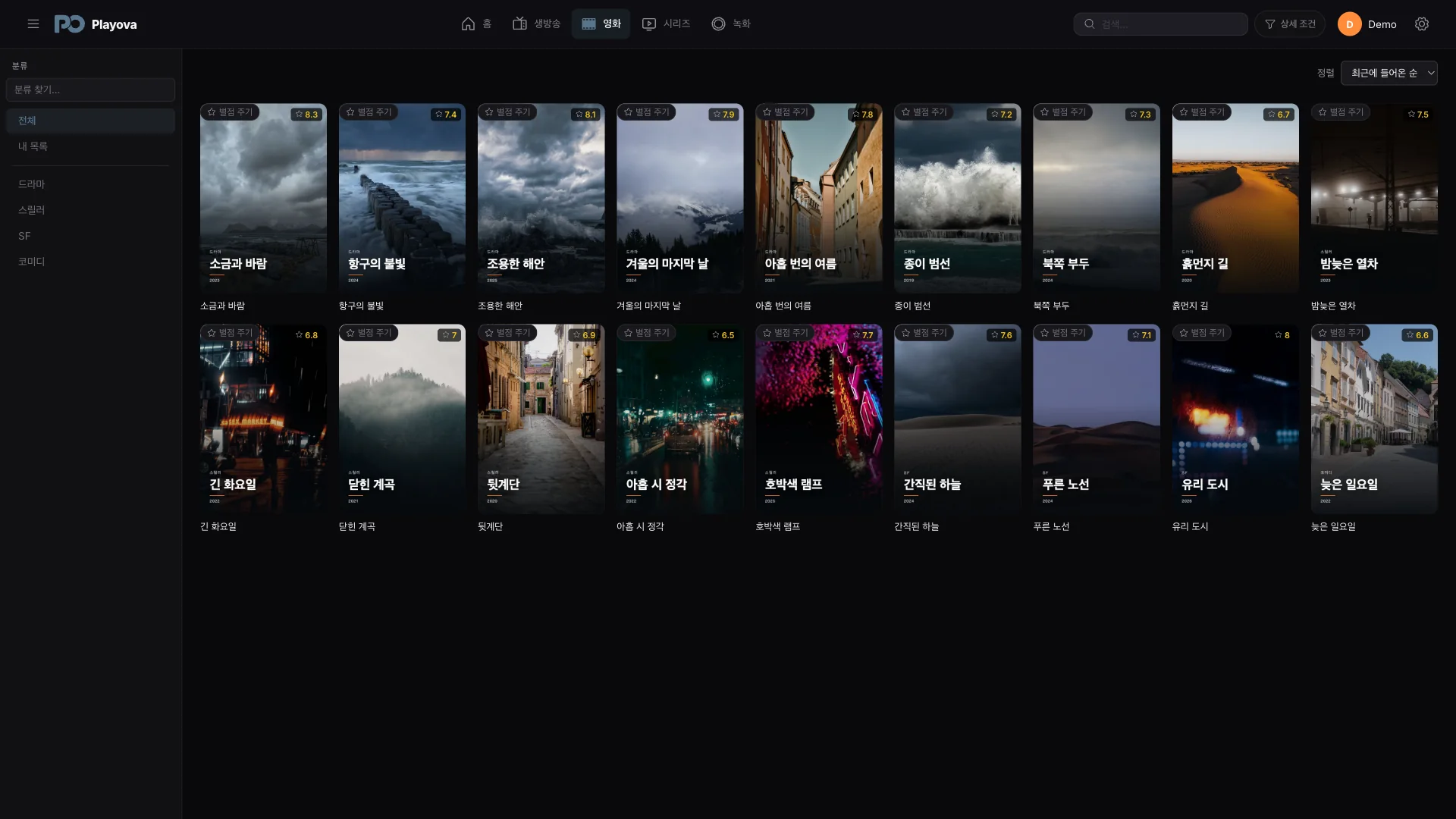
포스터, 카테고리, 검색으로 내 소스의 영화와 시리즈를 찾으세요.
표시된 작품은 데모 콘텐츠입니다. Playova는 영화, 시리즈 또는 채널 구독을 제공하지 않습니다.
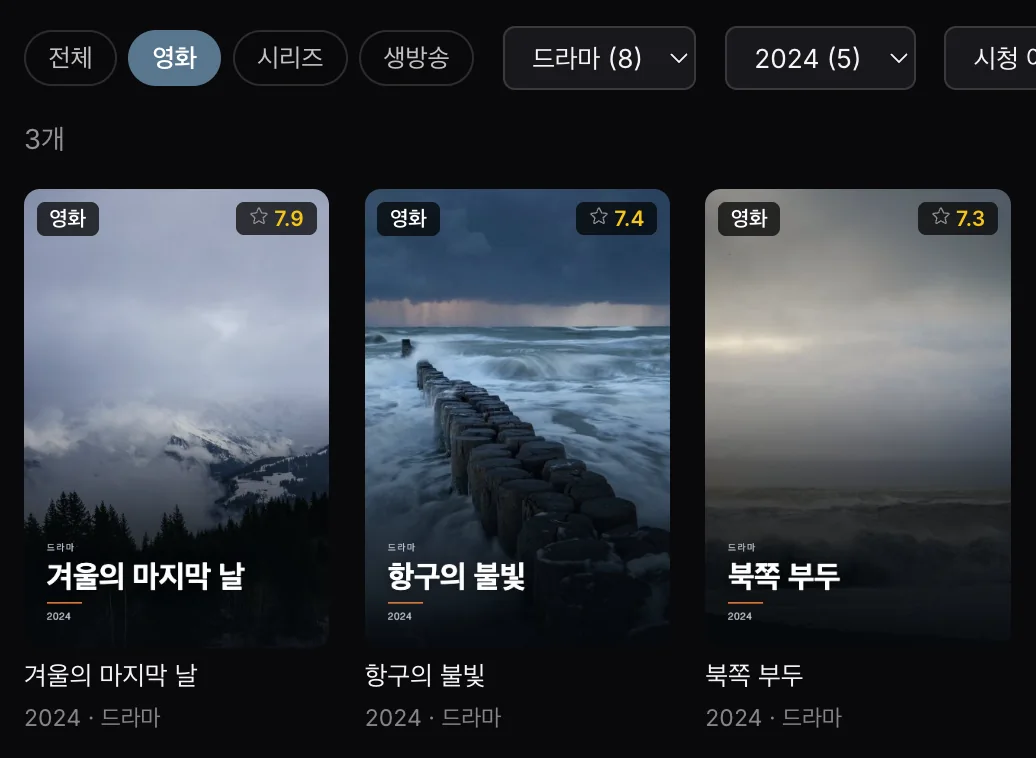
08 / 17검색, 필터 및 정렬
장르, 연도, 평점으로 영화를 필터링하세요. 영화 보관함을 평점, 이름 또는 추가 날짜순으로 정렬하세요.
평점 및 기타 필터 정보는 추가한 소스에 따라 달라집니다.
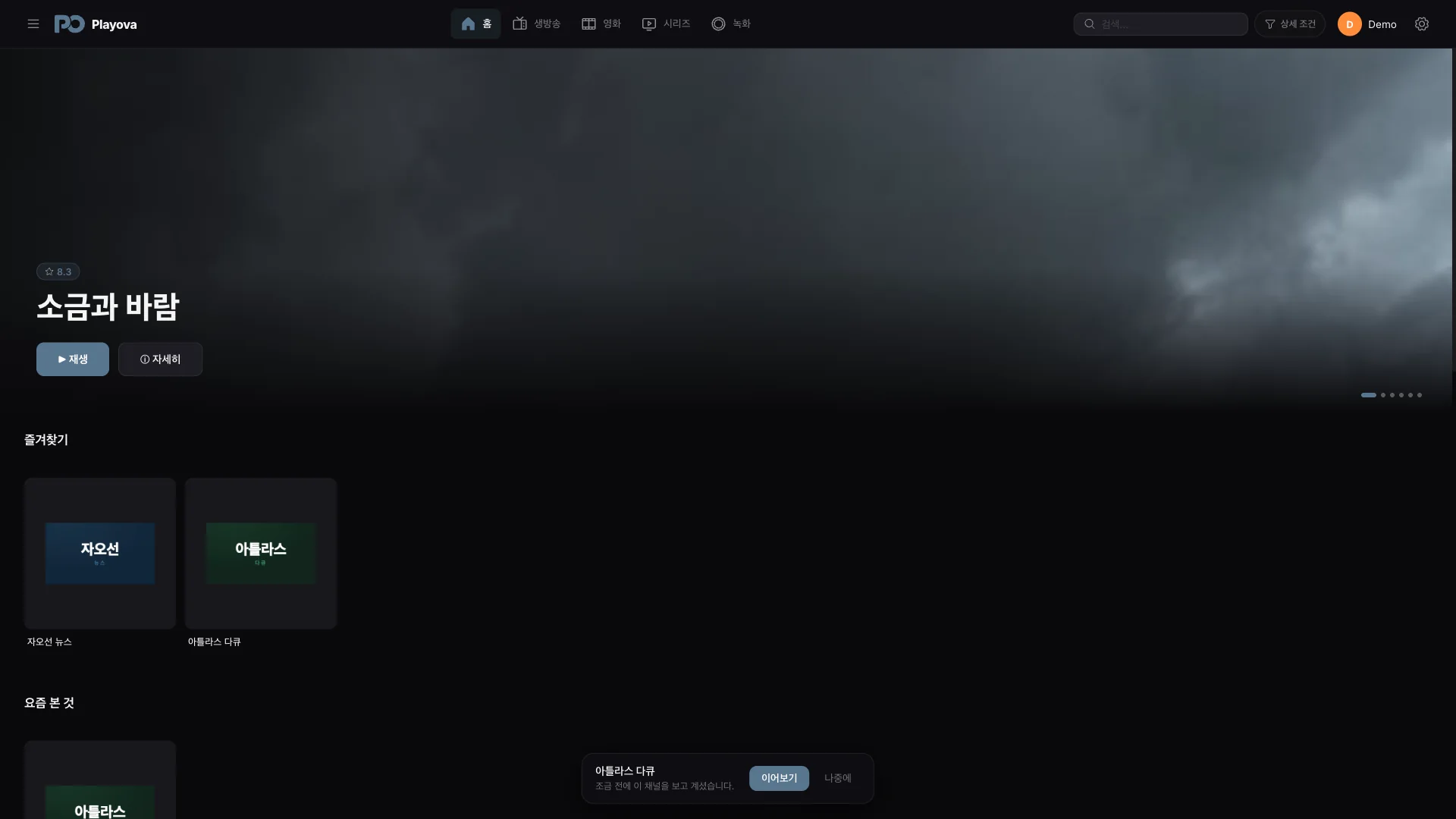
09 / 17즐겨찾는 채널
좋아하는 채널을 즐겨찾기에 저장하고 한 목록에서 찾아보세요.
즐겨찾기는 선택한 프로필과 소스에 따라 표시됩니다.

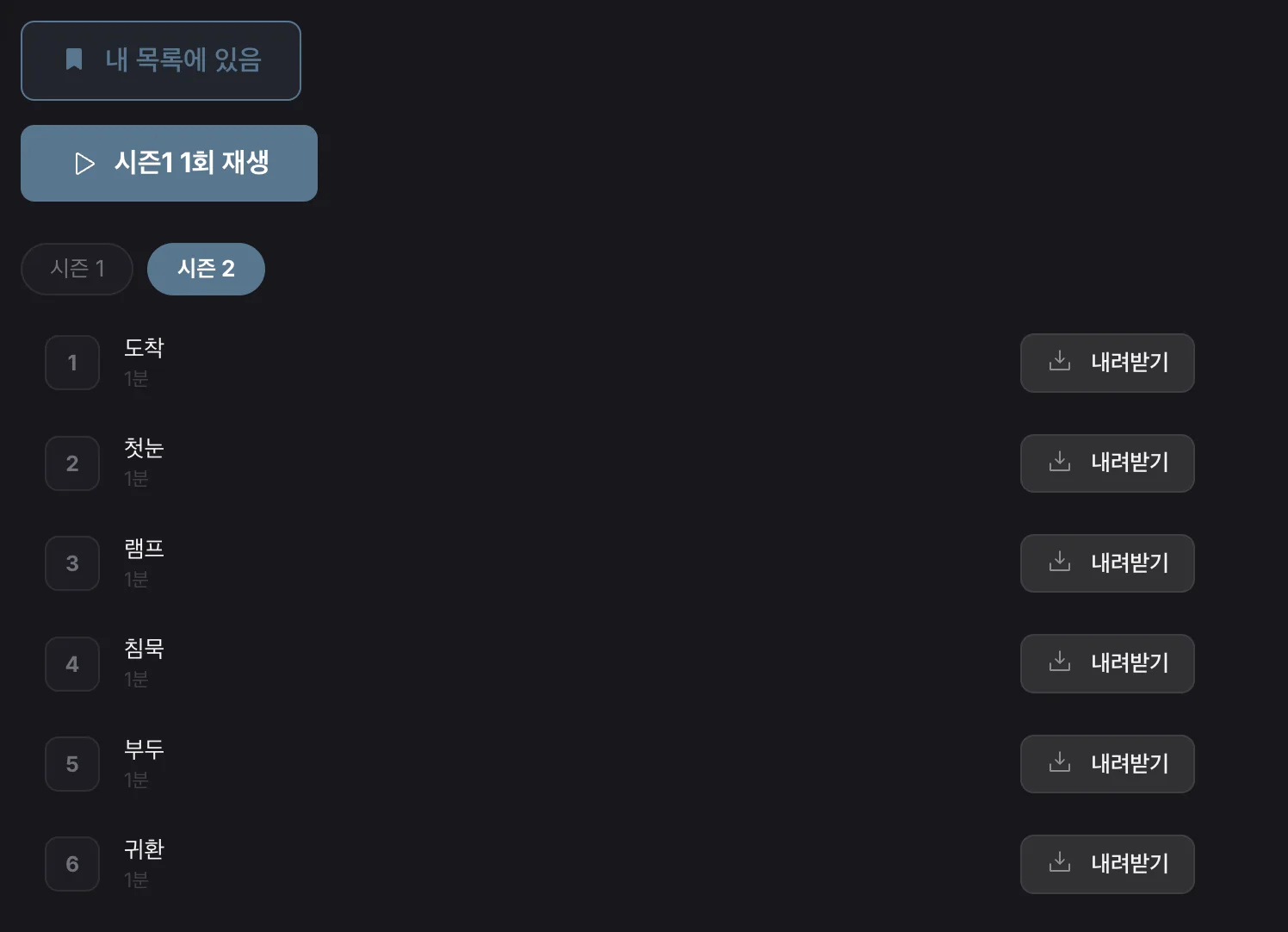
10 / 17시리즈 및 내 목록
시리즈 전체를 내 목록에 추가하세요. 시즌을 둘러보고 볼 에피소드를 고르세요.
시리즈, 시즌 및 에피소드는 추가한 소스에 따라 달라집니다.
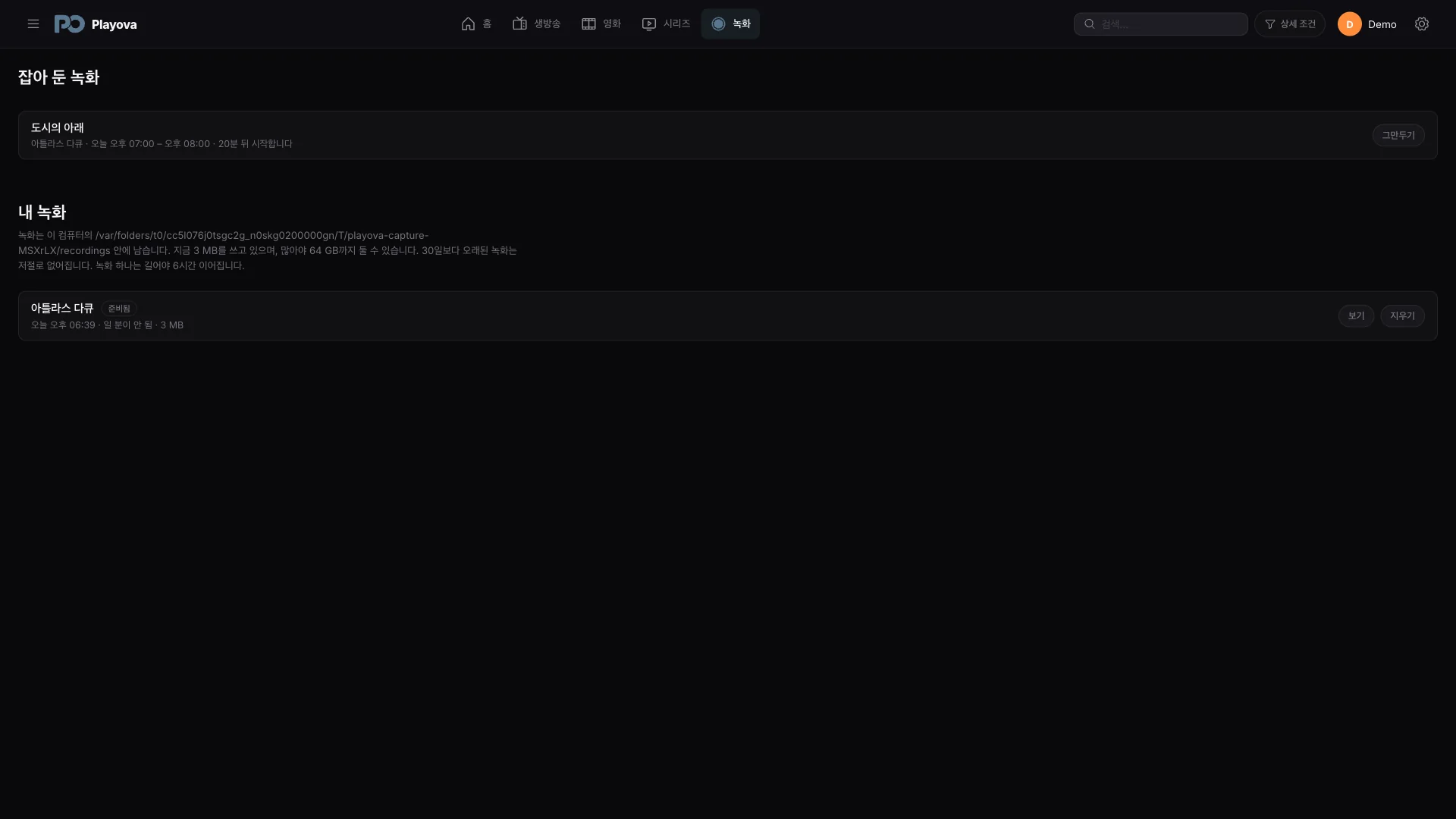
11 / 17실시간 녹화
시청 중인 실시간 채널을 녹화하고 나중에 녹화본을 여세요.
녹화에는 실행 중인 Playova, 절전 상태가 아닌 Mac, 연결 및 충분한 디스크 공간이 필요합니다.

12 / 17화면 속 화면
컴퓨터를 사용하는 동안 별도의 작은 창에서 영상을 볼 수 있습니다.
영상 이용 가능 여부와 재생은 자신의 소스에 따라 달라집니다.

13 / 17프로필 및 PIN
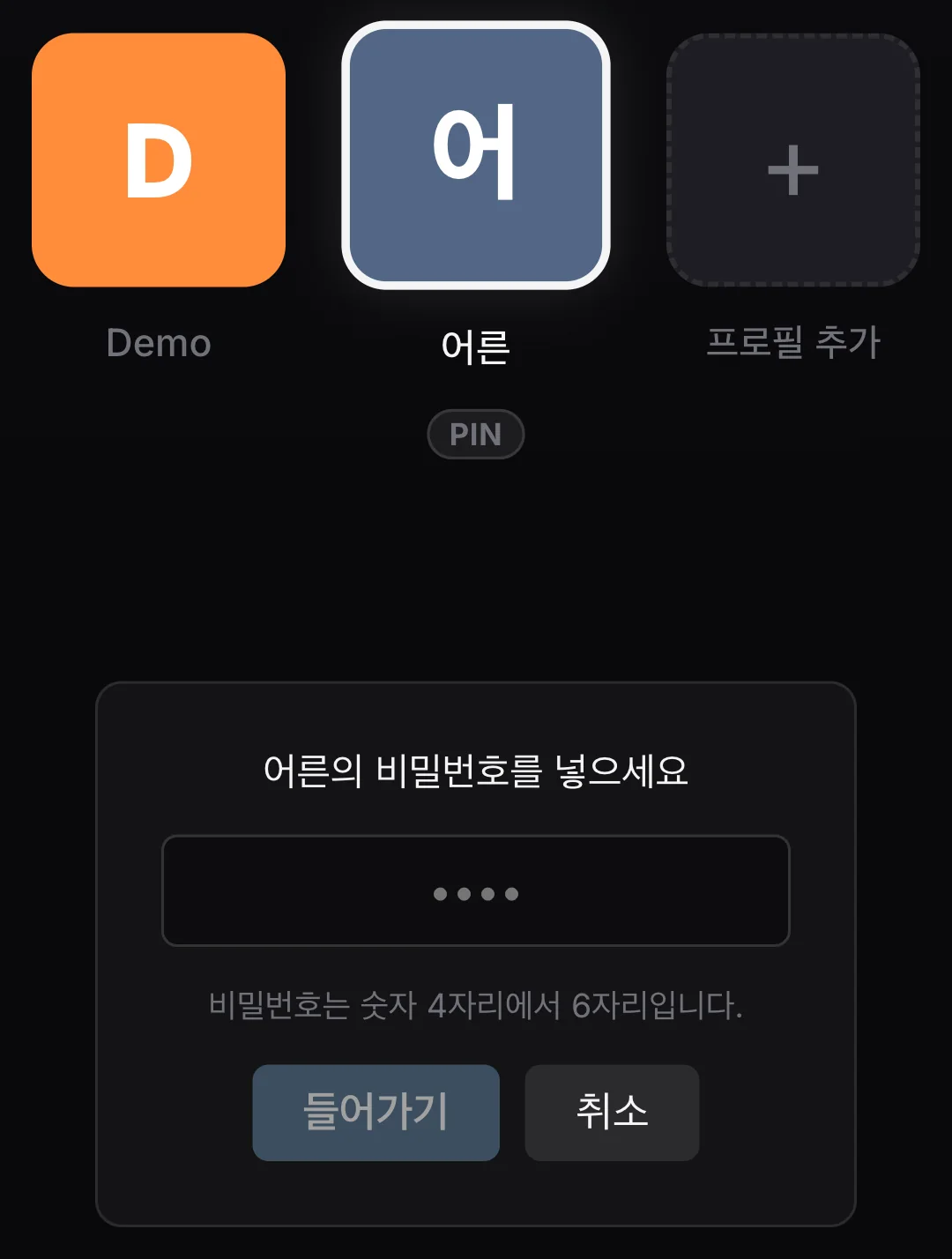
별도의 프로필을 만들고 PIN으로 프로필 접근을 보호하세요.
PIN은 선택한 프로필에 대한 접근을 보호합니다.

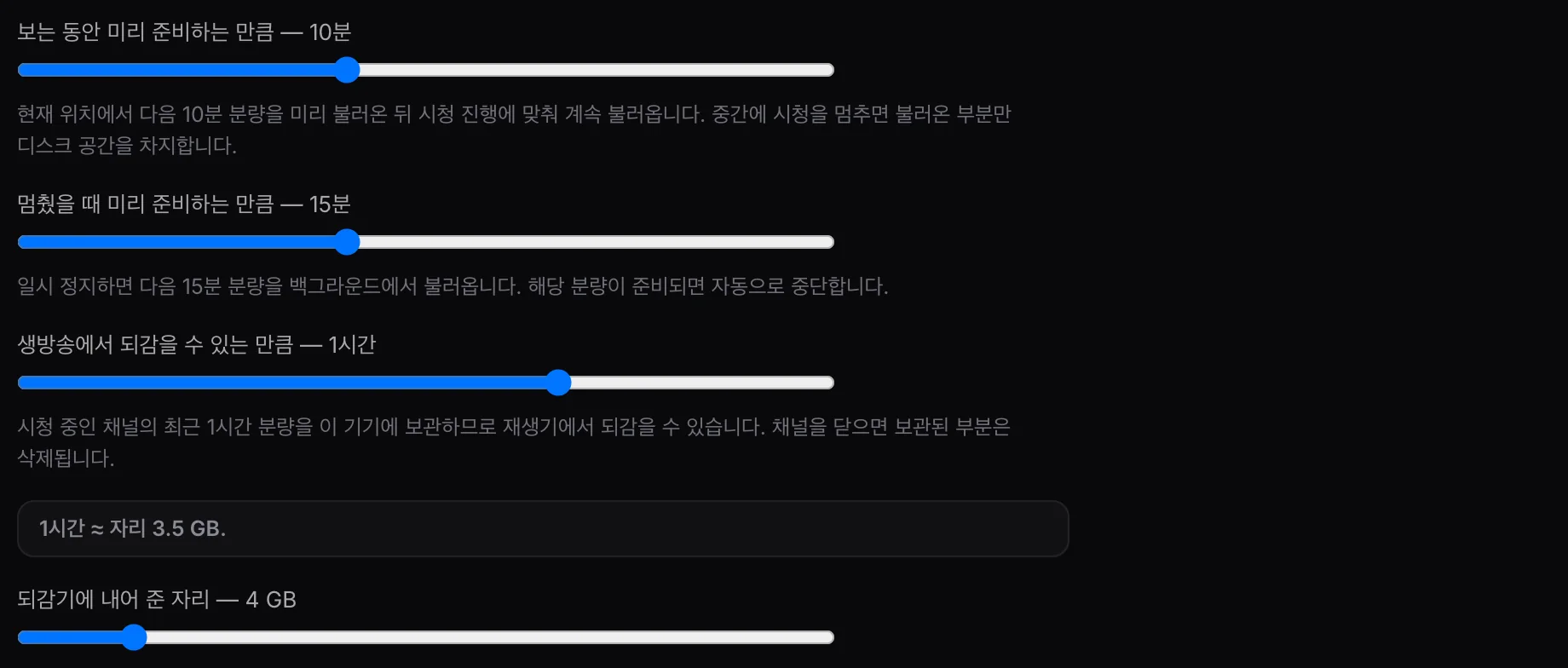
14 / 17버퍼 옵션
미리 불러오기, 일시 정지 버퍼, 실시간 되감기 옵션을 조정하세요.
버퍼 길이는 스트림 비트레이트와 할당된 저장 공간에 따라 달라집니다.
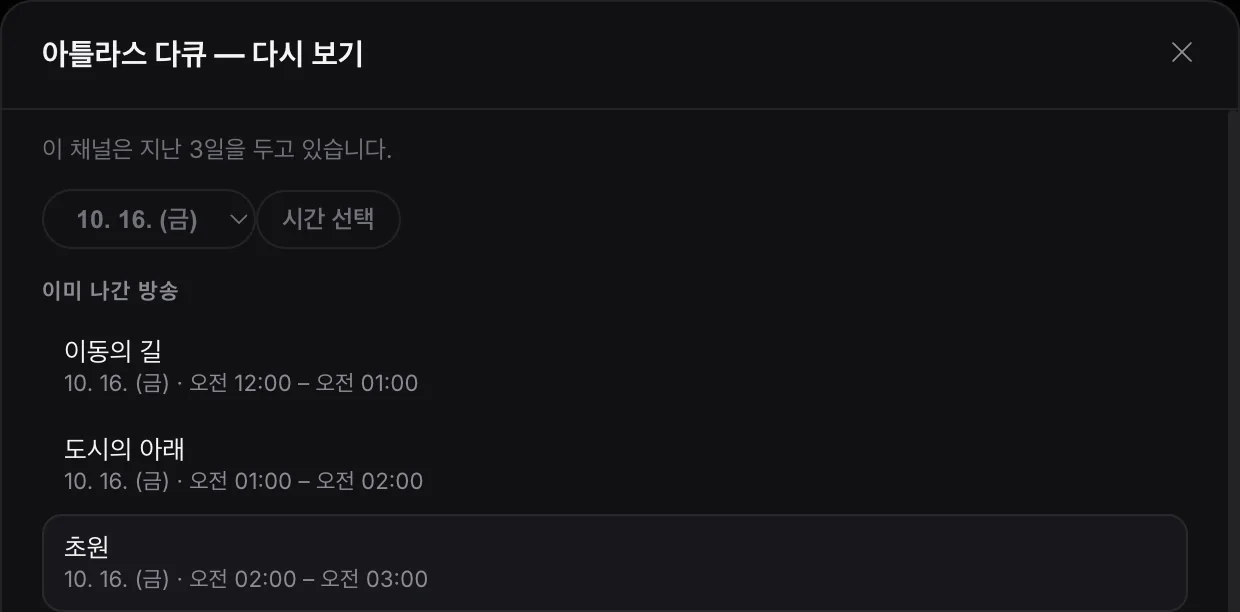
15 / 17다시보기 TV
제공업체가 보관함을 제공하는 채널의 지난 프로그램을 여세요.
제공업체의 보관함 지원이 필요하며 이용 가능 여부와 보관 기간은 채널마다 다릅니다.
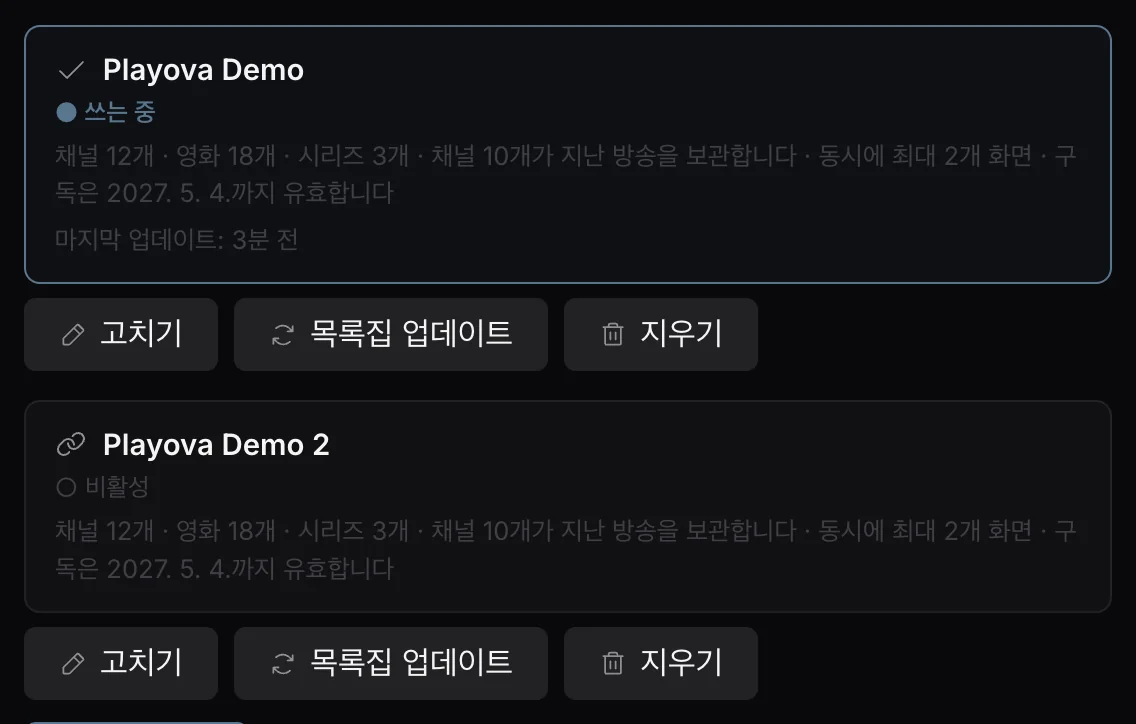
16 / 17여러 소스
여러 M3U 재생 목록과 Xtream Codes 계정을 추가하고 소스 간에 전환하세요.
소스는 직접 제공해야 합니다. Playova는 IPTV 구독을 판매하지 않습니다.
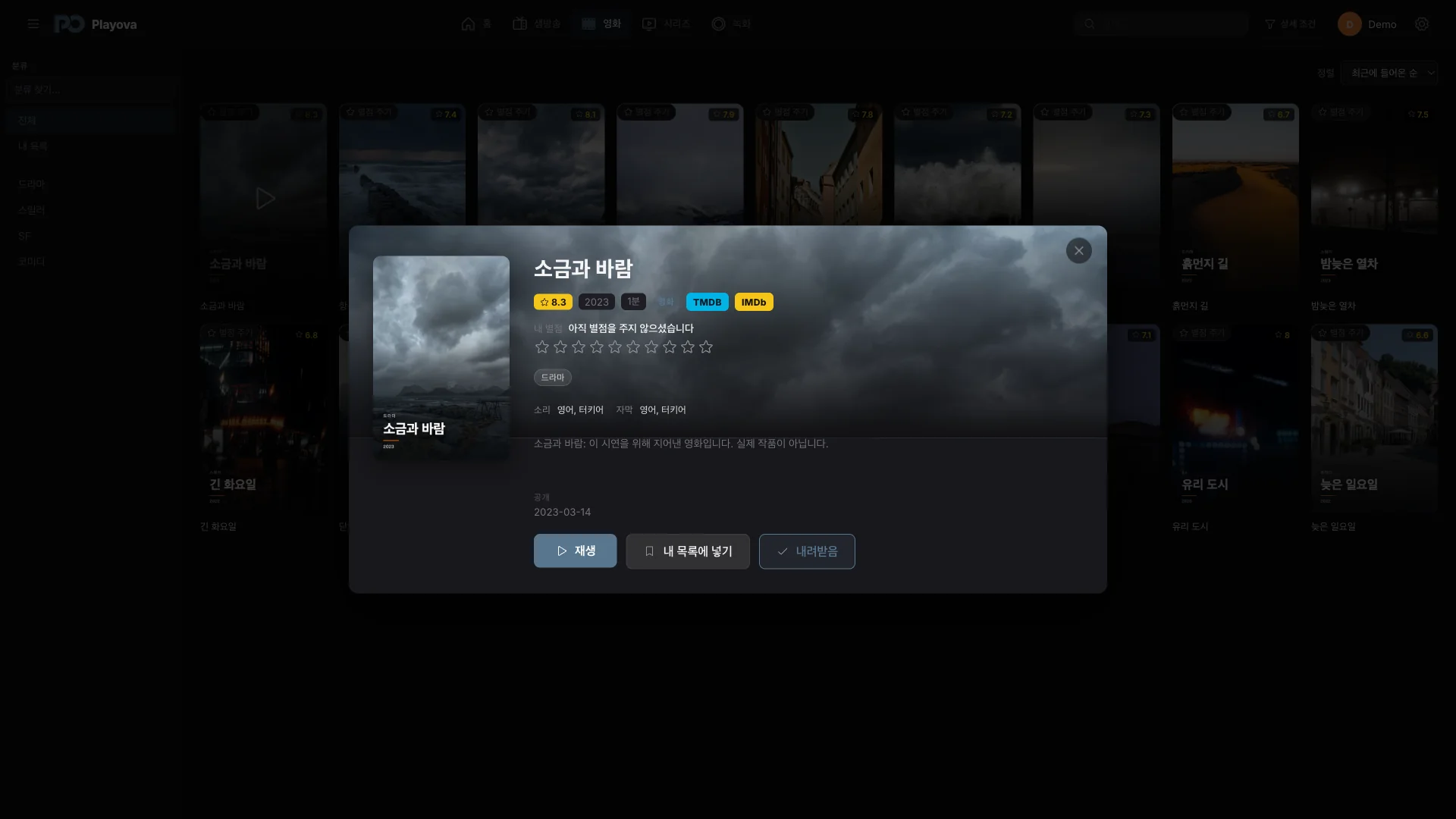
17 / 17IMDb 및 TMDB
영화와 시리즈 정보에서 IMDb 및 TMDB 링크를 여세요.
외부 페이지는 인터넷이 필요하며 콘텐츠와 접근은 해당 사이트에 따라 달라집니다.

Apple silicon 및 Intel용 다운로드를 제공합니다. 이전 macOS 버전과의 호환성은 아직 확인 중입니다.
Apple silicon 및 Intel용 다운로드를 별도로 제공합니다. 이전 macOS 버전과의 호환성은 아직 확인 중입니다.
App Store 제출 건이 심사 중입니다. 사전 체험 버전을 직접 다운로드할 수 있습니다.
BASIC / PLUS
첫 번째 소스를 추가하면 체험 기간이 시작됩니다. 체험이 끝난 뒤 계속 시청하려면 유료 Basic 또는 Plus 요금제가 필요합니다. 지역별 가격은 앱에서 확인할 수 있습니다.
현재 직접 다운로드 버전은 Apple Developer ID로 서명되거나 Apple의 공증을 받지 않았습니다. macOS가 첫 실행을 차단할 수 있습니다. App Store 심사는 이 다운로드와 별개입니다.
DMG를 열어 Playova를 응용 프로그램으로 드래그한 뒤 그곳에서 열어 보세요. macOS가 개발자나 앱을 확인할 수 없고 다운로드를 신뢰한다면 시스템 설정 → 개인정보 보호 및 보안 → 확인 없이 열기가 있을 경우 선택하고 열기를 확인하세요. 이 패키지에서는 해당 옵션이 없을 수 있습니다.
macOS가 앱 손상, 컴퓨터 손상 또는 악성 소프트웨어를 경고하면 중단하고 지원팀에 문의하세요. 개발자 미확인과는 다른 경고이므로 터미널 명령으로 우회하지 마세요.
Homebrew가 이미 설치되어 있으면 터미널에서 이 명령을 실행하세요. 없으면 먼저 Homebrew 공식 설치 안내를 따르세요. Homebrew ↗
brew install --cask playova-app/tap/playova이 cask는 Mac에 맞는 패키지를 선택하고 격리 속성을 자동으로 제거합니다. macOS 보안 검사를 변경하는 작업이며 Apple의 승인이나 공증을 의미하지 않습니다. 설치 전에 cask를 검토하세요. Homebrew (GitHub) ↗
App Store 제출 건이 심사 중입니다. 지금은 사전 체험 버전을 직접 다운로드하세요.
M 시리즈 Mac은 Apple silicon, Intel 프로세서가 있는 Mac은 Intel을 선택하세요. 각각 별도의 패키지입니다.
현재 구매하려면 Windows PC와 Microsoft Store의 Playova 앱이 필요합니다. 해당 앱에서 Playova에 로그인한 후 Plus를 구매하고, Mac과 다른 지원 기기에서 같은 Playova 계정을 사용하세요. 기기 수 제한이 적용됩니다.
Playova를 실행하고 Mac이 절전 상태로 전환되지 않게 하며, 인터넷 및 쓰기 가능한 저장장치에 연결해 두세요. 덮개를 닫으면 Mac이 잠자기에 들어가 녹화가 중단될 수 있습니다. 제공업체가 녹화를 허용해야 합니다.