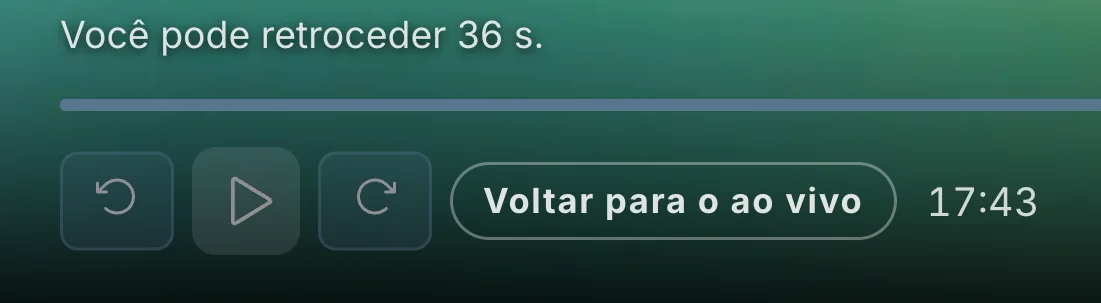
01 / 17Voltar na transmissão
Pause.Retroceda.Continue.
Volte aos momentos perdidos no buffer salvo da transmissão.

Reprodutor IPTV para Mac
Seus canais, filmes e séries. Mais formas de assistir, salvar e continuar no Mac.
Nossa submissão à App Store está em análise. Os downloads diretos de acesso antecipado estão disponíveis.
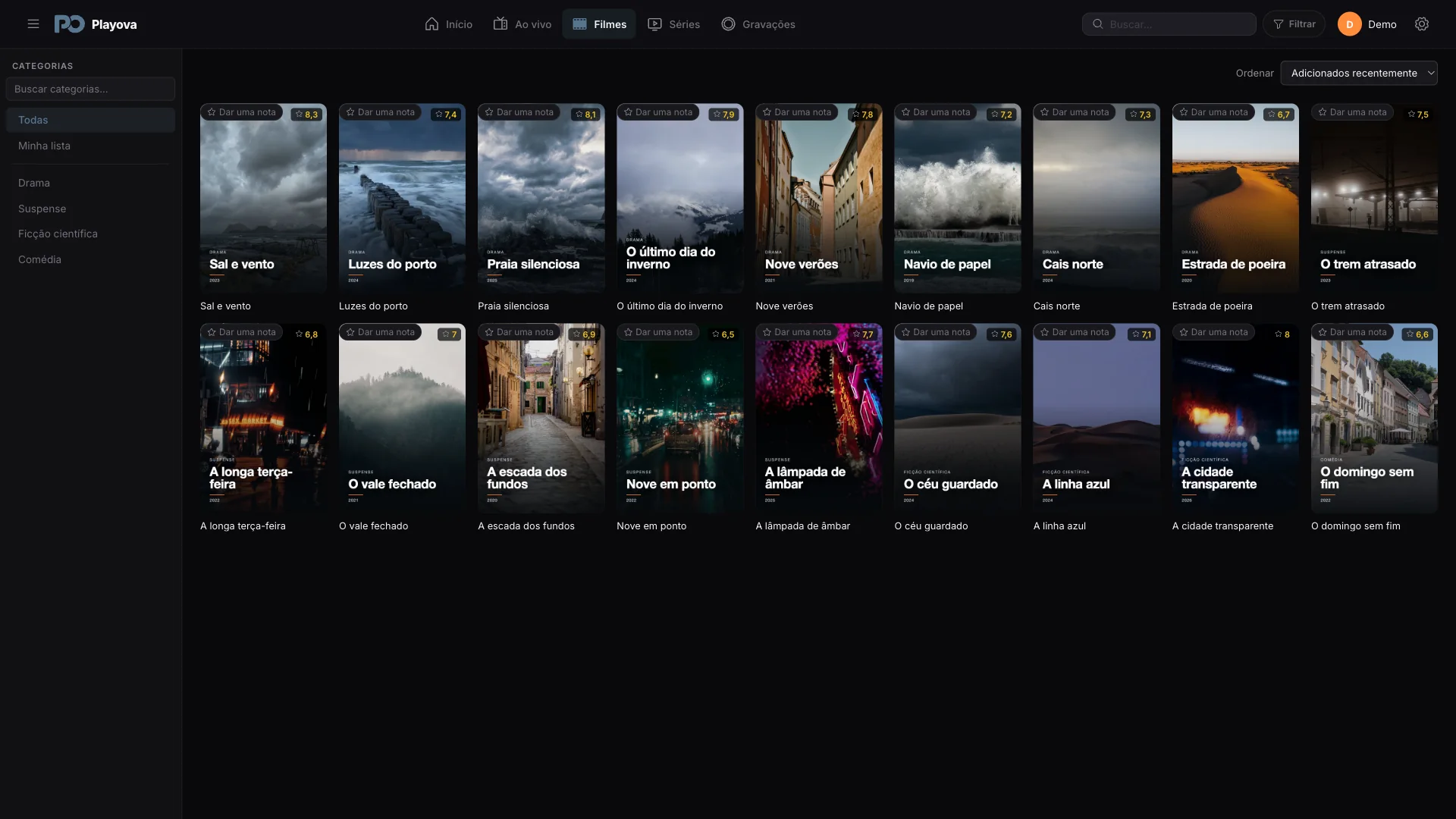
Adicione sua lista M3U ou fonte Xtream Codes à biblioteca no Mac. Explore seus canais, filmes e séries e continue de onde parou.
Escolha o download para Apple silicon ou Intel. Esses pacotes de acesso antecipado estão disponíveis diretamente enquanto nossa submissão à App Store está em análise. O Playova não fornece canais nem assinatura IPTV.
Da TV ao vivo à sua biblioteca pessoal, deixe a experiência de assistir do seu jeito.
01 / 17Voltar na transmissão
Volte aos momentos perdidos no buffer salvo da transmissão.
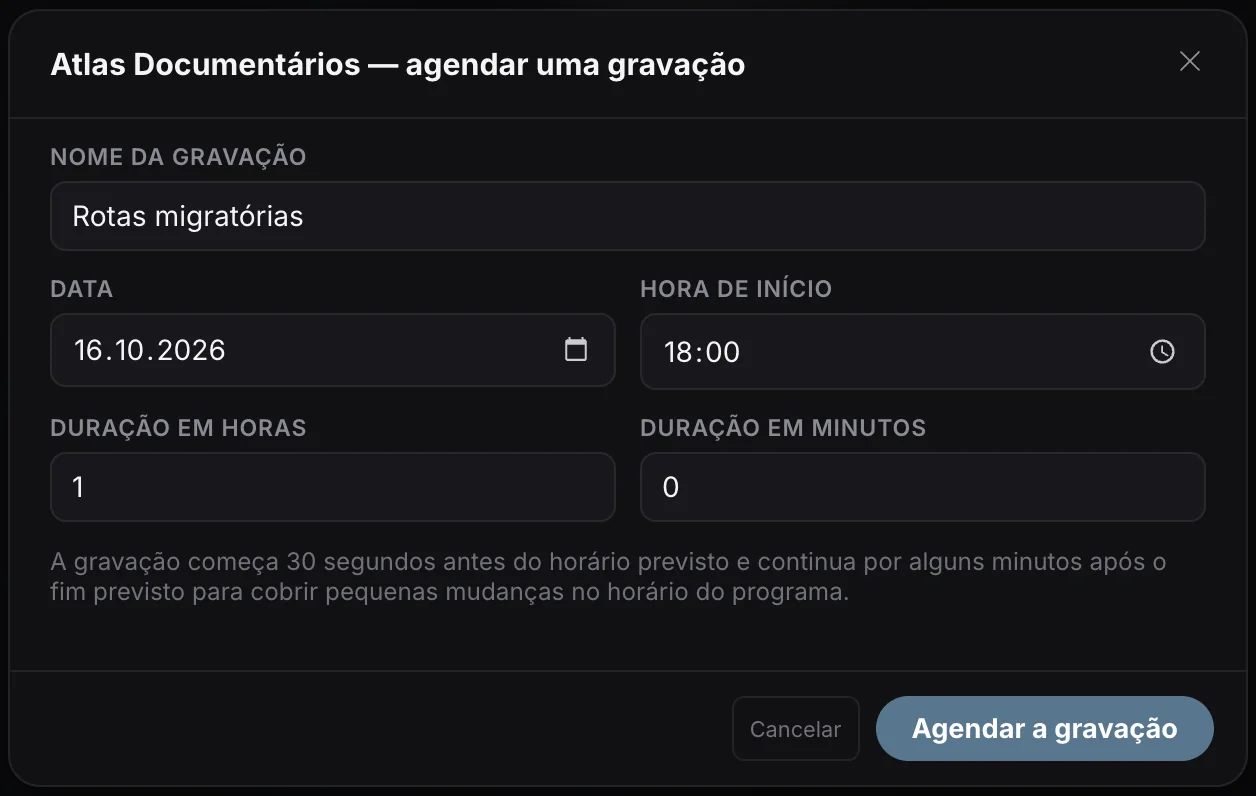
02 / 17Gravação agendada
Escolha um programa no guia. Defina o horário de início e a duração.
Para gravar, o Playova deve ficar aberto e o Mac ativo, conectado à internet e com espaço livre suficiente em disco.
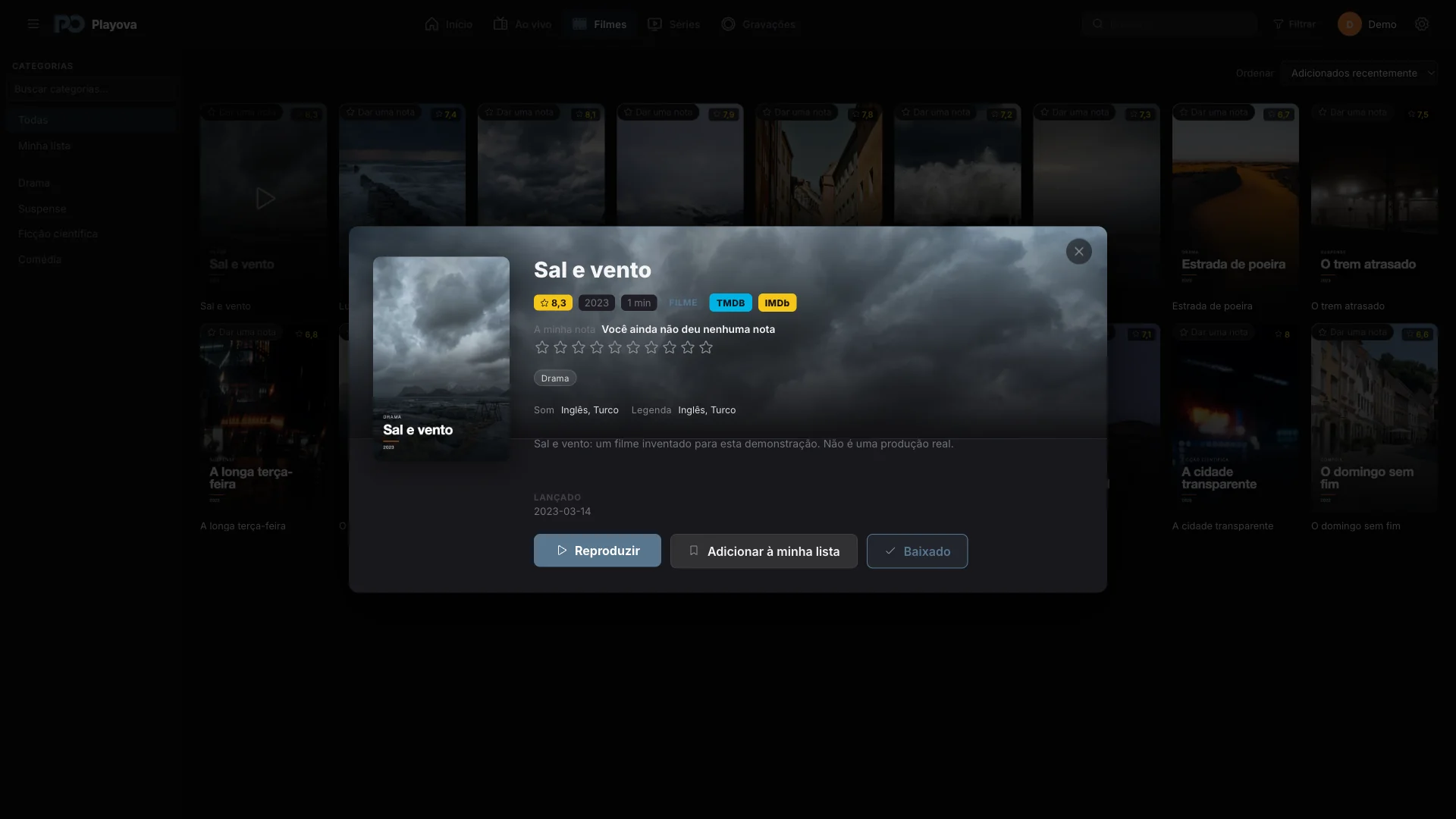
03 / 17Assistir offline
Baixe filmes e episódios da sua fonte para assistir sem internet.
Para assistir offline, o download precisa terminar e é necessário ter espaço livre suficiente.

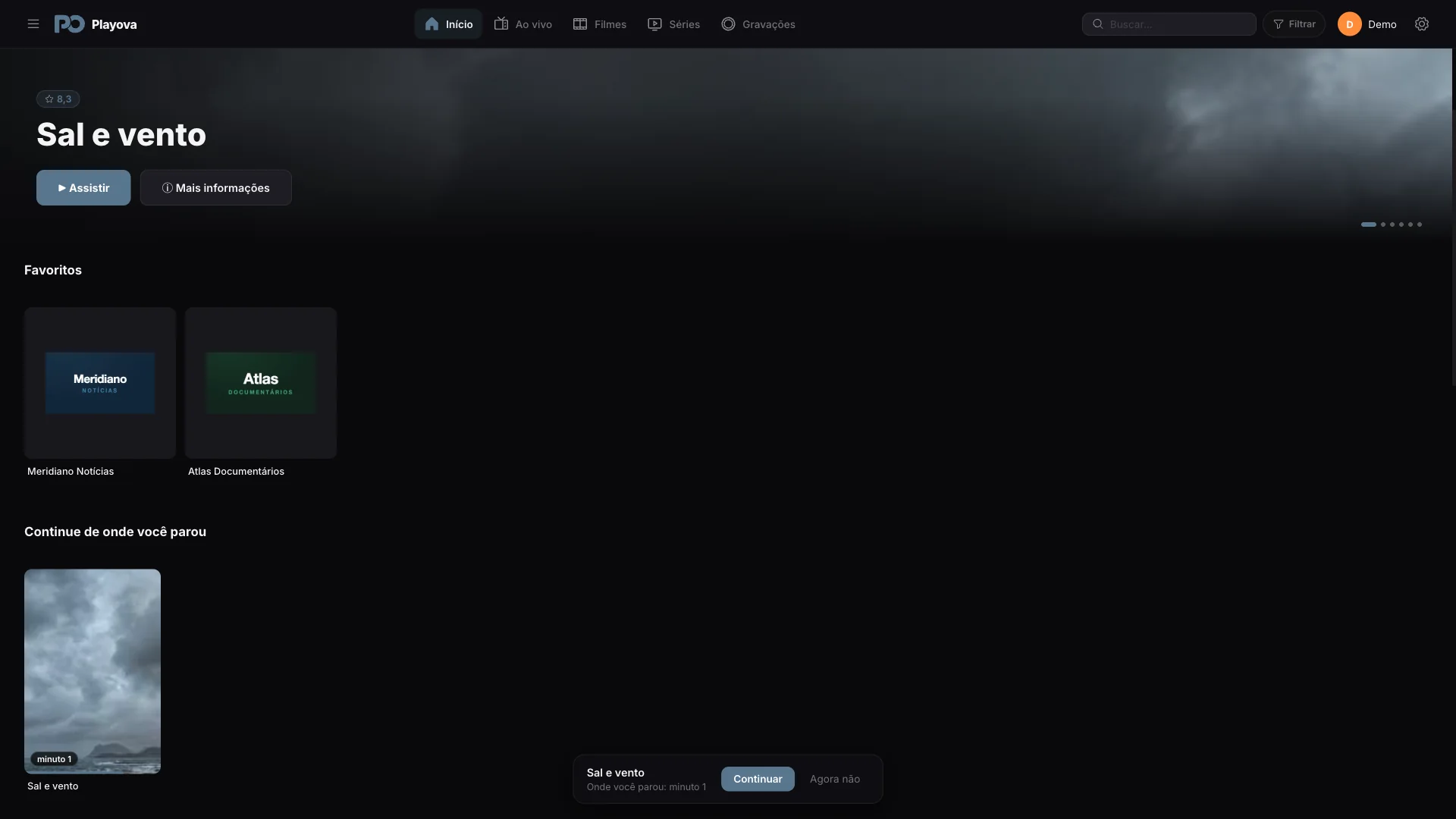
04 / 17Continue de onde parou
Pause em um dispositivo e continue em outro. Sincronize seu progresso em filmes e episódios com o Plus.
Plus · SincronizaçãoRequer Plus, a mesma conta Playova e a mesma fonte, um perfil correspondente e a sincronização ativada. É necessária uma conexão com a internet.

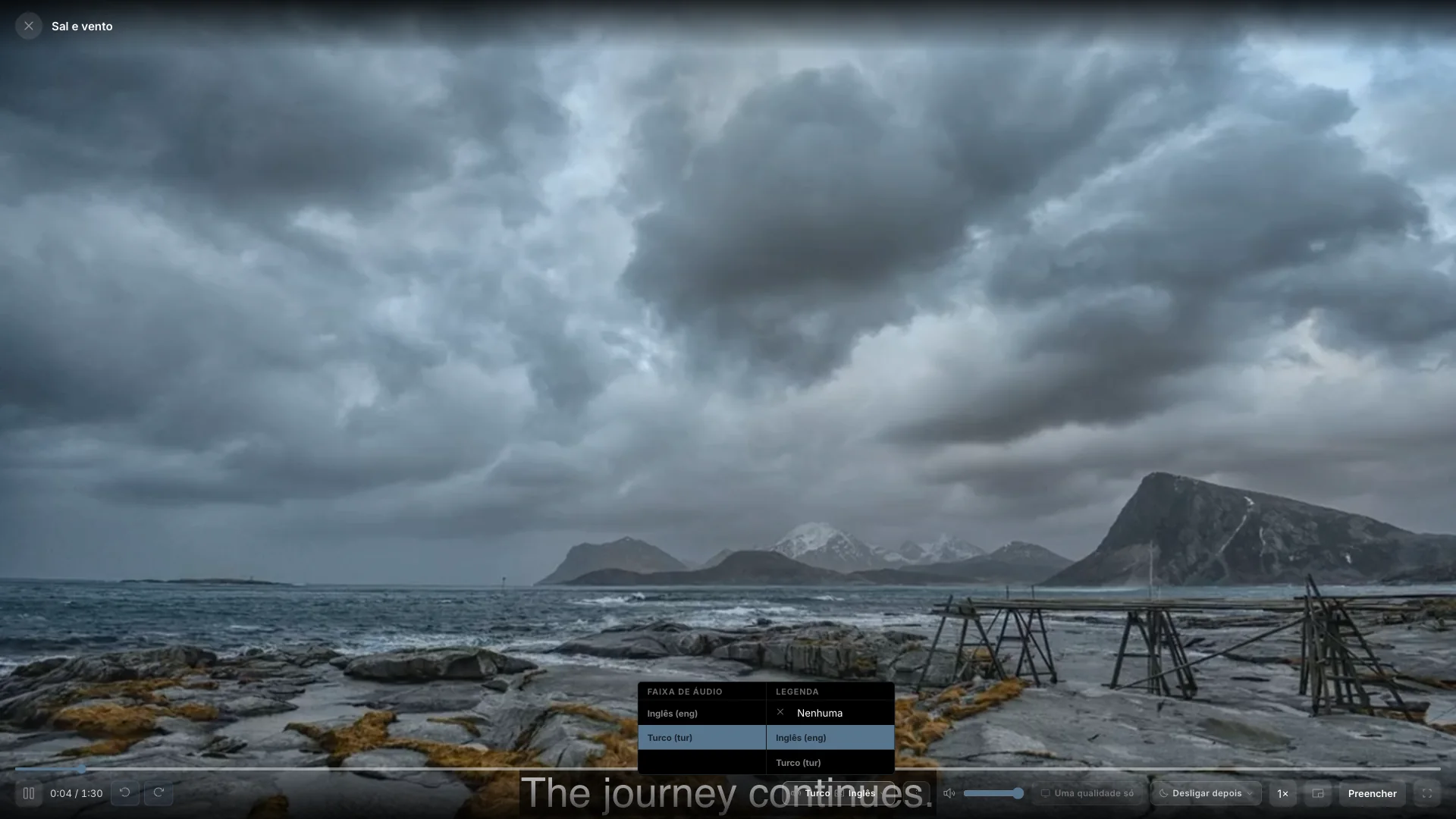
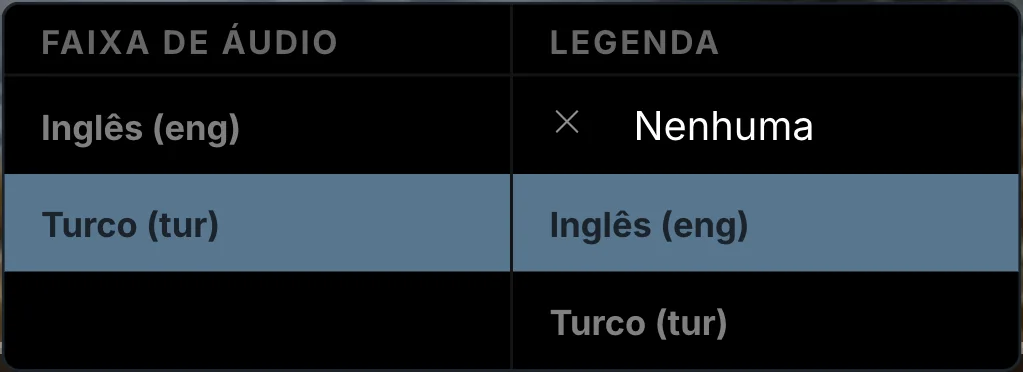
05 / 17Áudio e legendas
Áudio original e as legendas que você prefere. Comece seus filmes e séries nos idiomas que escolher.
As preferências de idioma são salvas no seu perfil. A seleção automática depende das faixas disponíveis em cada título.
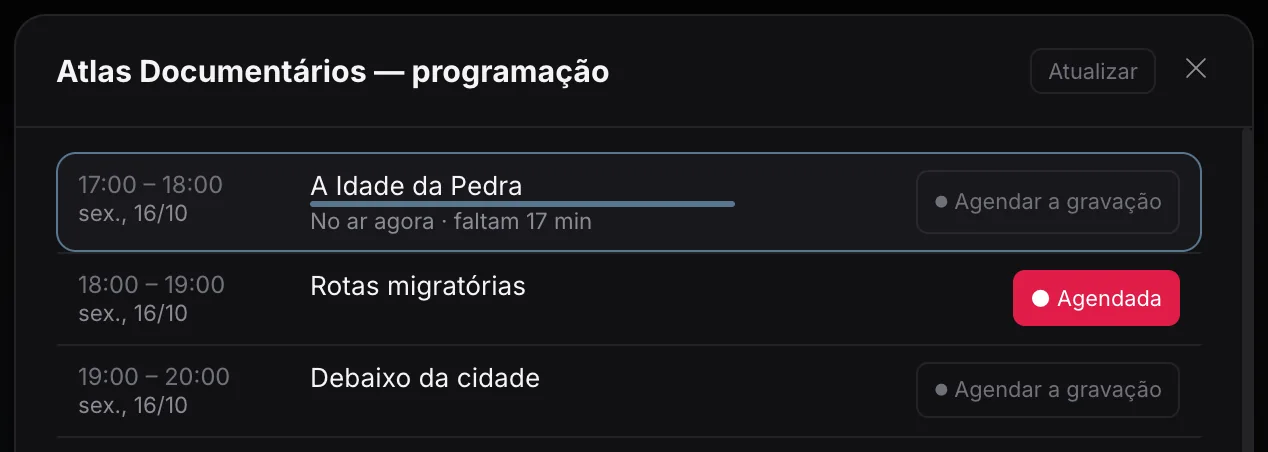
06 / 17Guia de programação
Veja juntos os horários dos canais e abra os detalhes dos programas.
As informações do guia dependem da fonte que você adicionar.
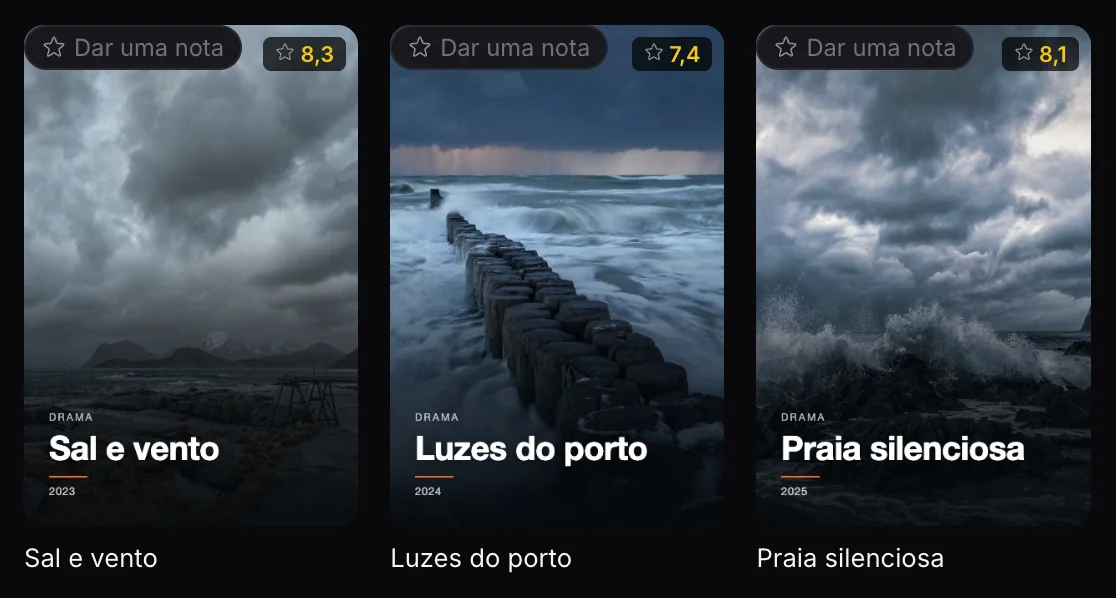
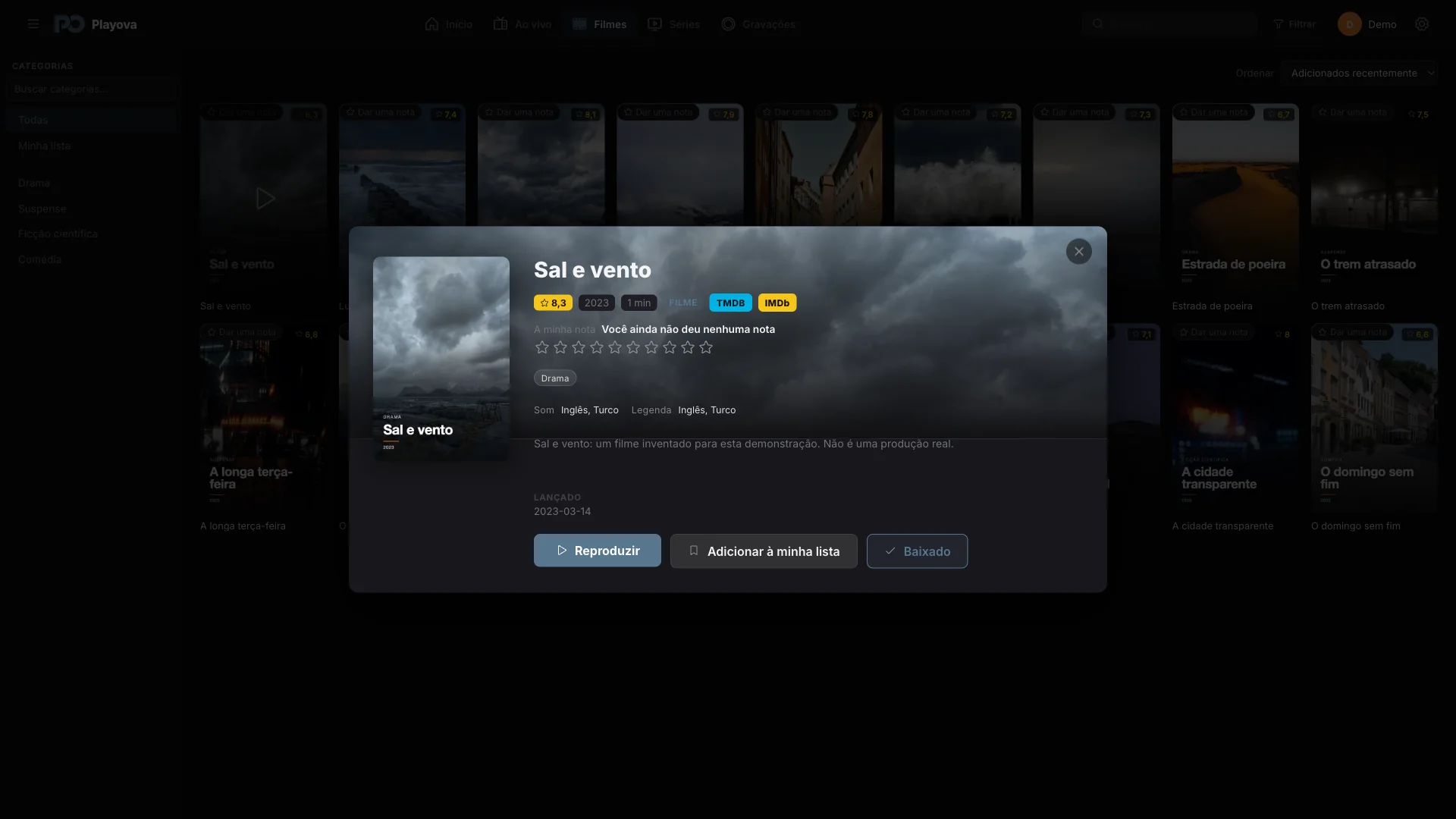
07 / 17Filmes e séries
Encontre filmes e séries da sua fonte com pôsteres, categorias e busca.
Os títulos exibidos são conteúdo de demonstração. O Playova não fornece filmes, séries nem assinaturas de canais.
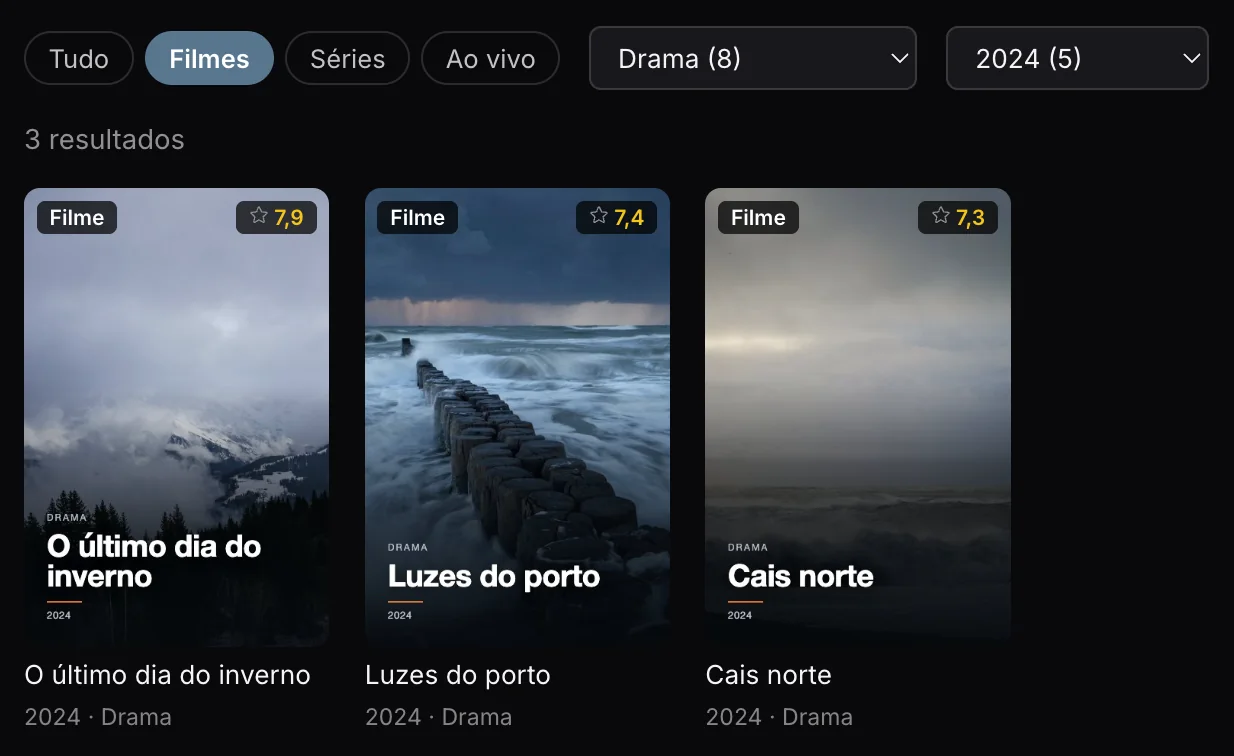
08 / 17Buscar, filtrar e ordenar
Filtre filmes por gênero, ano e nota. Ordene sua biblioteca de filmes por nota, nome ou data de adição.
As notas e outras informações de filtro dependem da fonte que você adicionar.
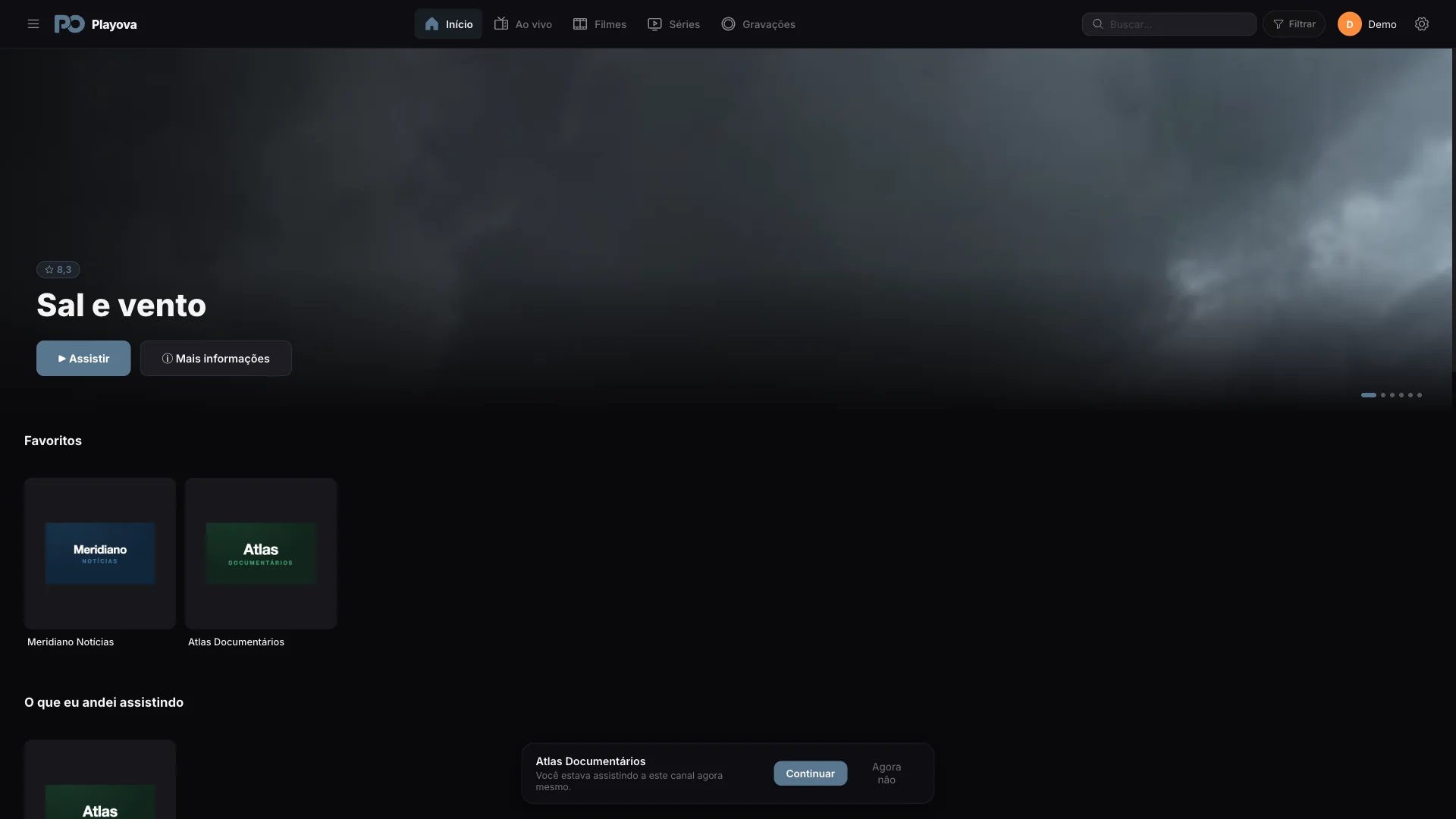
09 / 17Canais favoritos
Salve seus canais favoritos e encontre todos em uma única lista.
Os favoritos exibidos dependem do perfil e da fonte selecionados.

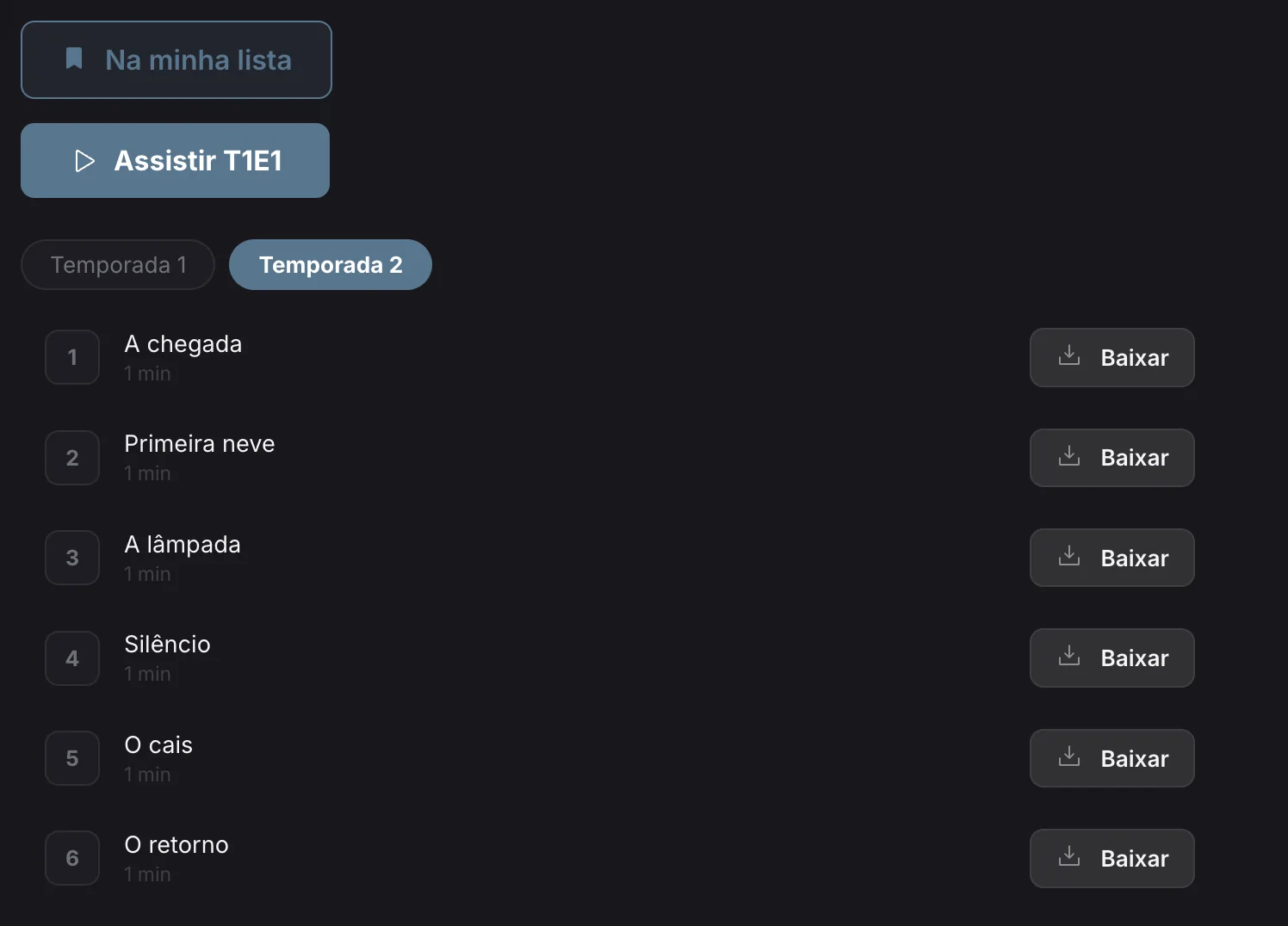
10 / 17Séries e Minha lista
Adicione a série inteira à Minha lista. Explore as temporadas e escolha um episódio para assistir.
Séries, temporadas e episódios dependem da fonte que você adicionar.
11 / 17Gravação ao vivo
Grave o canal ao vivo que está assistindo e abra a gravação mais tarde.
A gravação exige Playova aberto, Mac ativo, conexão e espaço em disco suficiente.


12 / 17Imagem em imagem
Assista ao vídeo em uma janela pequena separada enquanto usa o computador.
A disponibilidade e a reprodução do vídeo dependem da sua fonte.

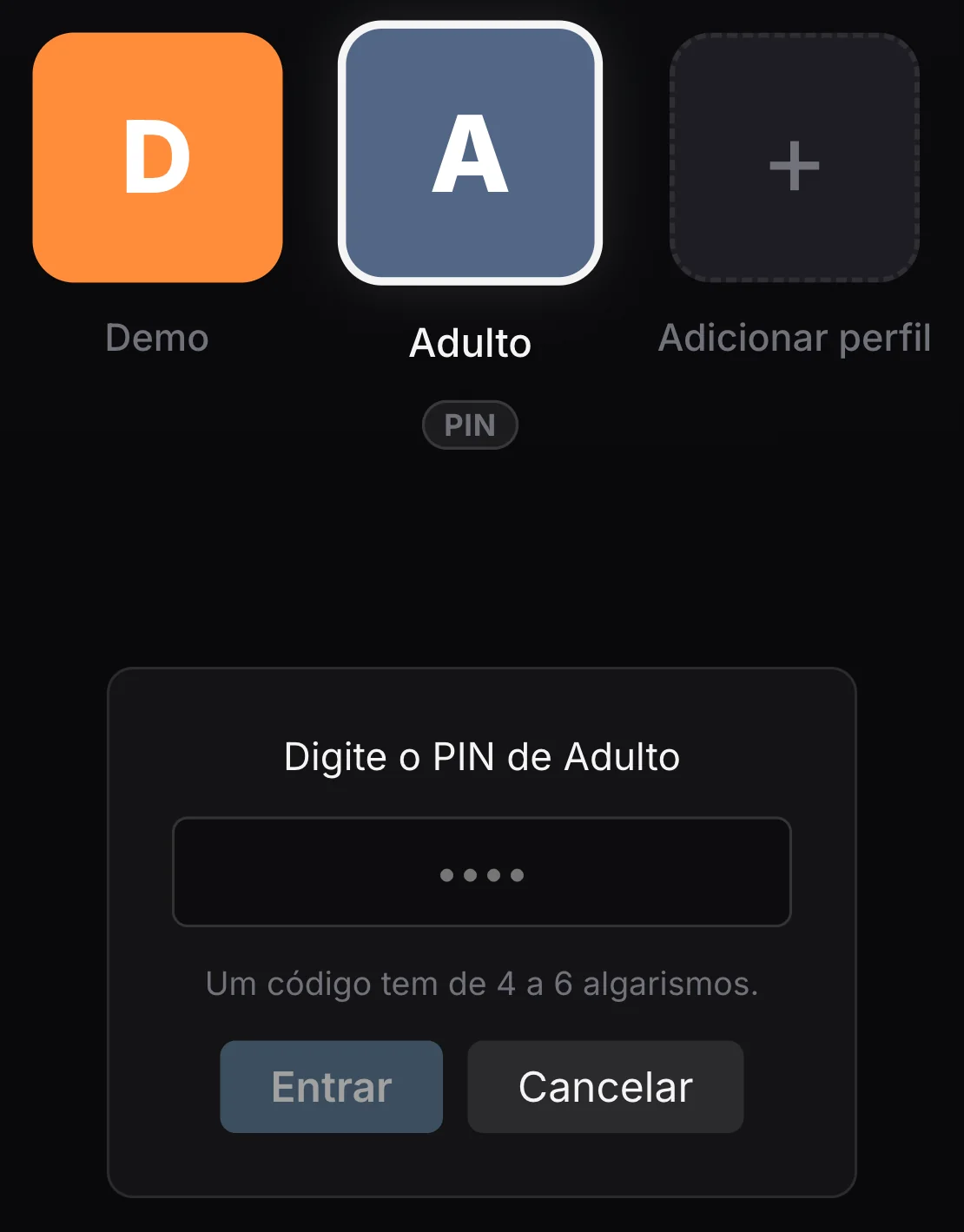
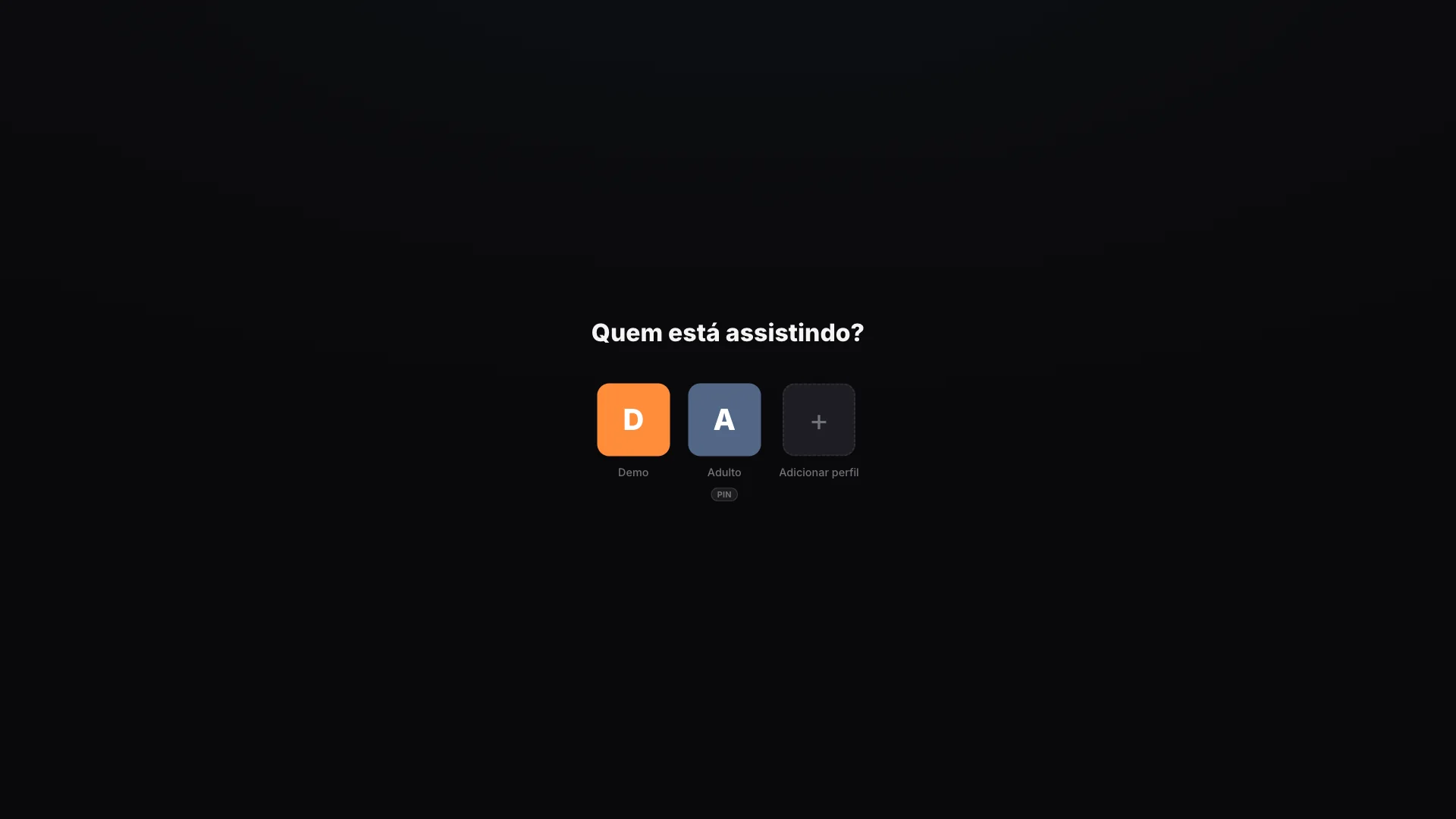
13 / 17Perfis e PIN
Crie perfis separados e proteja o acesso com um PIN.
O PIN protege o acesso ao perfil selecionado.
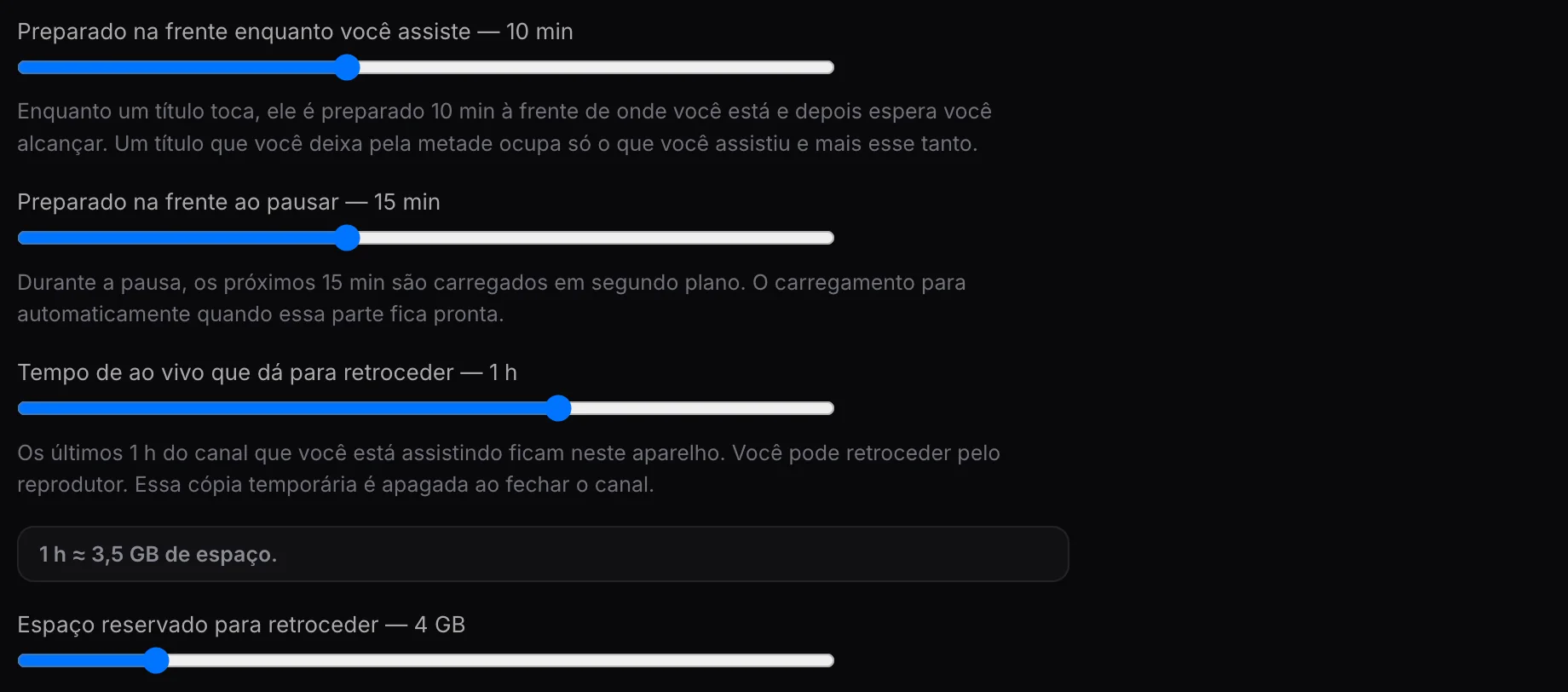
14 / 17Opções de buffer
Ajuste o pré-carregamento, o buffer de pausa e as opções de retrocesso ao vivo.
A duração do buffer depende da taxa do fluxo e do espaço de armazenamento alocado.
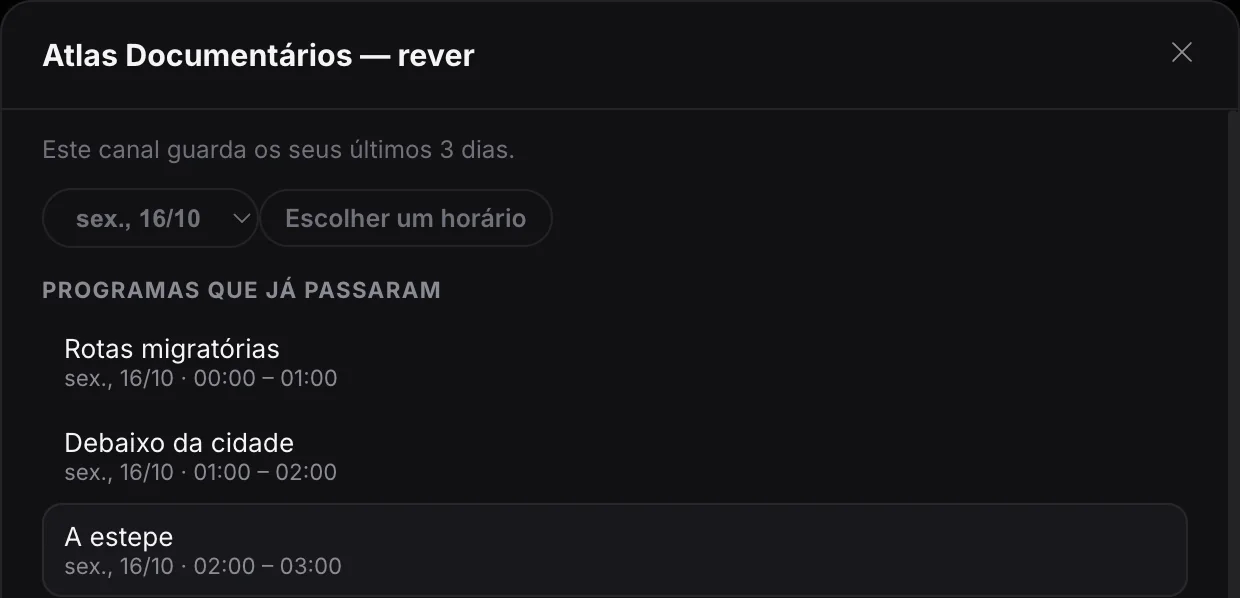
15 / 17TV sob demanda
Abra programas anteriores de canais cujo provedor oferece um arquivo.
Requer suporte a arquivo do provedor; a disponibilidade e o histórico variam por canal.
16 / 17Várias fontes
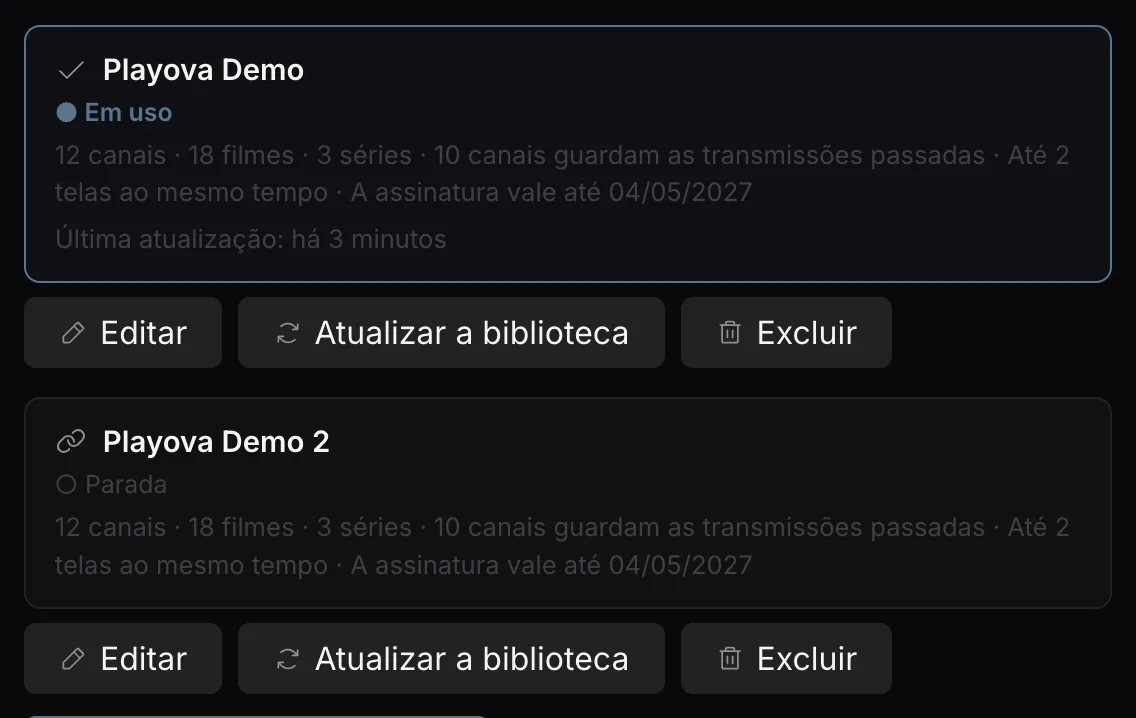
Adicione várias listas M3U e contas Xtream Codes. Alterne entre suas fontes.
Você precisa fornecer sua própria fonte. O Playova não vende assinaturas de IPTV.
17 / 17IMDb e TMDB
Acesse links do IMDb e TMDB pelos detalhes de filmes e séries.
Páginas externas exigem internet; o conteúdo e o acesso dependem do respectivo site.

Há downloads para Apple silicon e Intel. A compatibilidade com versões antigas do macOS ainda está sendo verificada.
Downloads separados para Apple silicon e Intel. A compatibilidade com versões antigas do macOS ainda está sendo verificada.
Nossa submissão à App Store está em análise. Os downloads diretos de acesso antecipado estão disponíveis.
BASIC / PLUS
O período de teste começa quando você adiciona sua primeira fonte. Depois, é necessário um plano pago Basic ou Plus para continuar assistindo. Os preços locais aparecem no aplicativo.
O download direto atual não é assinado com um Apple Developer ID nem autenticado pela Apple. O macOS pode bloquear a primeira abertura. A análise da App Store é separada.
Abra o DMG, arraste o Playova para Aplicativos e tente abri-lo lá. Se o macOS não puder verificar o desenvolvedor ou o app e você confiar no download, abra Ajustes do Sistema → Privacidade e Segurança → Abrir Mesmo Assim, se disponível, e confirme Abrir. Essa opção pode não estar disponível para este pacote.
Se o macOS disser que o app está danificado, danificará o computador ou contém malware, pare e contate o suporte. Esses avisos são diferentes de um desenvolvedor não verificado; não os contorne com um comando do Terminal.
Instruções da Apple para abrir apps com segurança ↗
Se o Homebrew já estiver instalado, execute este comando no Terminal. Caso contrário, siga primeiro as instruções oficiais de instalação do Homebrew. Homebrew ↗
brew install --cask playova-app/tap/playovaEste cask escolhe o pacote para seu Mac e remove automaticamente o atributo de quarentena. Isso altera uma verificação de segurança do macOS; não significa aprovação ou autenticação pela Apple. Revise o cask antes de instalar. Homebrew (GitHub) ↗
Nossa submissão à App Store está em análise. Por enquanto, use o download direto de acesso antecipado.
Escolha Apple silicon para um Mac da série M ou Intel para um Mac com processador Intel. São pacotes separados.
Atualmente, a compra exige um PC Windows e o aplicativo Playova da Microsoft Store. Entre no Playova antes de comprar o Plus por lá e use a mesma conta no Mac e nos outros dispositivos compatíveis. Há limites de dispositivos.
Mantenha o Playova aberto e o Mac ativo, conectado à internet e a um armazenamento que permita gravação. Fechar a tampa pode suspender o Mac e interromper a gravação. Seu provedor deve permitir gravações.