01 / 17Live zurückspulen
Pausieren.Zurückspulen.Fortsetzen.
Zurück zu verpassten Momenten im gespeicherten Live-Puffer.


IPTV-Player für Mac
Ihre Sender, Filme und Serien. Mehr Möglichkeiten zum Ansehen, Speichern und Weiterschauen auf Ihrem Mac.
Unsere App-Store-Einreichung wird geprüft. Direkte Downloads für den Vorabzugang sind verfügbar.
Fügen Sie Ihre M3U-Liste oder Xtream-Codes-Quelle der Mediathek auf Ihrem Mac hinzu. Durchstöbern Sie Sender, Filme und Serien und setzen Sie die Wiedergabe dort fort, wo Sie aufgehört haben.
Wählen Sie den Download für Apple silicon oder Intel. Diese Vorabversionen sind direkt verfügbar, während unsere App-Store-Einreichung geprüft wird. Playova bietet weder Sender noch ein IPTV-Abonnement.
Von Live-TV bis zu Ihrer persönlichen Mediathek: Gestalten Sie das Fernsehen nach Ihren Wünschen.
01 / 17Live zurückspulen
Zurück zu verpassten Momenten im gespeicherten Live-Puffer.
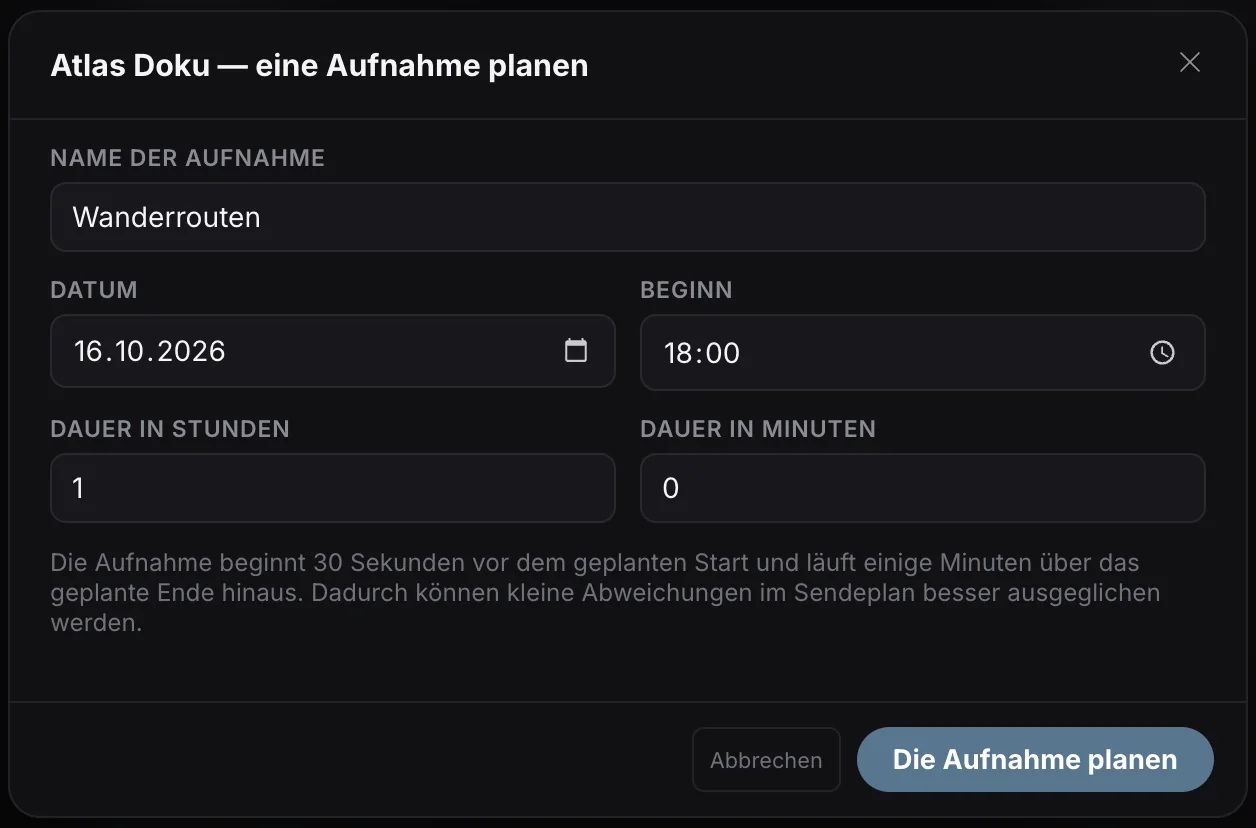
02 / 17Geplante Aufnahme
Wählen Sie eine Sendung aus dem Programmführer. Legen Sie Startzeit und Dauer fest.
Für Aufnahmen muss Playova geöffnet bleiben. Ihr Mac muss wach und online sein und genügend freien Speicherplatz haben.
03 / 17Offline ansehen
Laden Sie Filme und Folgen aus Ihrer Quelle herunter und sehen Sie sie ohne Internet an.
Für die Offline-Wiedergabe muss der Download abgeschlossen sein und genügend Speicherplatz verfügbar sein.
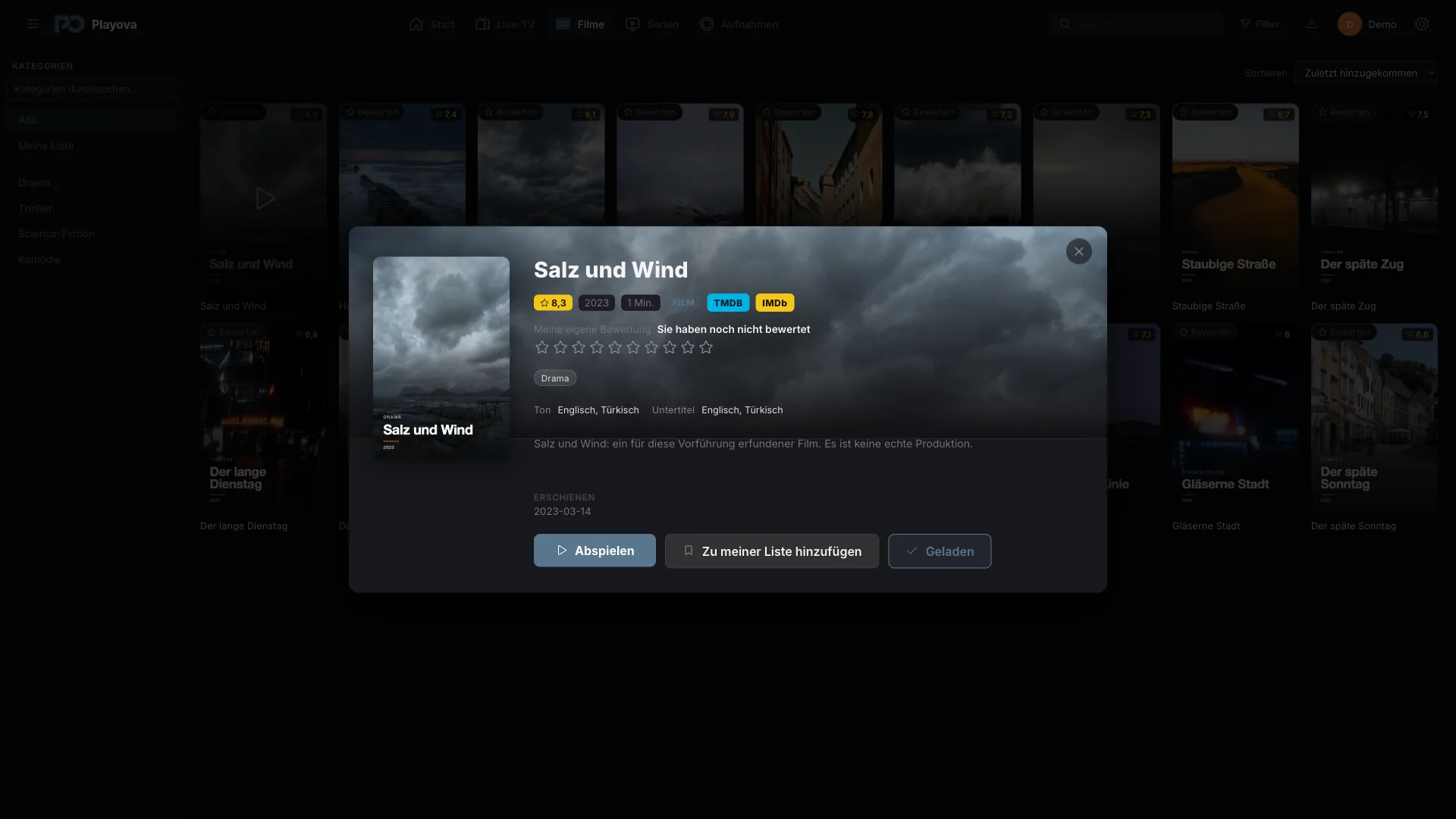

04 / 17Dort weiterschauen, wo Sie aufgehört haben
Auf einem Gerät pausieren und auf einem anderen weiterschauen. Synchronisiere deinen Film- und Serienfortschritt mit Plus.
Plus · SynchronisierungErfordert Plus, dasselbe Playova-Konto und dieselbe Quelle, ein passendes Profil und aktivierte Synchronisierung. Dafür ist eine Internetverbindung nötig.


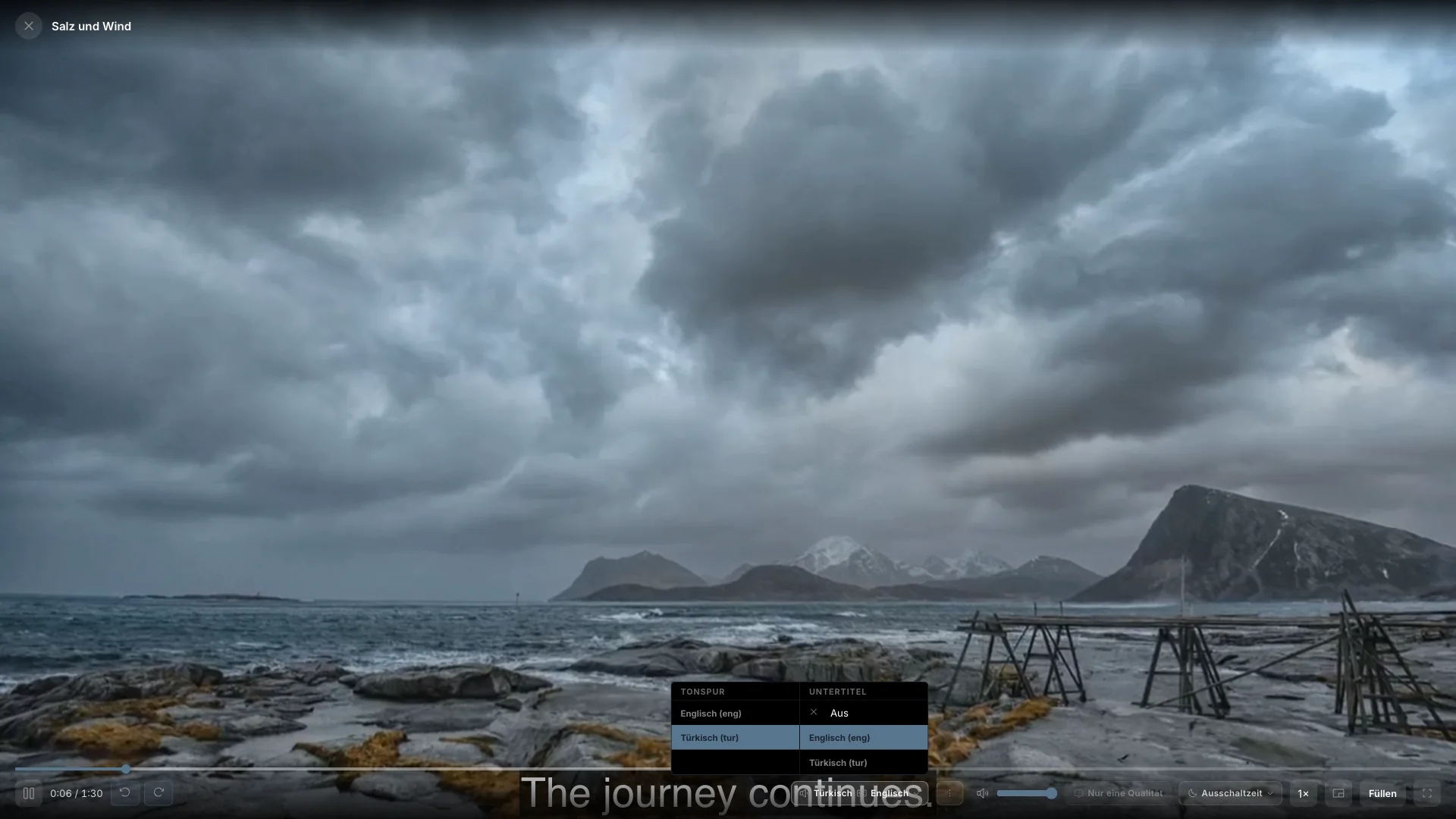
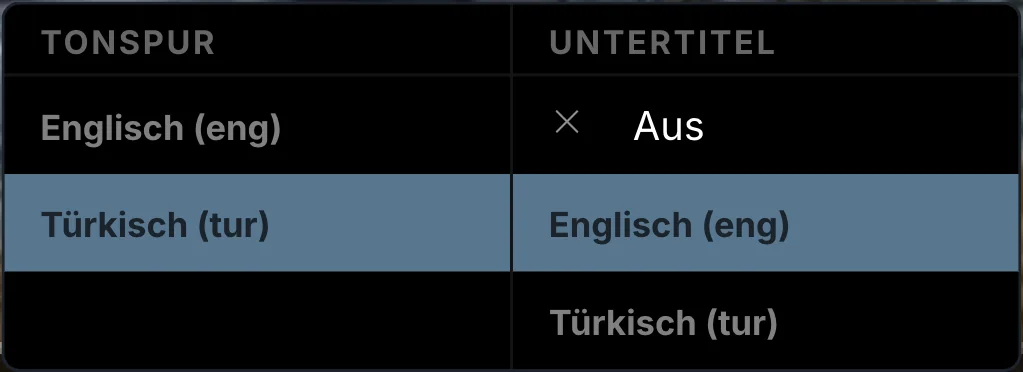
05 / 17Audio und Untertitel
Originalton und deine bevorzugten Untertitel. Starte Filme und Serien mit den Sprachen, die du auswählst.
Spracheinstellungen werden in deinem Profil gespeichert. Die automatische Auswahl hängt von den verfügbaren Spuren des jeweiligen Titels ab.
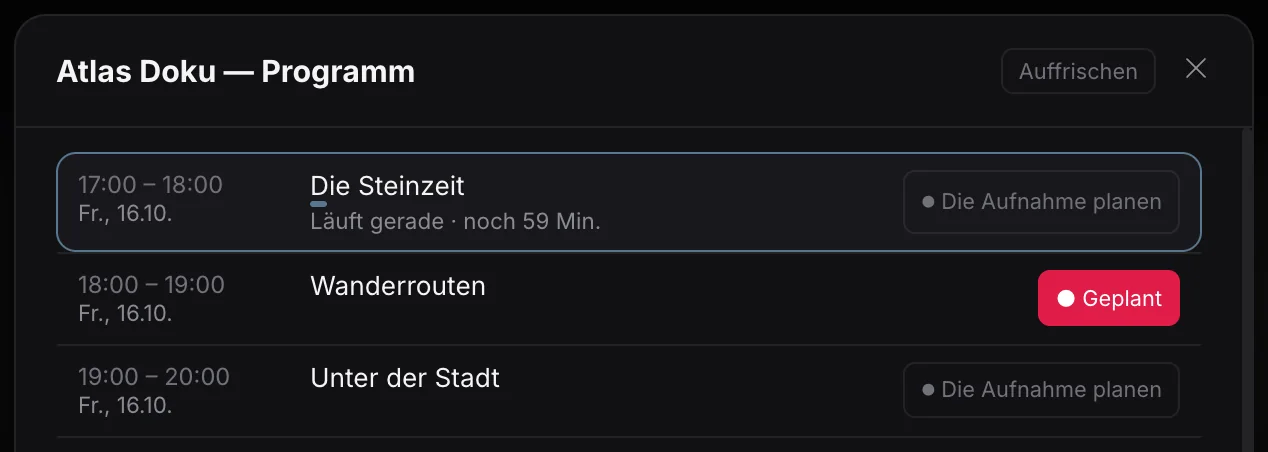
06 / 17Programmführer
Sehen Sie Senderprogramme gemeinsam an und öffnen Sie die Programmdetails.
Die Programminformationen hängen von der hinzugefügten Quelle ab.
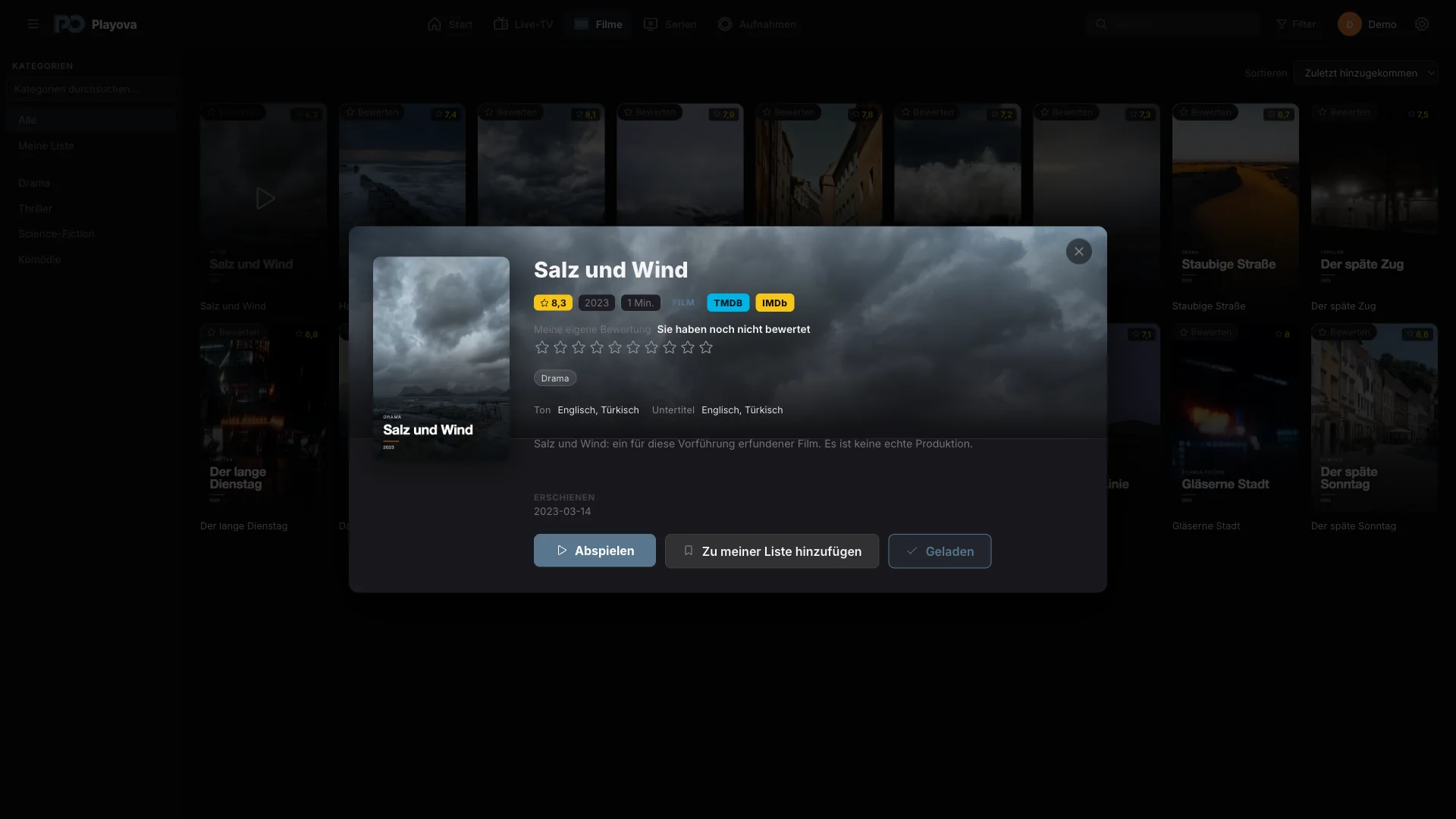
07 / 17Filme und Serien
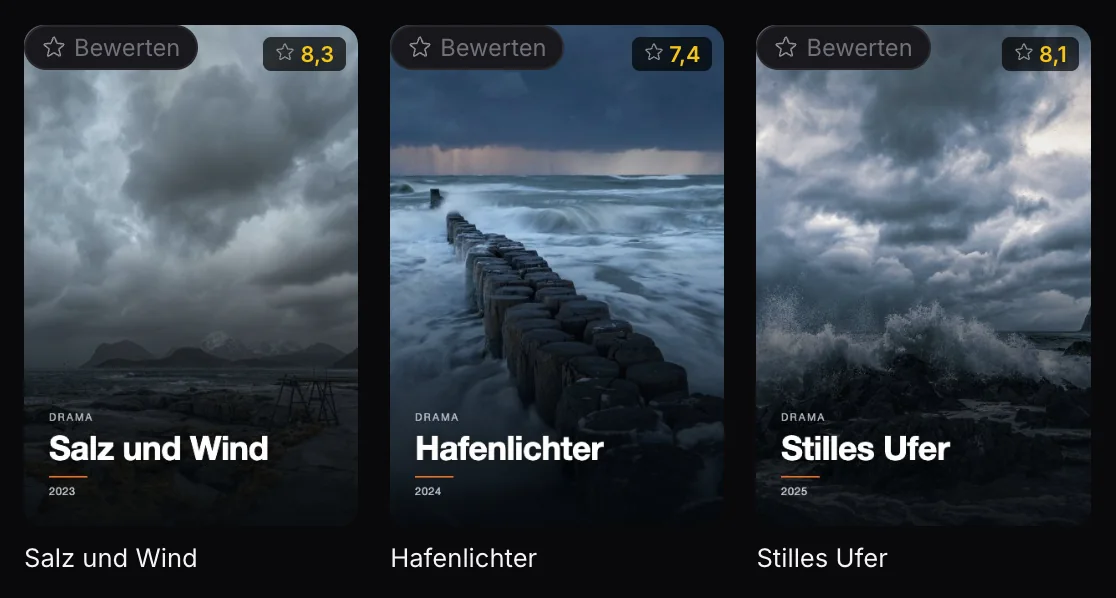
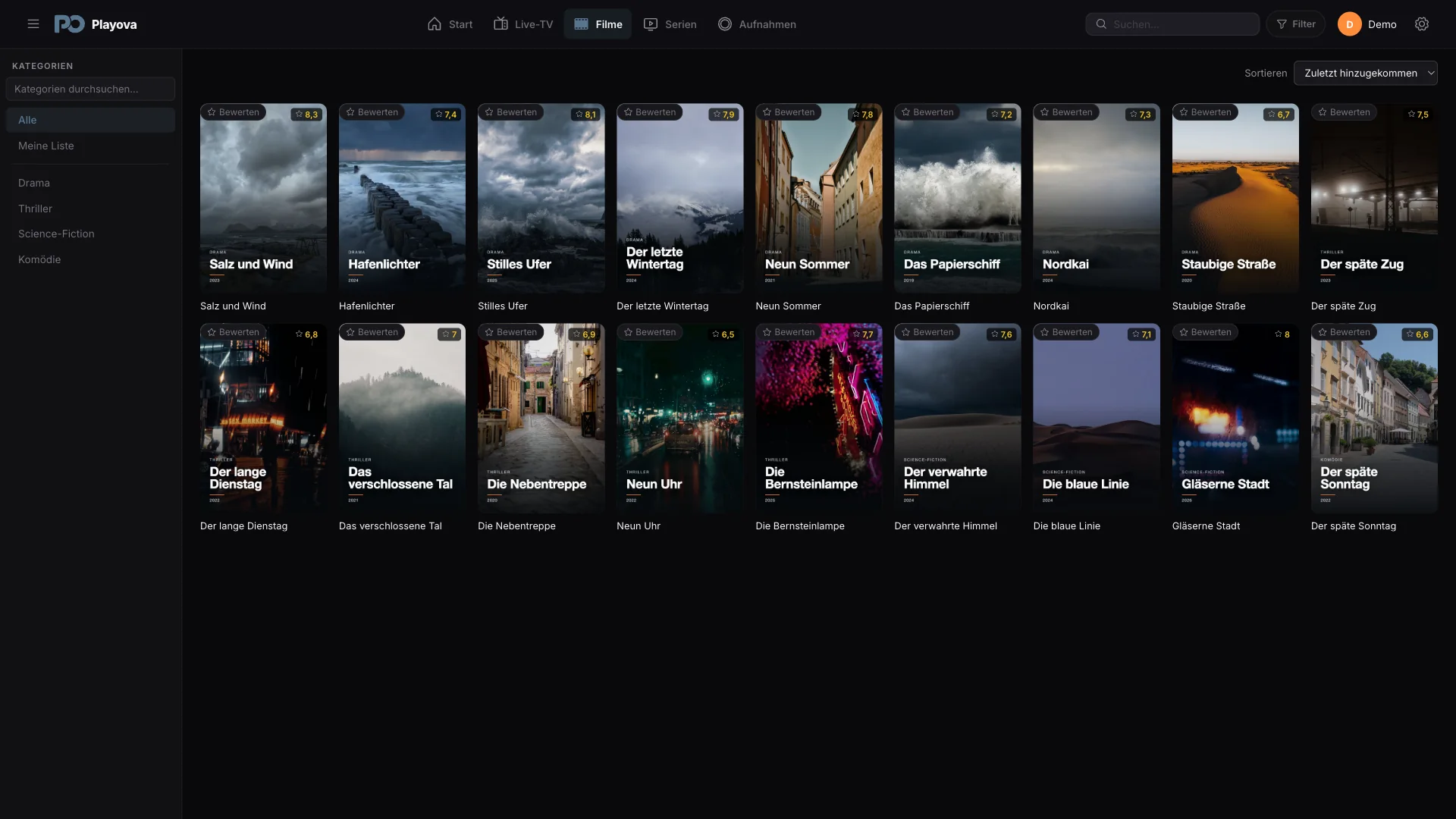
Finden Sie Filme und Serien aus Ihrer eigenen Quelle mit Postern, Kategorien und Suche.
Die gezeigten Titel sind Demoinhalte. Playova stellt keine Filme, Serien oder Senderabos bereit.
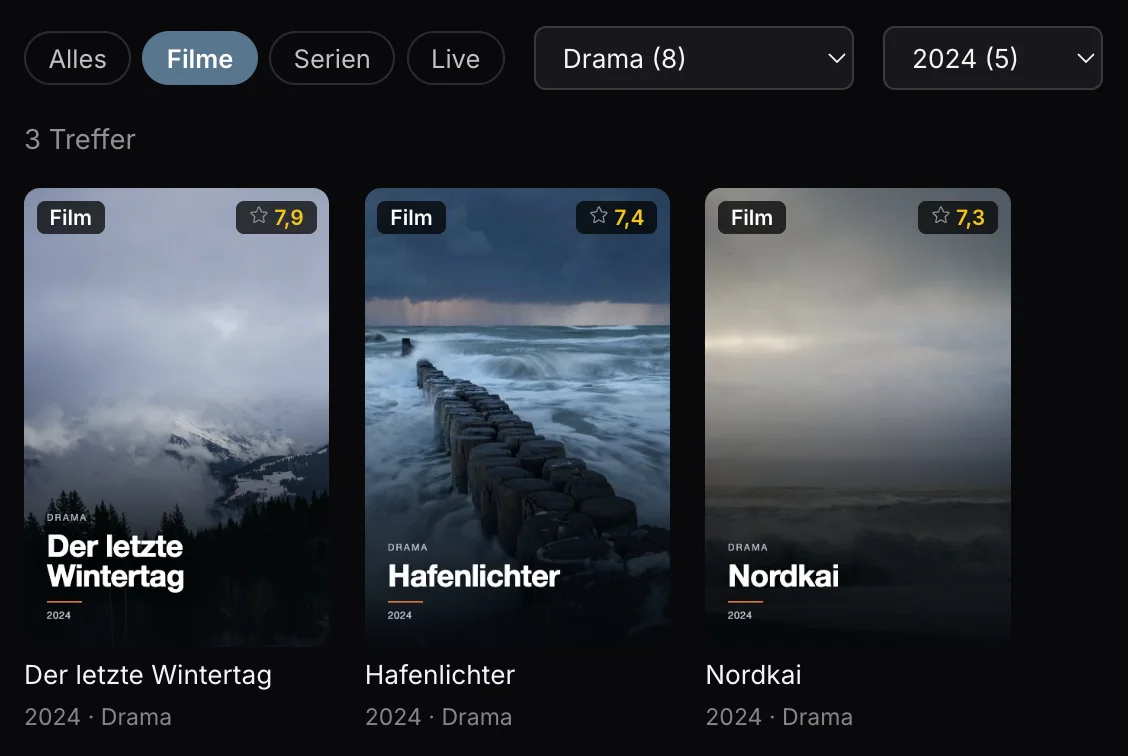
08 / 17Suchen, filtern und sortieren
Filme nach Genre, Jahr und Bewertung filtern. Sortiere deine Filmbibliothek nach Bewertung, Name oder Hinzufügedatum.
Bewertungen und weitere Filterangaben hängen von deiner Quelle ab.
09 / 17Lieblingssender
Speichern Sie Ihre Lieblingssender als Favoriten und finden Sie sie in einer Liste.
Favoriten werden für das ausgewählte Profil und die ausgewählte Quelle angezeigt.


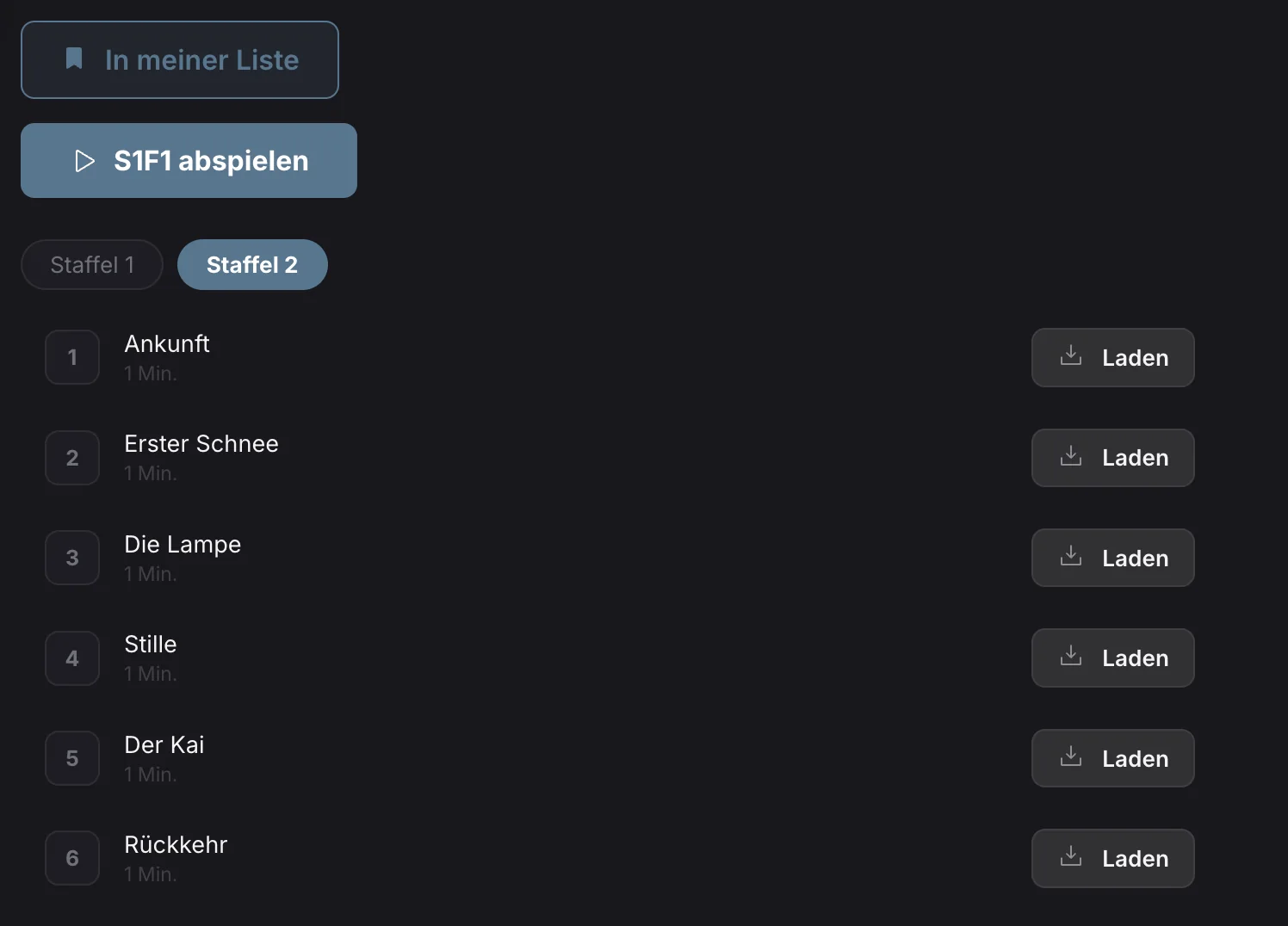
10 / 17Serien und Meine Liste
Füge die ganze Serie zu „Meine Liste“ hinzu. Durchstöbere die Staffeln und wähle eine Folge aus.
Serien, Staffeln und Folgen hängen von der hinzugefügten Quelle ab.
11 / 17Live-Aufnahme
Nehmen Sie den laufenden Sender auf und öffnen Sie die Aufnahme später.
Aufnahmen benötigen laufendes Playova, einen wachen Mac, eine Verbindung und genügend Speicherplatz.


12 / 17Bild im Bild
Sieh dein Video in einem separaten kleinen Fenster, während du deinen Computer nutzt.
Verfügbarkeit und Wiedergabe hängen von deiner Quelle ab.

13 / 17Profile und PIN
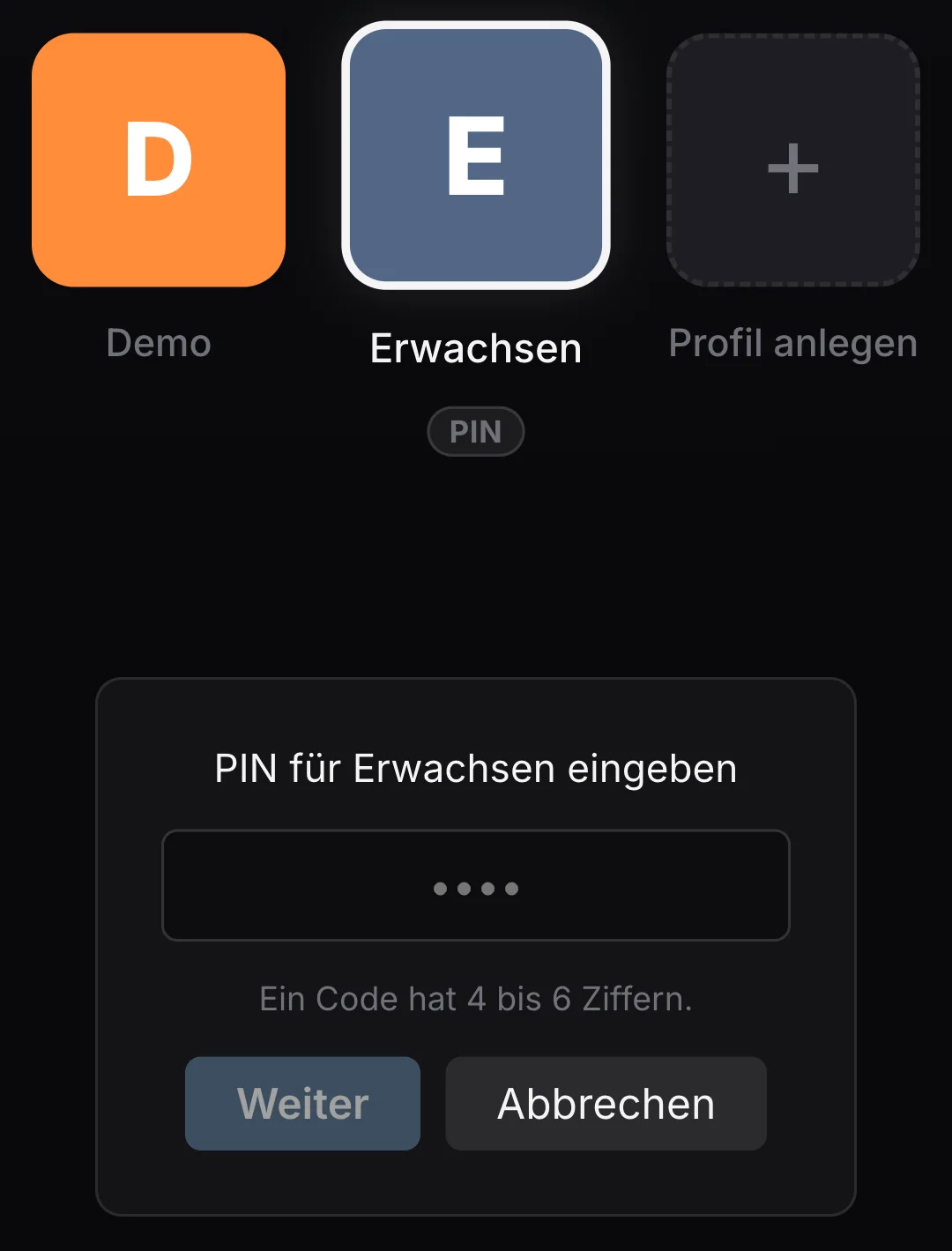
Erstellen Sie getrennte Profile und schützen Sie den Profilzugriff mit einer PIN.
Die PIN schützt den Zugriff auf das ausgewählte Profil.

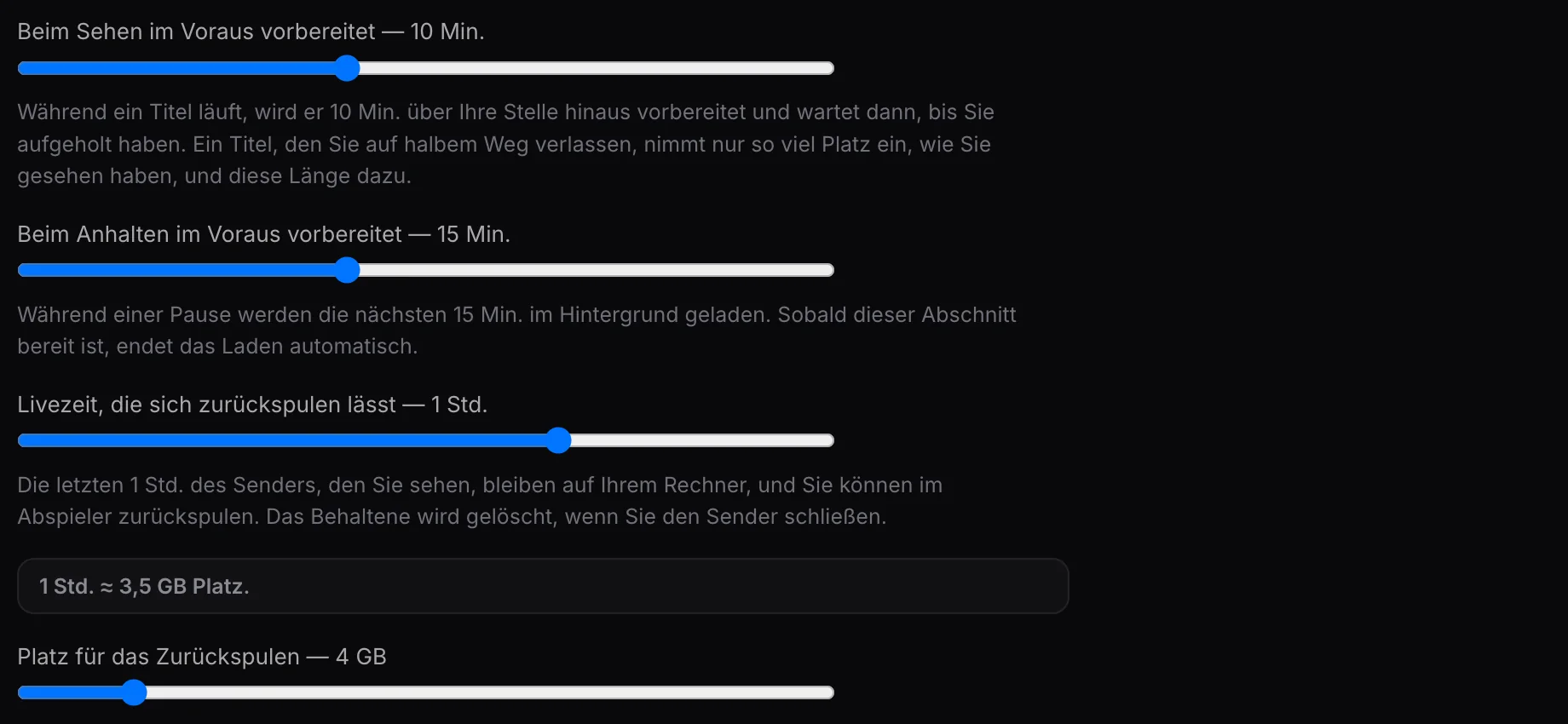
14 / 17Pufferoptionen
Legen Sie Optionen für Vorladen, Pausenpuffer und Zurückspulen im Live-TV fest.
Die Pufferdauer hängt von der Stream-Bitrate und dem zugewiesenen Speicher ab.
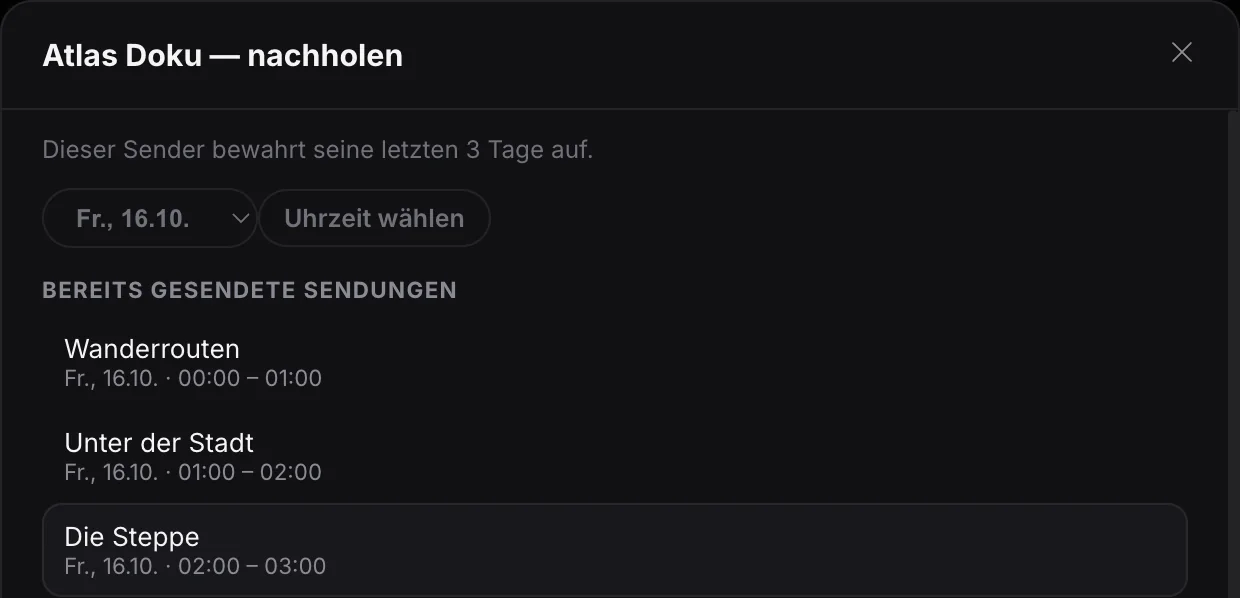
15 / 17Catch-up-TV
Öffne vergangene Sendungen von Sendern, deren Anbieter ein Archiv bereitstellt.
Erfordert Archivunterstützung deines Anbieters; Verfügbarkeit und Zeitraum unterscheiden sich je Sender.
16 / 17Mehrere Quellen
Füge mehrere M3U-Playlists und Xtream-Codes-Konten hinzu. Wechsle zwischen deinen Quellen.
Du musst deine eigene Quelle bereitstellen. Playova verkauft keine IPTV-Abos.
17 / 17IMDb und TMDB
Öffnen Sie IMDb- und TMDB-Links in den Film- und Serieninformationen.
Externe Seiten benötigen Internet; Inhalte und Zugriff hängen von der jeweiligen Website ab.

Downloads für Apple silicon und Intel sind verfügbar. Die Kompatibilität mit älteren macOS-Versionen wird noch geprüft.
Separate Downloads für Apple silicon und Intel. Die Kompatibilität mit älteren macOS-Versionen wird noch geprüft.
Unsere App-Store-Einreichung wird geprüft. Direkte Downloads für den Vorabzugang sind verfügbar.
BASIC / PLUS
Ihre Testphase beginnt, wenn Sie Ihre erste Quelle hinzufügen. Danach benötigen Sie zum Ansehen einen kostenpflichtigen Basic- oder Plus-Tarif. Die Preise in Ihrer Region finden Sie in der App.
Der direkte Download ist derzeit weder mit einer Apple Developer ID signiert noch von Apple notarisiert. macOS kann den ersten Start blockieren. Die App-Store-Prüfung ist davon getrennt.
Öffnen Sie die DMG-Datei, ziehen Sie Playova nach Programme und versuchen Sie, die App dort zu öffnen. Kann macOS den Entwickler oder die App nicht überprüfen und vertrauen Sie dem Download, wählen Sie Systemeinstellungen → Datenschutz & Sicherheit → Dennoch öffnen, falls verfügbar, und bestätigen Sie Öffnen. Diese Option ist für dieses Paket möglicherweise nicht verfügbar.
Meldet macOS eine beschädigte App, Schadsoftware oder eine Gefahr für Ihren Computer, brechen Sie ab und kontaktieren Sie den Support. Diese Warnungen unterscheiden sich von einem nicht verifizierten Entwickler; umgehen Sie sie nicht mit einem Terminal-Befehl.
Apples Anleitung zum sicheren Öffnen von Apps ↗
Ist Homebrew bereits installiert, führen Sie diesen Befehl im Terminal aus. Folgen Sie andernfalls zuerst der offiziellen Homebrew-Installationsanleitung. Homebrew ↗
brew install --cask playova-app/tap/playovaDieses Cask wählt das Paket für Ihren Mac und entfernt automatisch dessen Quarantäneattribut. Das verändert eine macOS-Sicherheitsprüfung und bedeutet keine Freigabe oder Notarisierung durch Apple. Prüfen Sie das Cask vor der Installation. Homebrew (GitHub) ↗
Unsere App-Store-Einreichung wird geprüft. Nutzen Sie vorerst den direkten Download für den Vorabzugang.
Wählen Sie Apple silicon für einen Mac der M-Serie oder Intel für einen Mac mit Intel-Prozessor. Es sind separate Pakete.
Aktuell benötigen Sie einen Windows-PC und die Playova-App aus dem Microsoft Store. Melden Sie sich dort vor dem Plus-Kauf bei Playova an. Nutzen Sie anschließend dasselbe Playova-Konto auf Ihrem Mac und anderen unterstützten Geräten. Gerätelimits gelten.
Lassen Sie Playova geöffnet und Ihren Mac wach, online und mit beschreibbarem Speicher verbunden. Das Zuklappen kann den Ruhezustand auslösen und eine Aufnahme unterbrechen. Ihr Anbieter muss Aufnahmen erlauben.