01 / 17直播回看
暂停。回看。继续。
在已保存的直播缓冲中找回错过的片段。


Mac IPTV 播放器
您的频道、电影和剧集。在 Mac 上以更多方式观看、保存并继续上次的内容。
我们的 App Store 提交内容正在审核中。现可直接下载抢先体验版。
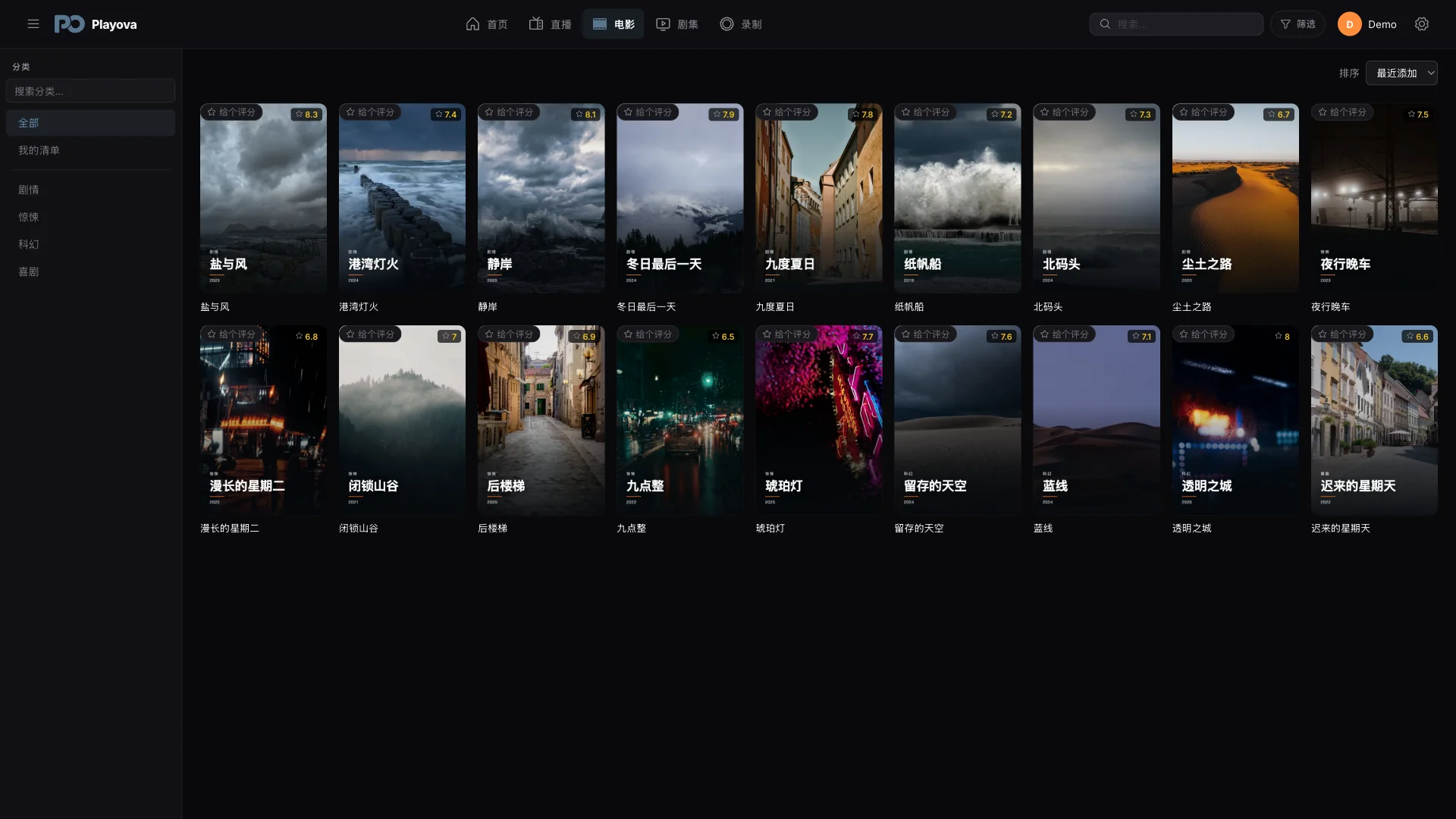
将您自己的 M3U 播放列表或 Xtream Codes 来源添加到 Mac 桌面媒体库。浏览频道、电影和剧集,接着上次的位置继续观看。
选择适用于 Apple silicon 或 Intel 的下载。在我们的 App Store 提交内容审核期间,您可以直接下载这些抢先体验安装包。Playova 不提供频道或 IPTV 订阅。
从电视直播到个人媒体库,让观看体验更合你心意。
01 / 17直播回看
在已保存的直播缓冲中找回错过的片段。
02 / 17定时录制
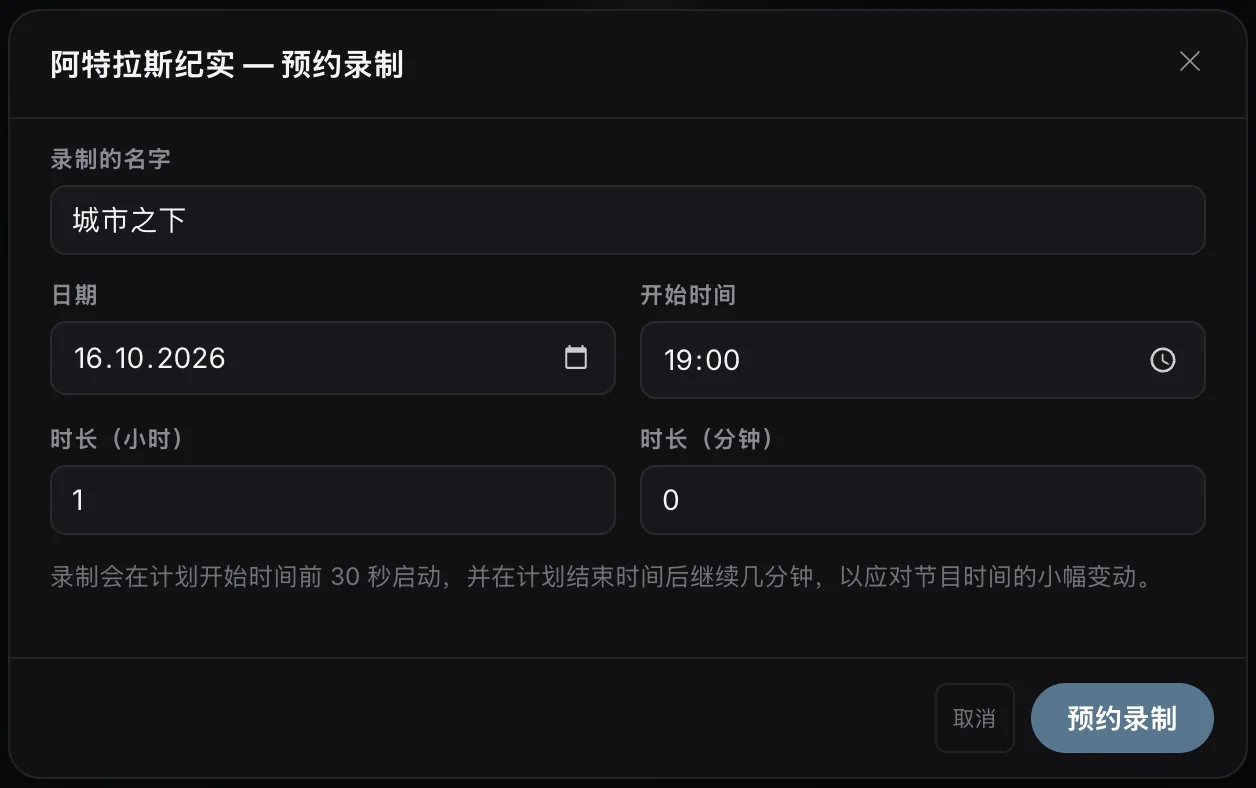
从节目指南中选择节目,设置开始时间和时长。
录制时,Playova 必须保持打开,Mac 必须保持唤醒、联网,并有足够的可用磁盘空间。
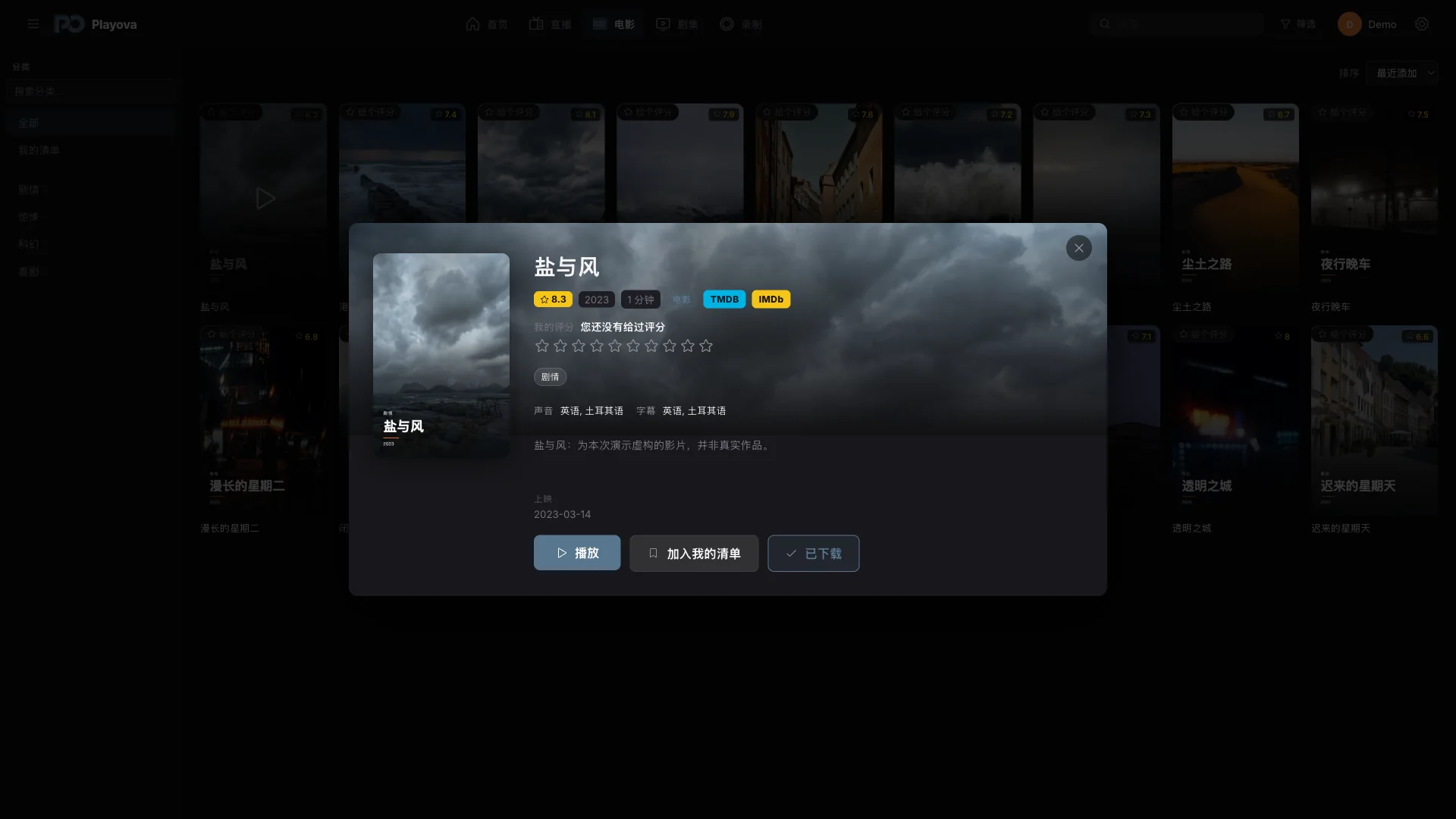
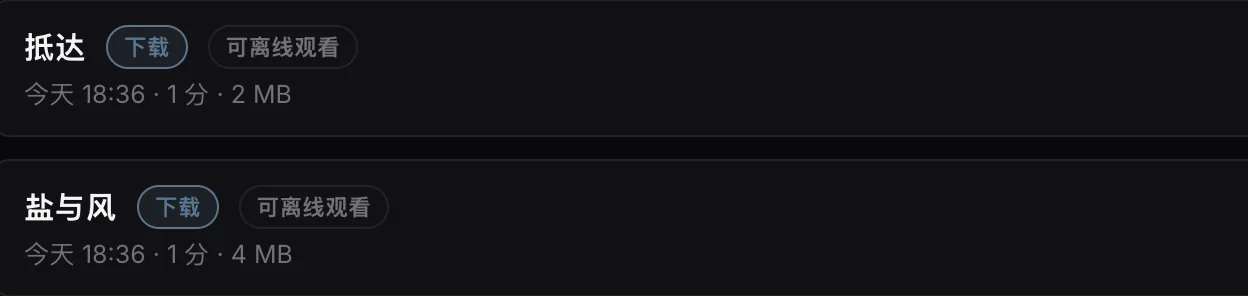
03 / 17离线观看
从您自己的来源下载电影和剧集,无需联网即可观看。
离线观看需要下载完成并留有足够的磁盘空间。
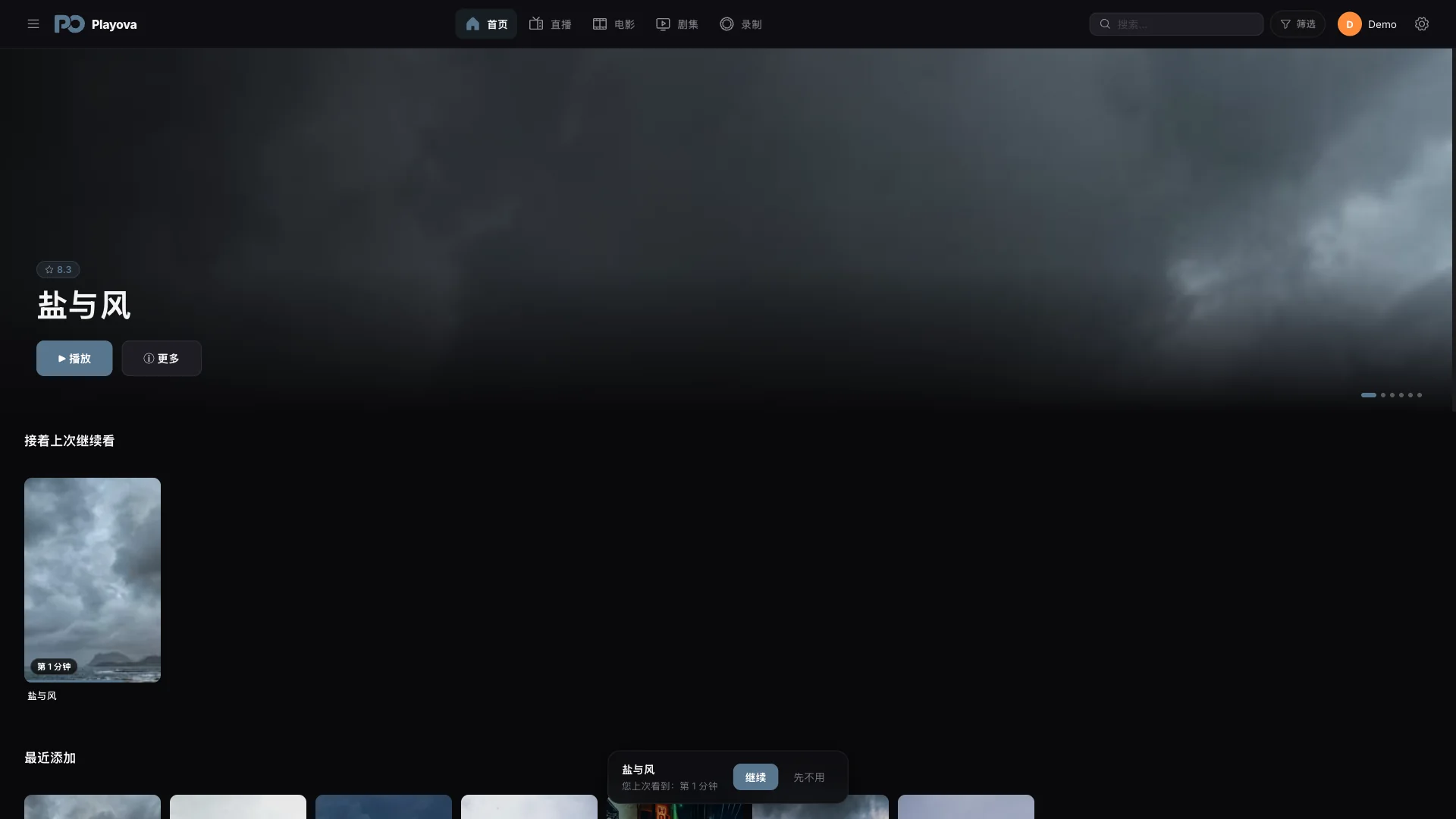
04 / 17从上次的位置继续
在一台设备暂停,在另一台设备继续。使用 Plus 同步电影和剧集的观看进度。
Plus · 同步需要 Plus、相同的 Playova 账户和来源、匹配的用户,以及开启同步。同步需要联网。

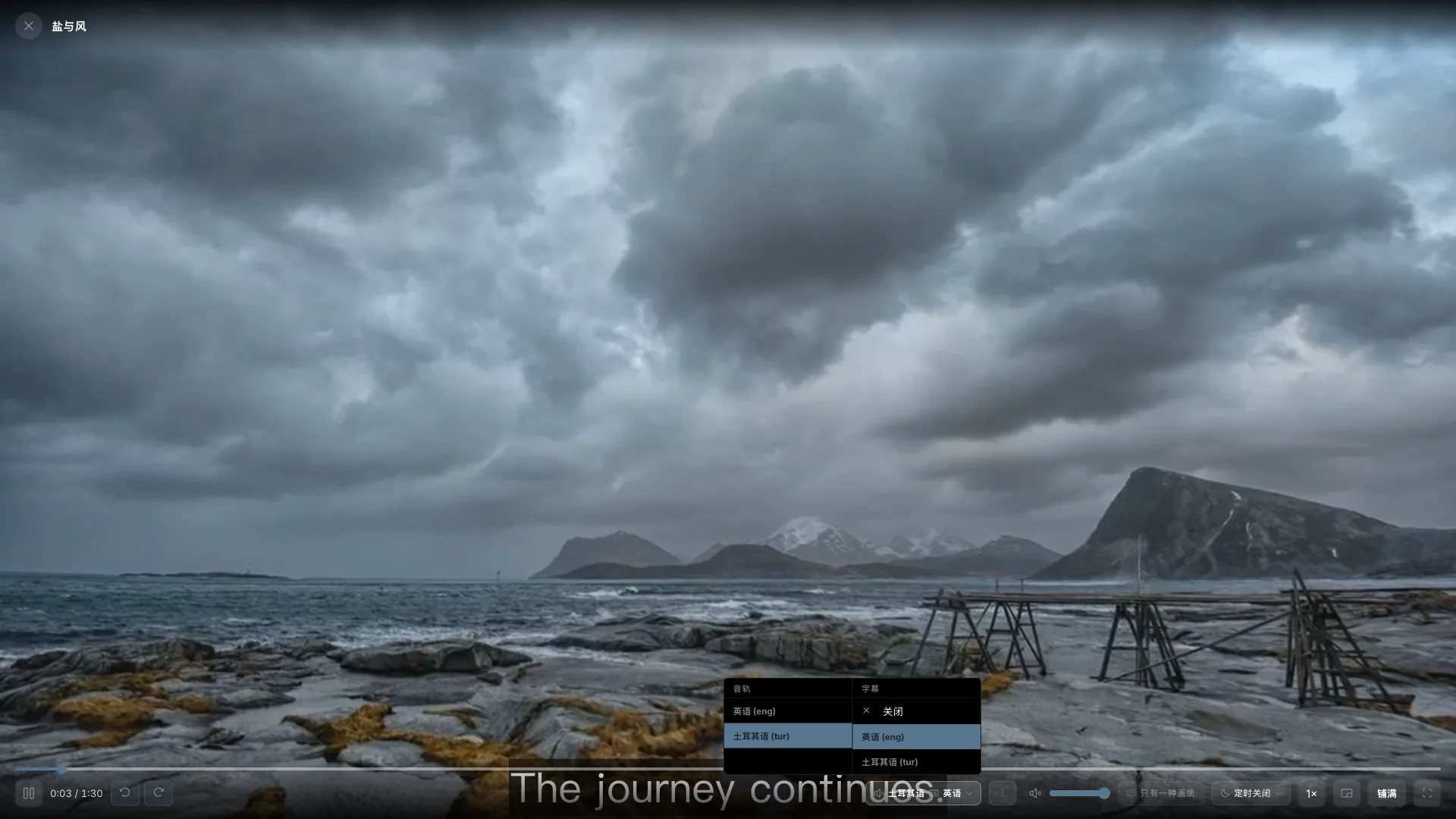
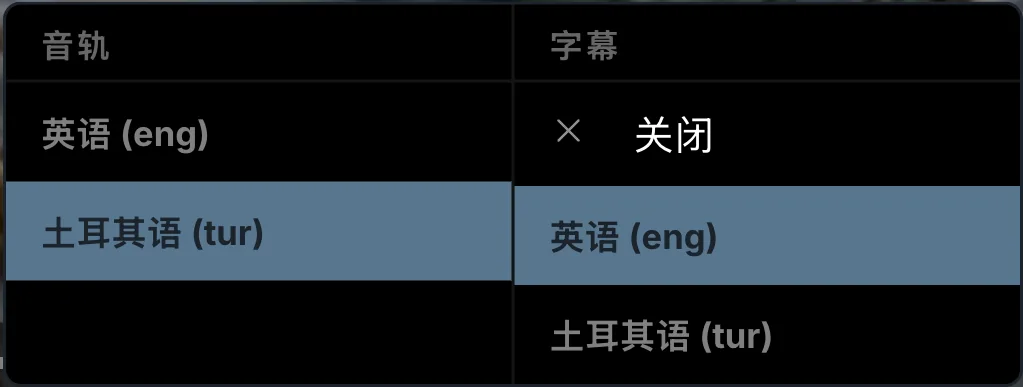
05 / 17音频和字幕
原声与您偏好的字幕。按您选择的语言开始观看电影和剧集。
语言偏好会保存在您的个人资料中。自动选择取决于每部作品提供的音轨和字幕。
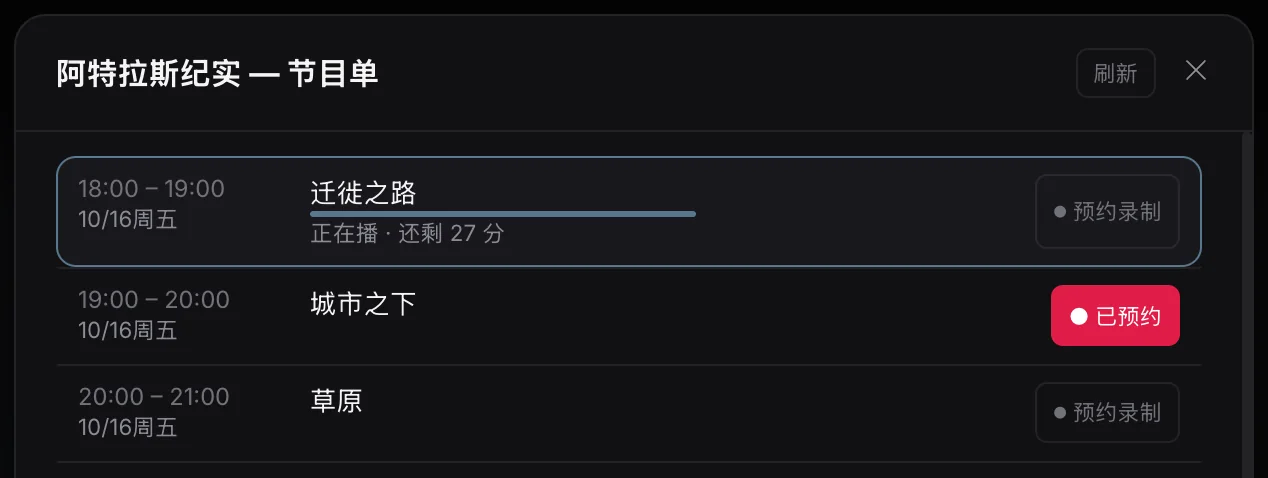
06 / 17节目指南
集中查看各频道的节目安排,并打开节目详情。
节目指南信息取决于您添加的来源。
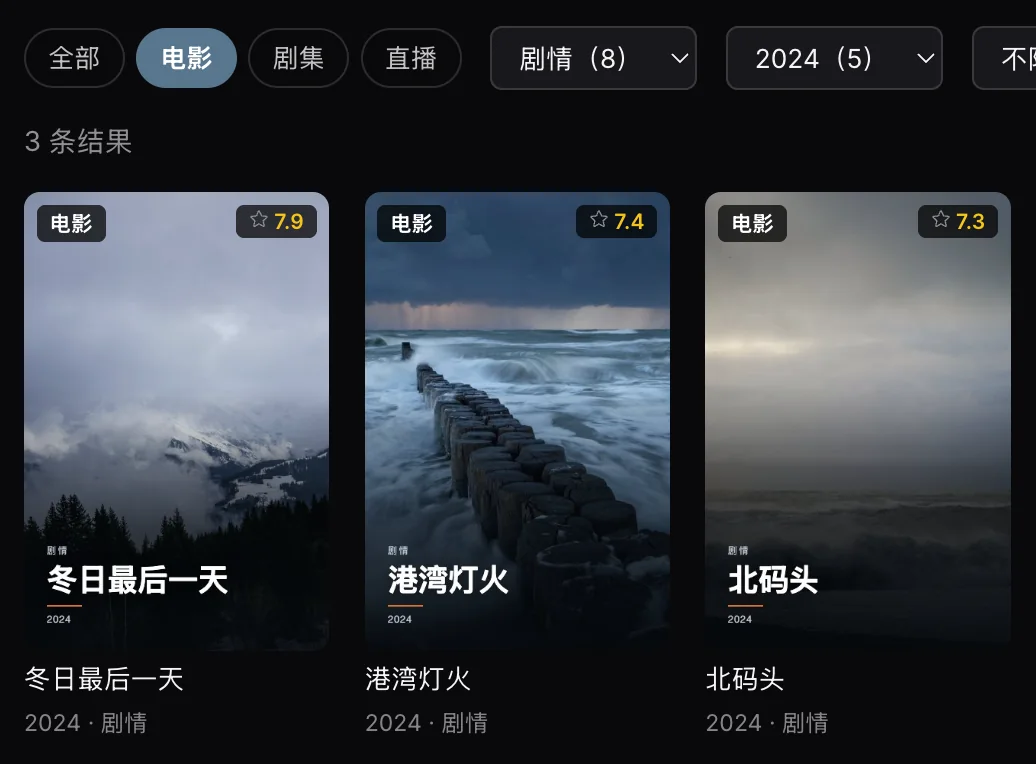
07 / 17电影和剧集
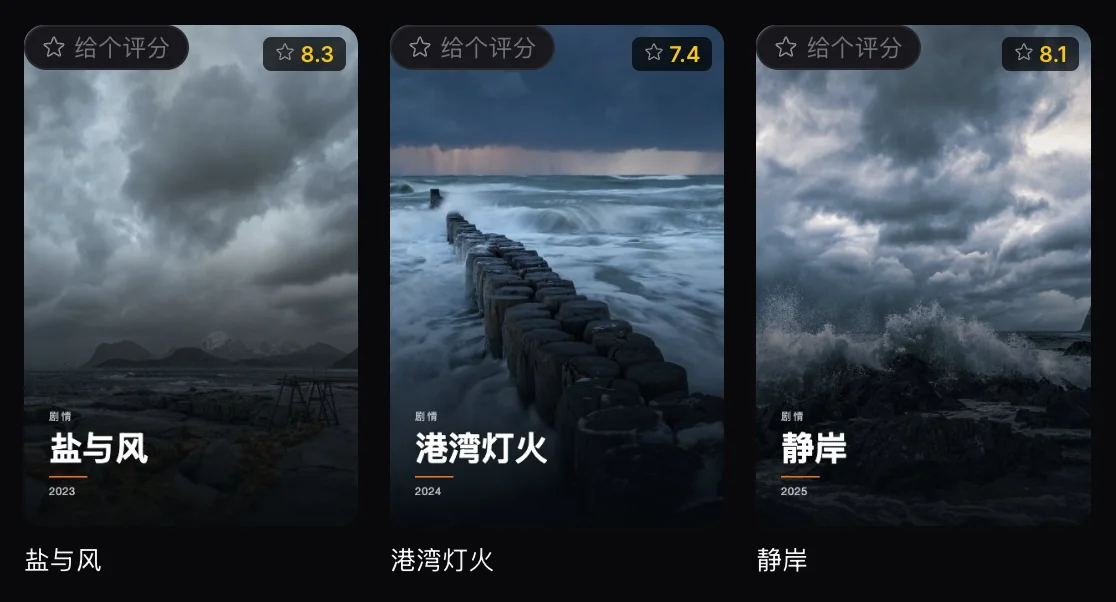
通过海报、分类和搜索,查找您自己来源中的电影和剧集。
所示片名为演示内容。Playova 不提供电影、剧集或频道订阅。
08 / 17搜索、筛选和排序
按类型、年份和评分筛选电影。按评分、名称或添加日期排列电影库。
评分和其他筛选信息取决于您添加的来源。
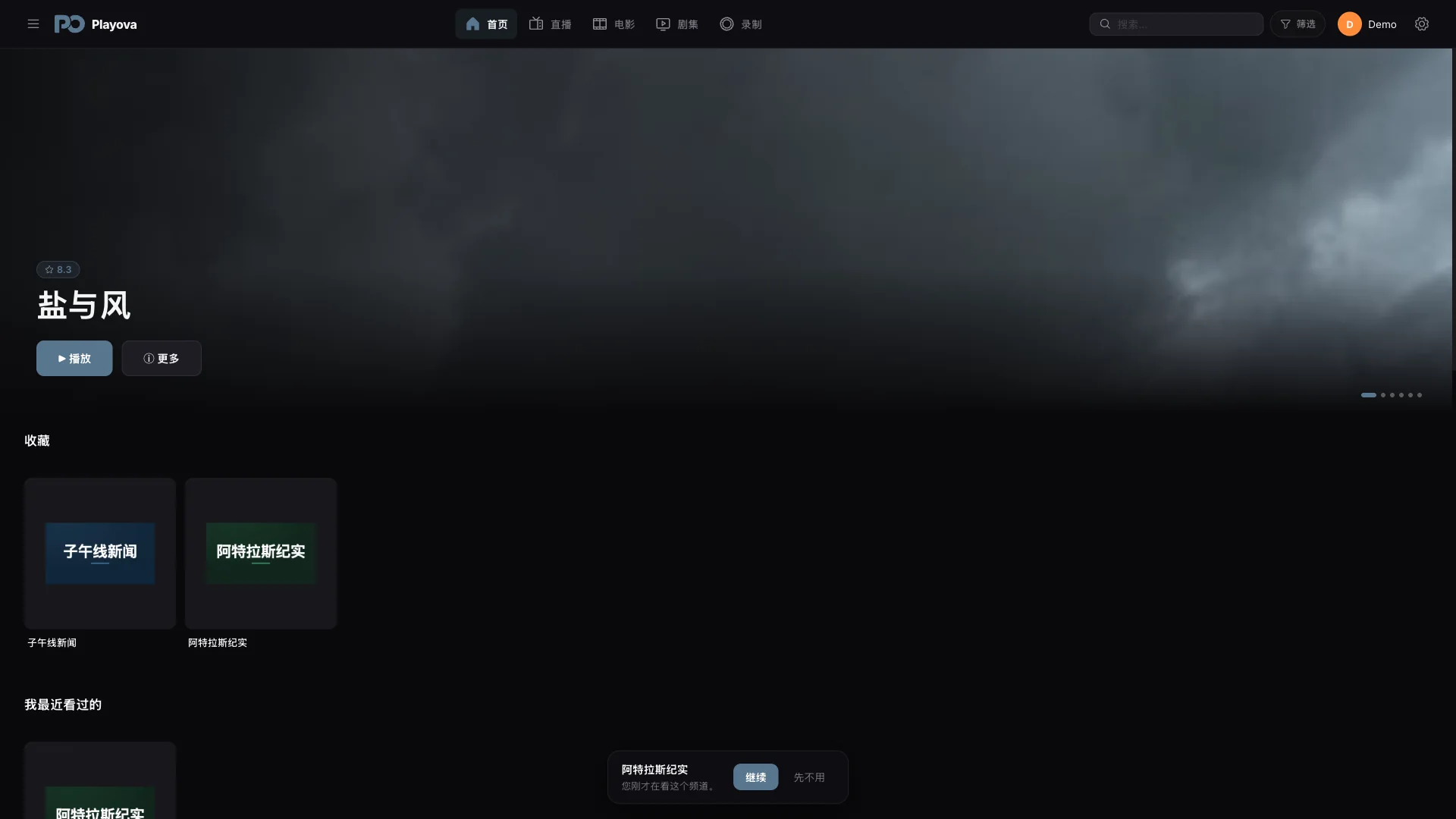
09 / 17收藏频道
收藏喜欢的频道,并在一个列表中找到它们。
收藏内容根据所选个人资料和来源显示。

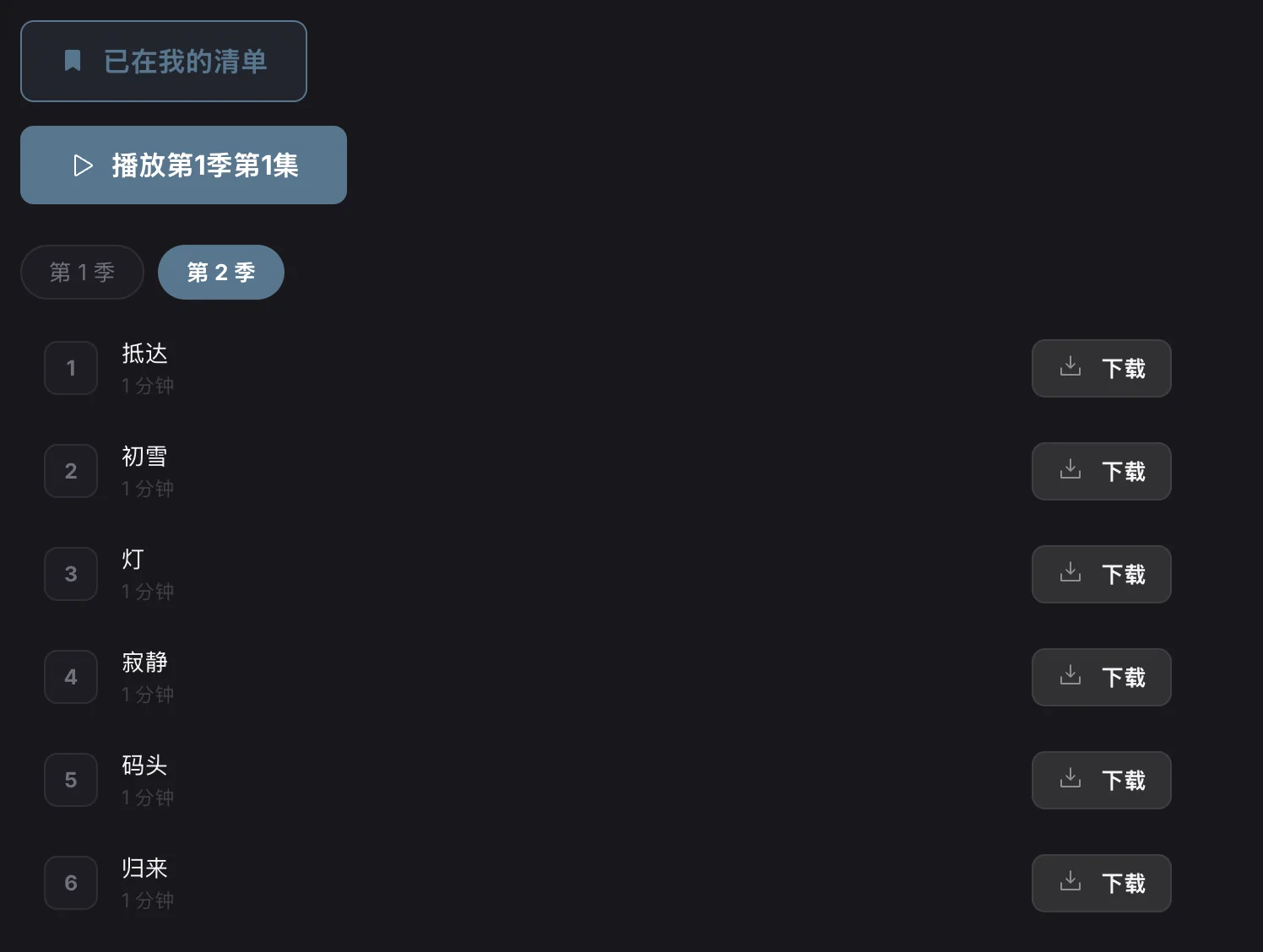
10 / 17剧集和我的列表
将整部剧集添加到“我的列表”。浏览各季并选择要观看的一集。
剧集、季和单集取决于您添加的来源。
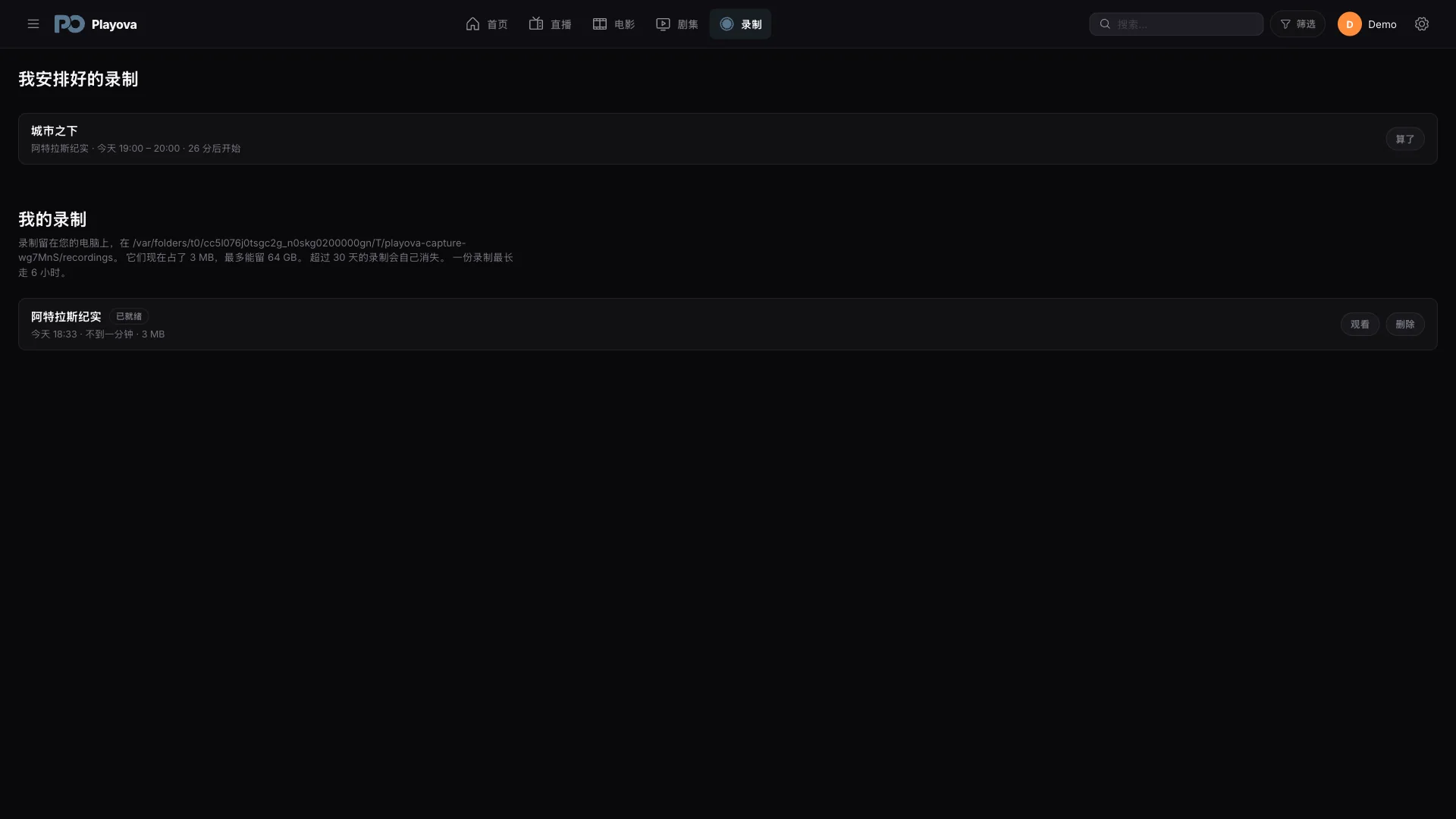
11 / 17直播录制
录制正在观看的直播频道,并在之后打开录制内容。
录制需要 Playova 运行、Mac 保持唤醒、网络连接及足够的磁盘空间。

12 / 17画中画
使用电脑时,在单独的小窗口中观看视频。
视频是否可用以及能否播放取决于您自己的来源。

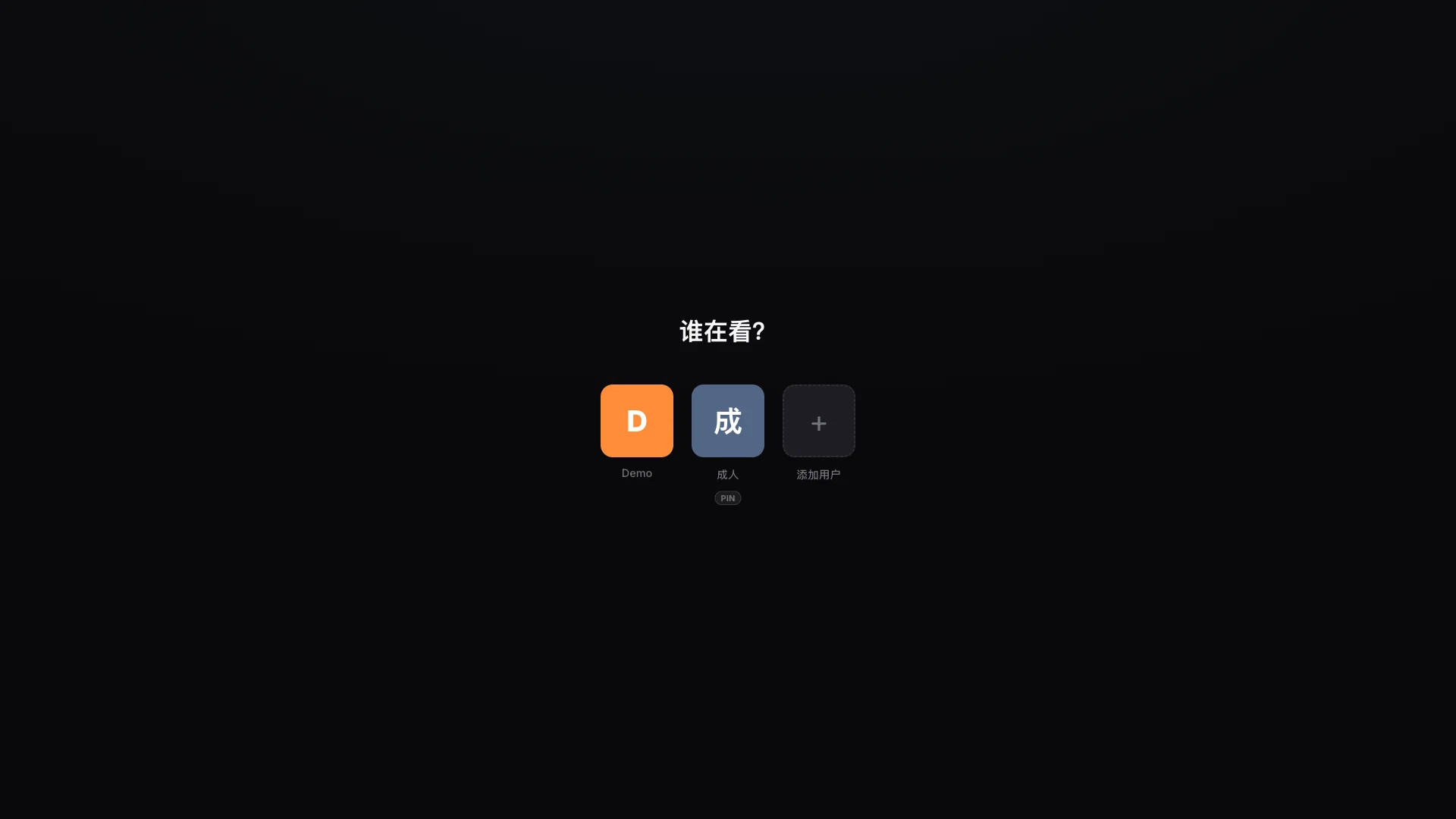
13 / 17个人资料与 PIN
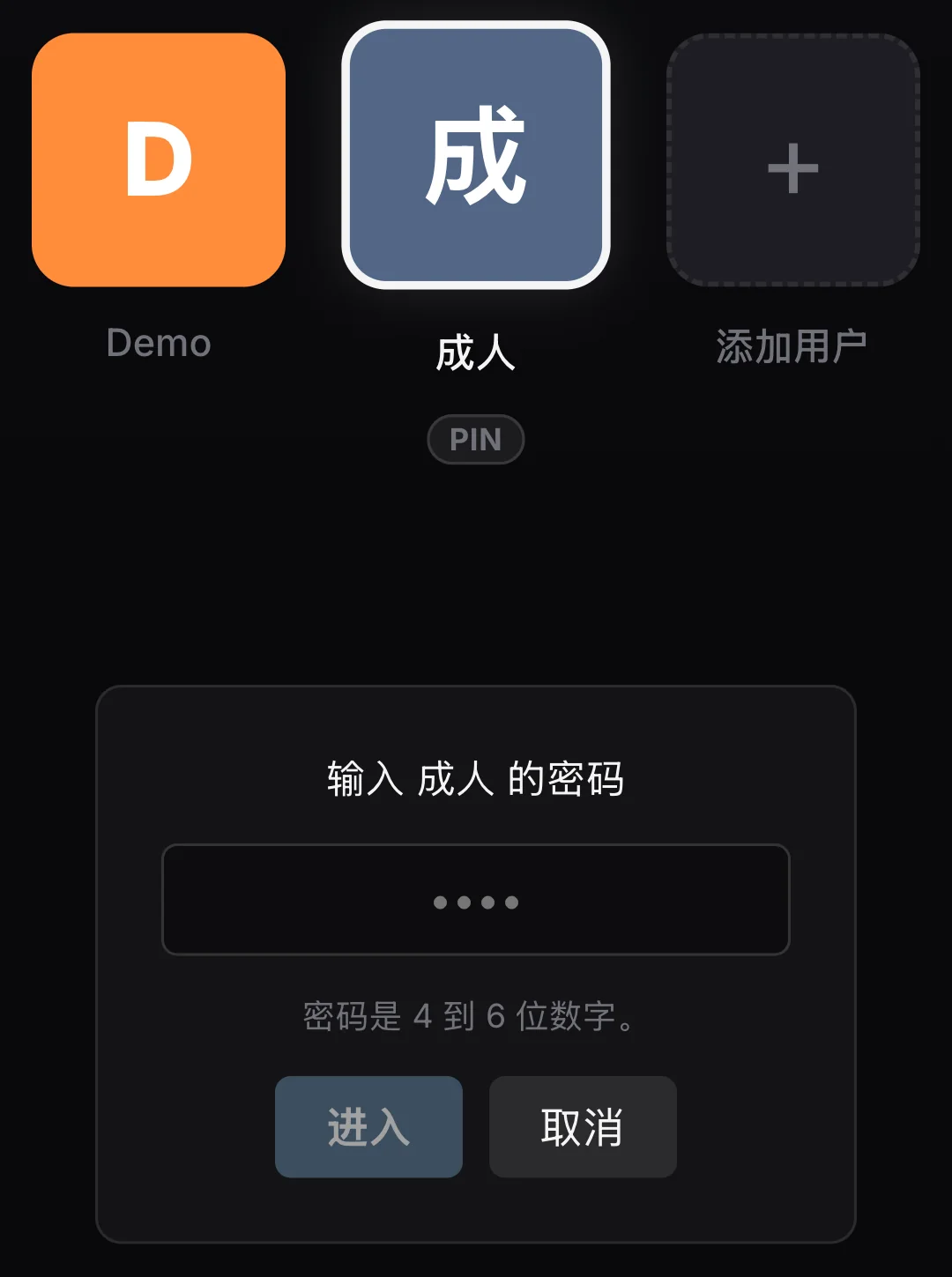
创建独立的个人资料,并使用 PIN 保护访问。
PIN 用于保护所选个人资料的访问。
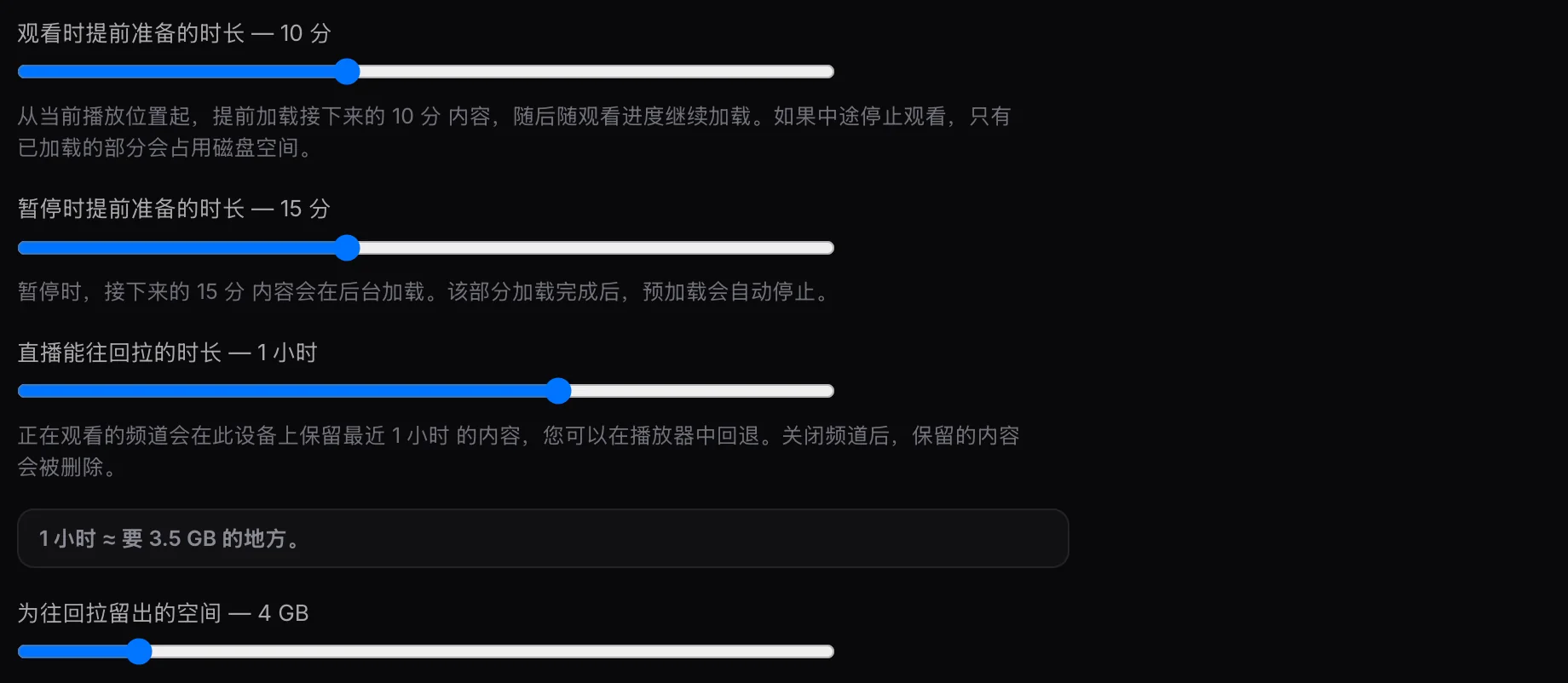
14 / 17缓冲选项
调整预加载、暂停缓冲和直播回看的选项。
缓冲时长取决于流的码率和分配的存储空间。
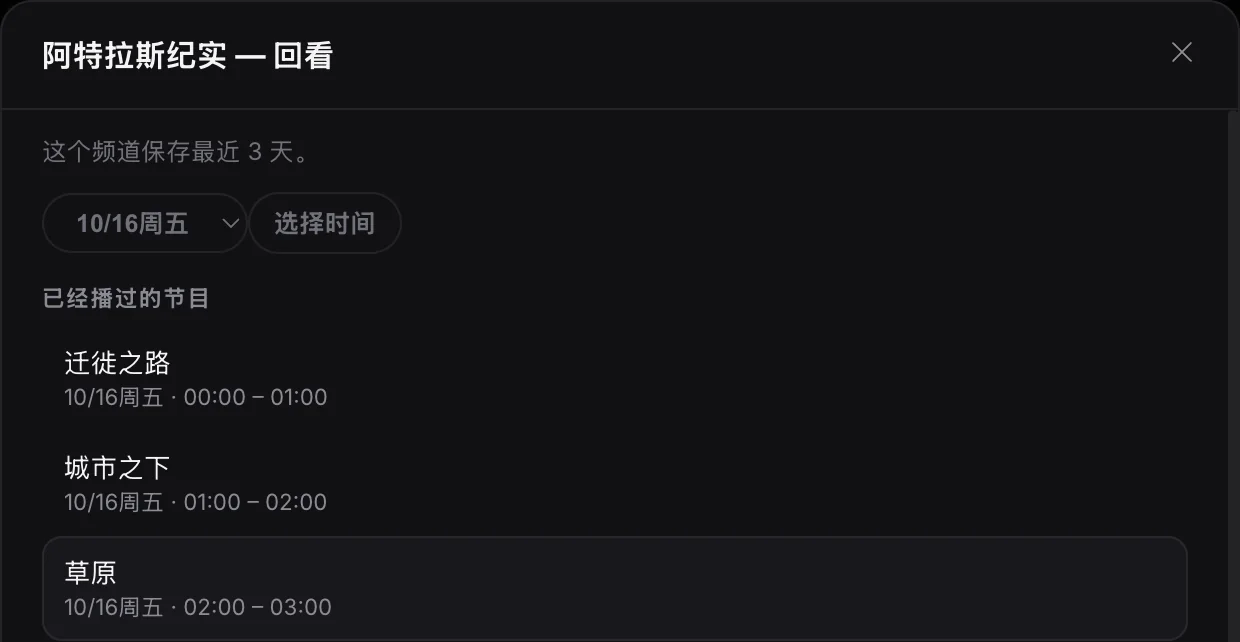
15 / 17回看电视
打开服务商为其提供节目存档的频道的往期节目。
需要服务商支持节目存档;可用性和存档时长因频道而异。
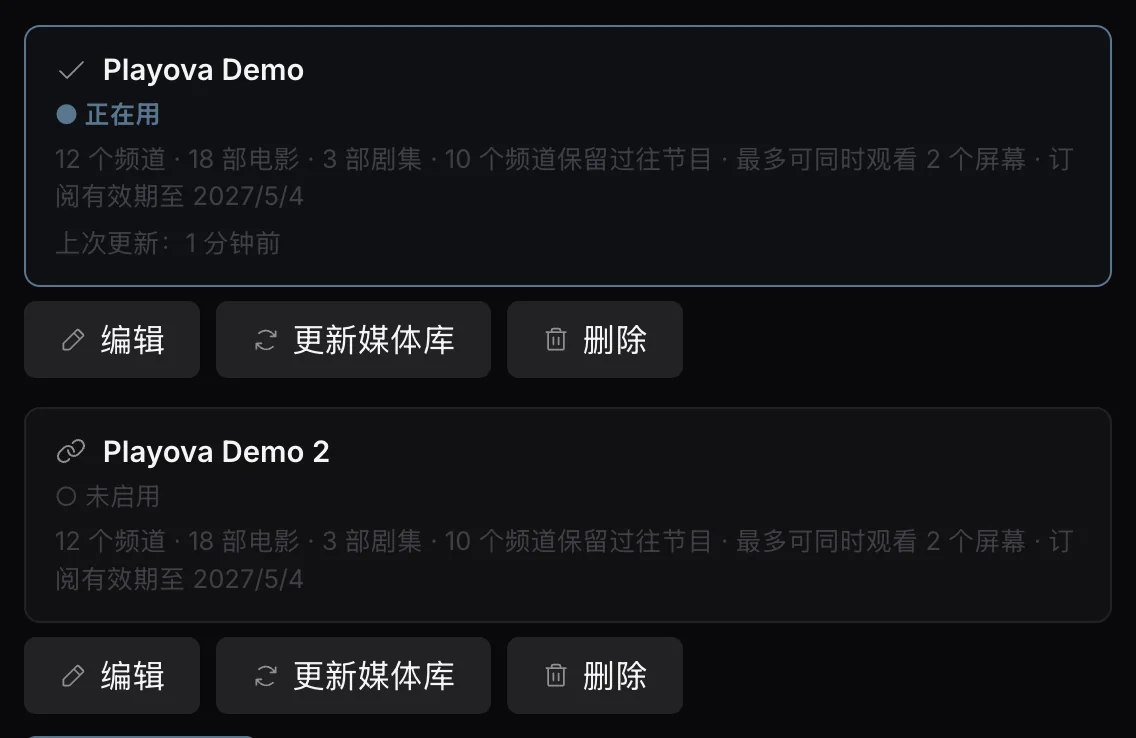
16 / 17多个来源
添加多个 M3U 播放列表和 Xtream Codes 账户,并在来源之间切换。
您必须自行提供来源。Playova 不出售 IPTV 订阅。
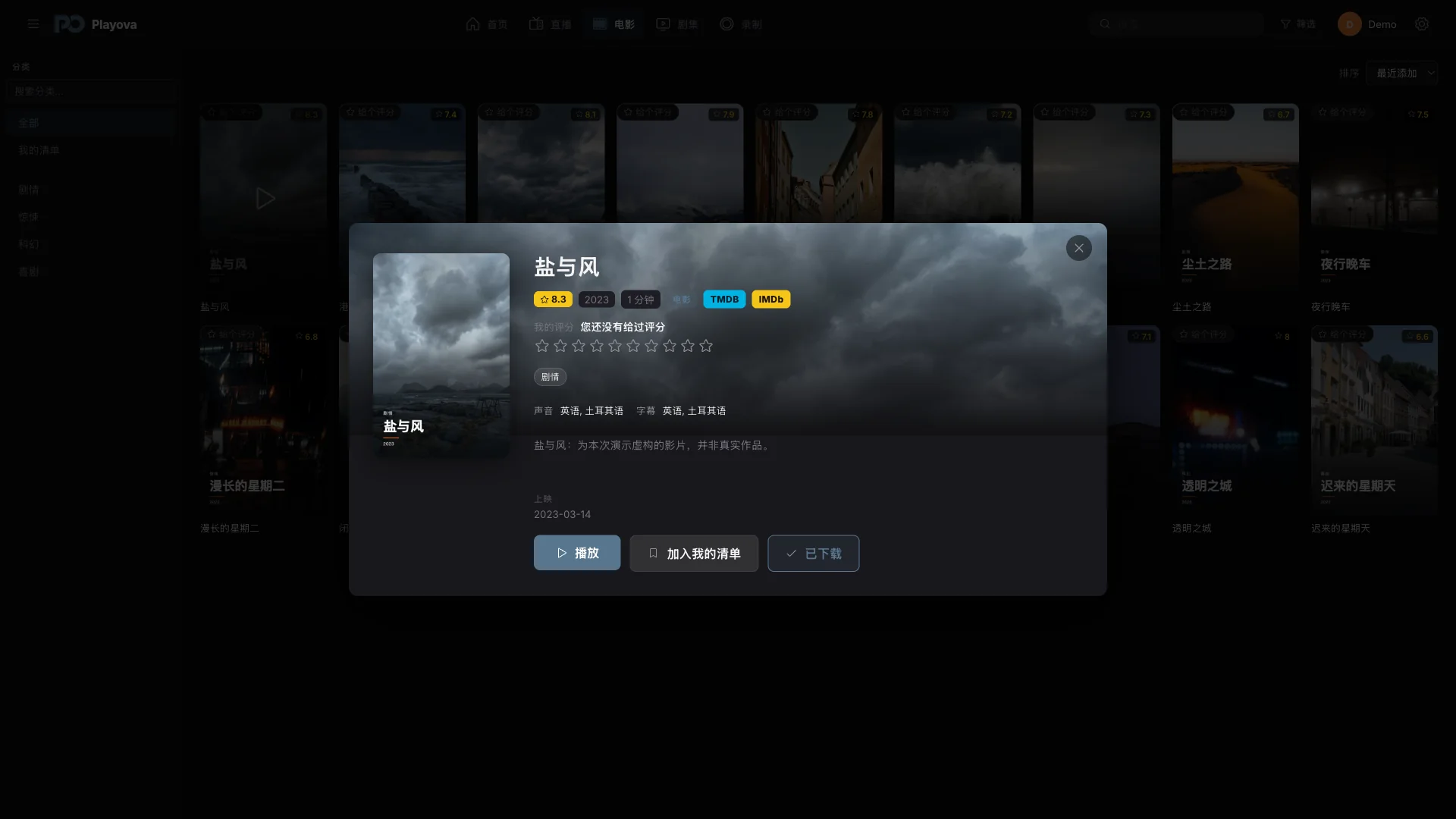
17 / 17IMDb 和 TMDB
从电影和剧集详情中打开 IMDb 和 TMDB 链接。
外部页面需要联网;内容和访问取决于相应网站。

现已提供 Apple silicon 和 Intel 下载。与较旧 macOS 版本的兼容性仍在验证中。
Apple silicon 和 Intel 提供独立下载。与较旧 macOS 版本的兼容性仍在验证中。
我们的 App Store 提交内容正在审核中。现可直接下载抢先体验版。
BASIC / PLUS
添加第一个源后,14 天试用期即开始。试用结束后,需要购买 Basic 或 Plus 套餐才能继续观看。本地价格可在应用内查看。
当前直接下载的版本未使用 Apple Developer ID 签名,也未经过 Apple 公证。macOS 可能阻止首次启动。App Store 审核与此下载是分开的。
打开 DMG,将 Playova 拖到“应用程序”,再尝试从那里打开。如果 macOS 无法验证开发者或检查应用,且您信任此下载,请在“系统设置”→“隐私与安全性”中选择“仍要打开”(如有),然后确认“打开”。此软件包可能没有该选项。
如果 macOS 提示应用已损坏、将损坏电脑或包含恶意软件,请停止操作并联系支持。这些警告与开发者未验证不同;请勿用终端命令绕过。
如果已安装 Homebrew,请在终端运行此命令。否则,请先按照 Homebrew 官方安装说明操作。 Homebrew ↗
brew install --cask playova-app/tap/playova此 cask 会选择适合您 Mac 的软件包,并自动移除其隔离属性。这会更改一项 macOS 安全检查,不代表 Apple 已批准或公证此应用。请在安装前查看 cask。 Homebrew (GitHub) ↗
我们的 App Store 提交内容正在审核中。请暂时直接下载抢先体验版。
M 系列 Mac 请选择 Apple silicon,搭载 Intel 处理器的 Mac 请选择 Intel。这是两个独立的安装包。
目前购买需要一台 Windows 电脑以及从 Microsoft Store 安装的 Playova 应用。在那里购买 Plus 前请先登录 Playova,然后在 Mac 和其他受支持设备上使用同一个 Playova 账户。设备数量限制适用。
请保持 Playova 打开、Mac 唤醒并联网,且连接可写存储。合上屏幕可能使 Mac 休眠并中断录制。您的提供商必须允许录制。