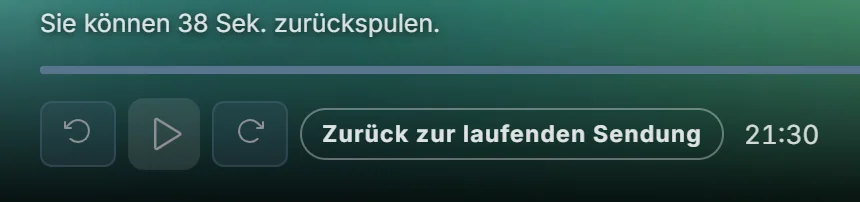
01 / 17Live zurückspulen
Pausieren.Zurückspulen.Fortsetzen.
Zurück zu verpassten Momenten im gespeicherten Live-Puffer.
Mehr erfahren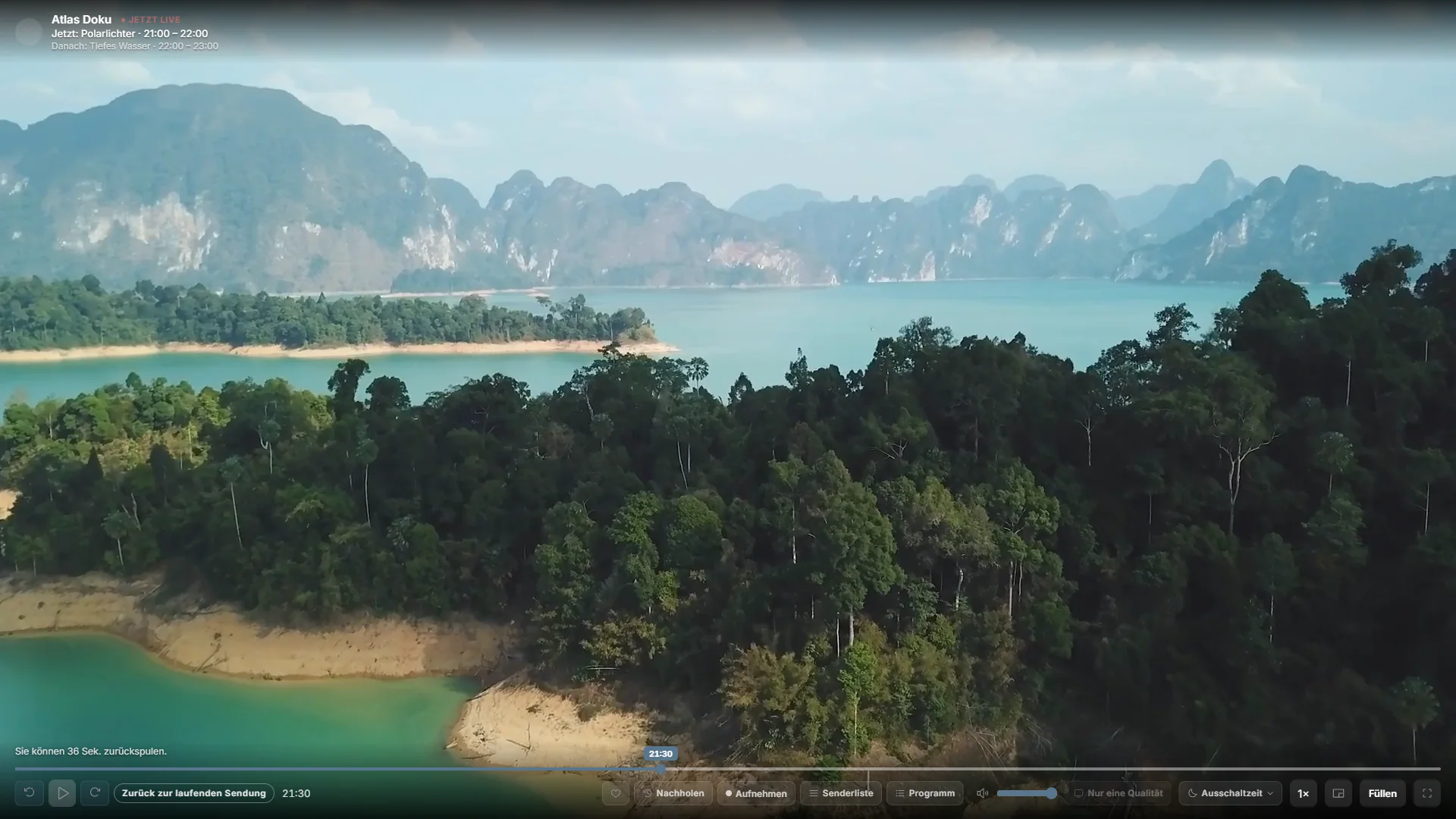
IPTV-Player für Windows
Ihre Sender, Filme und Serien. Mehr Möglichkeiten zum Ansehen, Speichern und Weiterschauen.
Im Microsoft Store verfügbar · 14 Tage kostenlos testen.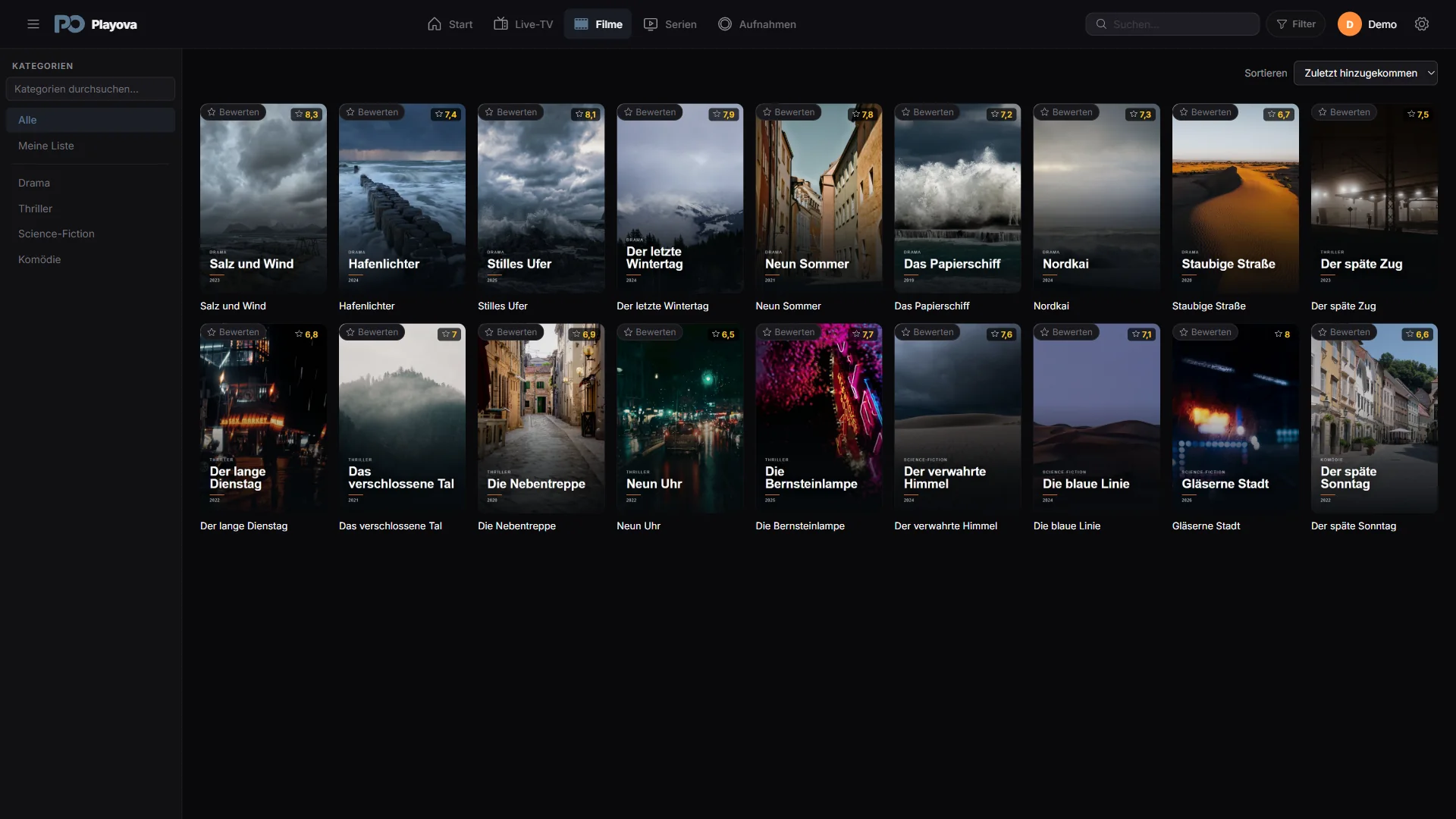
Ihre Sender, Filme und Serien an einem Ort auf Ihrem PC. Playova unterstützt M3U-Listen und Xtream-Codes-Quellen, zu deren Nutzung Sie berechtigt sind.
Installation und Store-Updates übernimmt der Microsoft Store. Lokale Aufnahmen und Downloads bleiben auf Ihrem Computer. Lassen Sie Playova geöffnet und den PC eingeschaltet und wach, wenn eine Aufnahme ansteht.
Von Live-TV bis zu Ihrer persönlichen Mediathek: Gestalten Sie das Fernsehen nach Ihren Wünschen.
01 / 17Live zurückspulen
Zurück zu verpassten Momenten im gespeicherten Live-Puffer.
Mehr erfahren02 / 17Geplante Aufnahme
Wählen Sie eine Sendung aus dem Programmführer. Legen Sie Startzeit und Dauer fest.
Beim Aufnehmen muss Playova geöffnet bleiben. Der PC darf nicht in den Ruhemodus wechseln und benötigt Internet sowie genügend freien Speicherplatz.
Mehr erfahren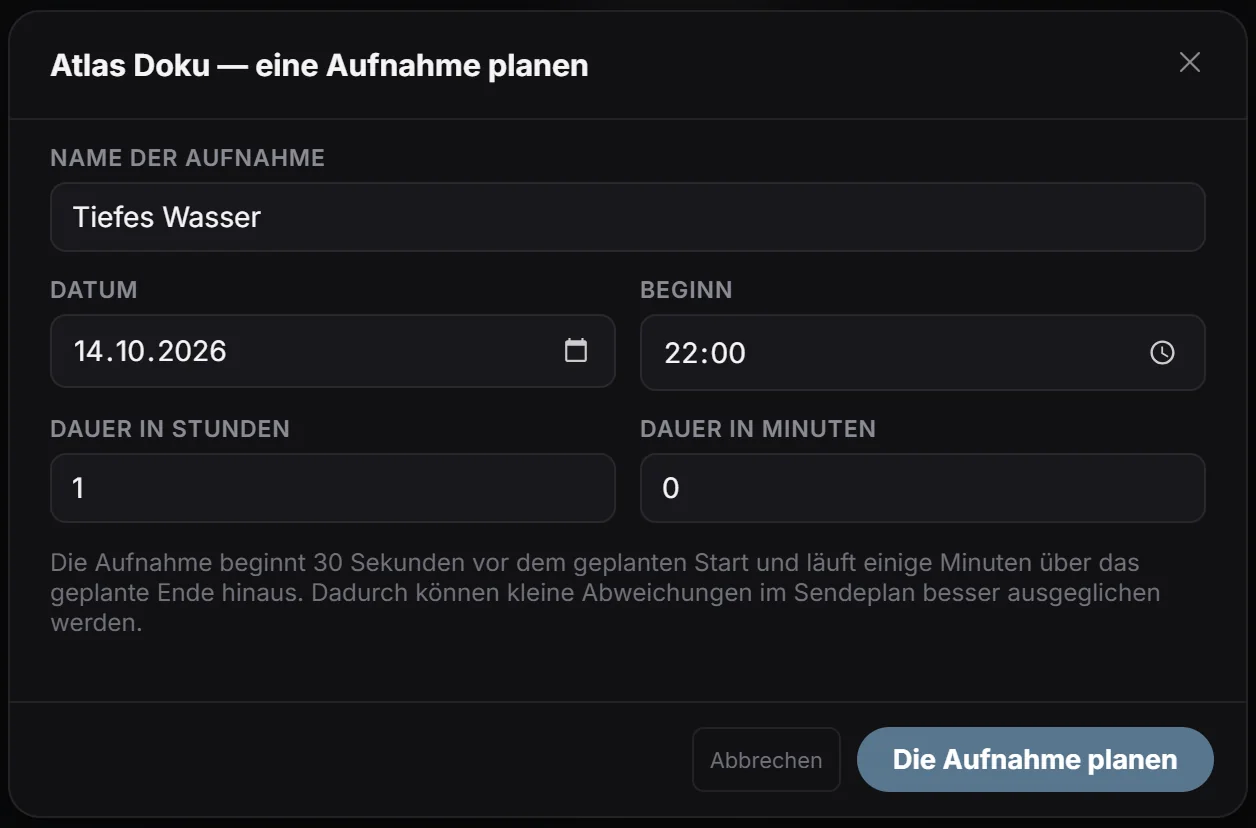
03 / 17Offline ansehen
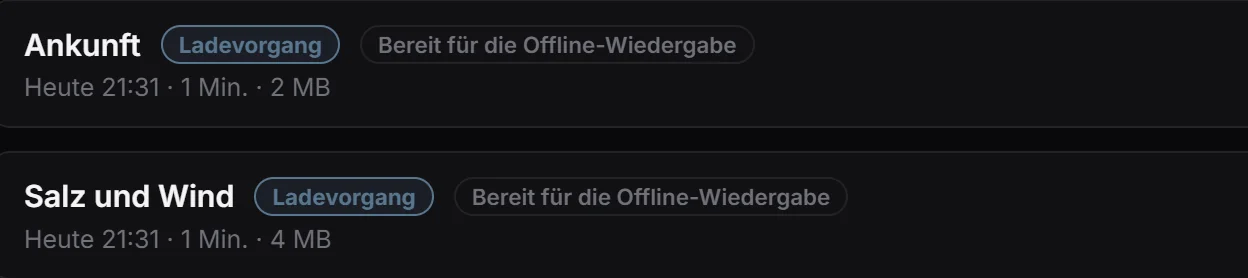
Laden Sie Filme und Folgen aus Ihrer Quelle herunter und sehen Sie sie ohne Internet an.
Für die Offline-Wiedergabe muss der Download abgeschlossen sein und genügend Speicherplatz verfügbar sein.
Mehr erfahren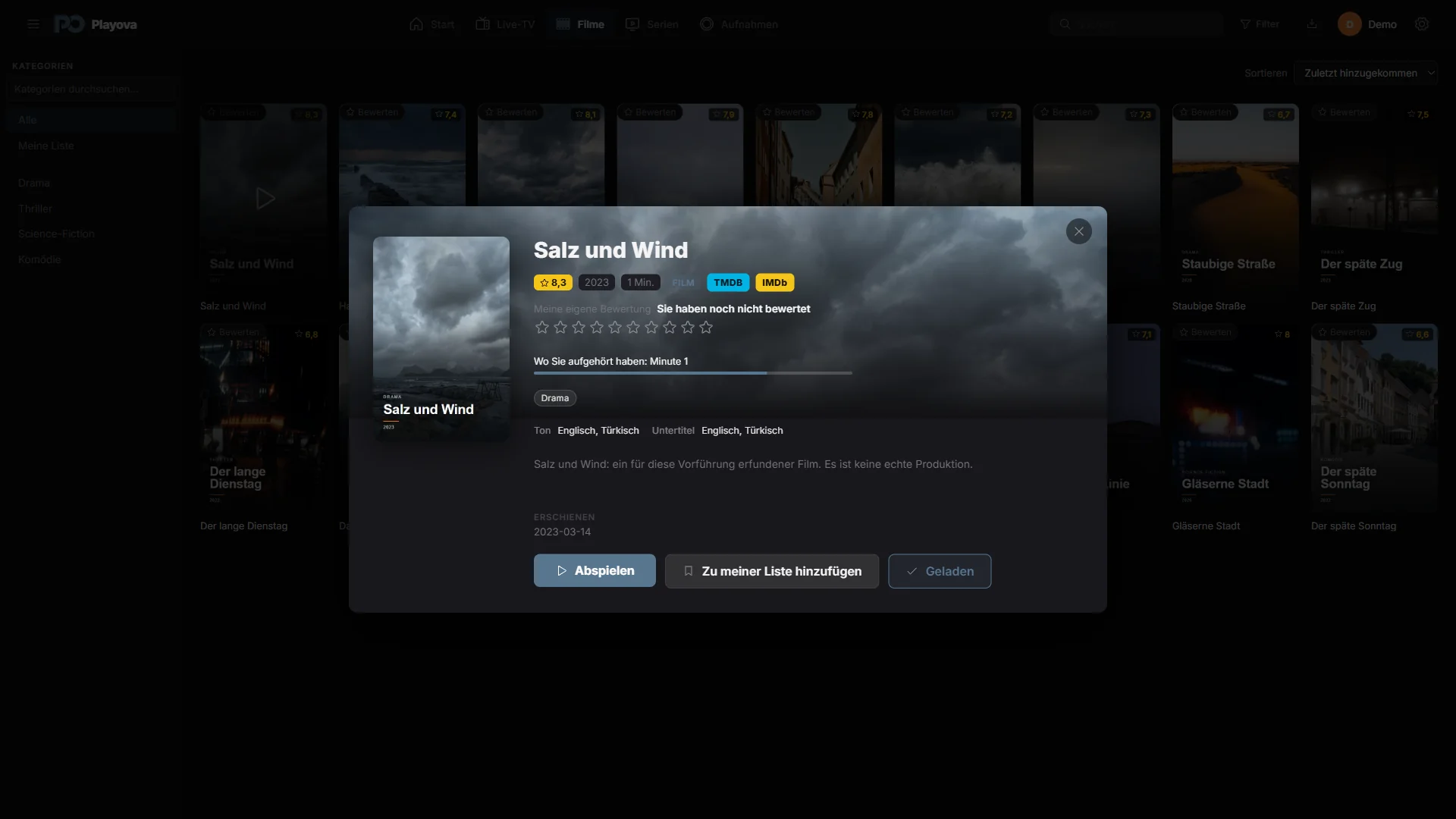
04 / 17Dort weiterschauen, wo Sie aufgehört haben
Auf einem Gerät pausieren und auf einem anderen weiterschauen. Synchronisiere deinen Film- und Serienfortschritt mit Plus.
Plus · SynchronisierungErfordert Plus, dasselbe Playova-Konto und dieselbe Quelle, ein passendes Profil und aktivierte Synchronisierung. Dafür ist eine Internetverbindung nötig.
Mehr erfahren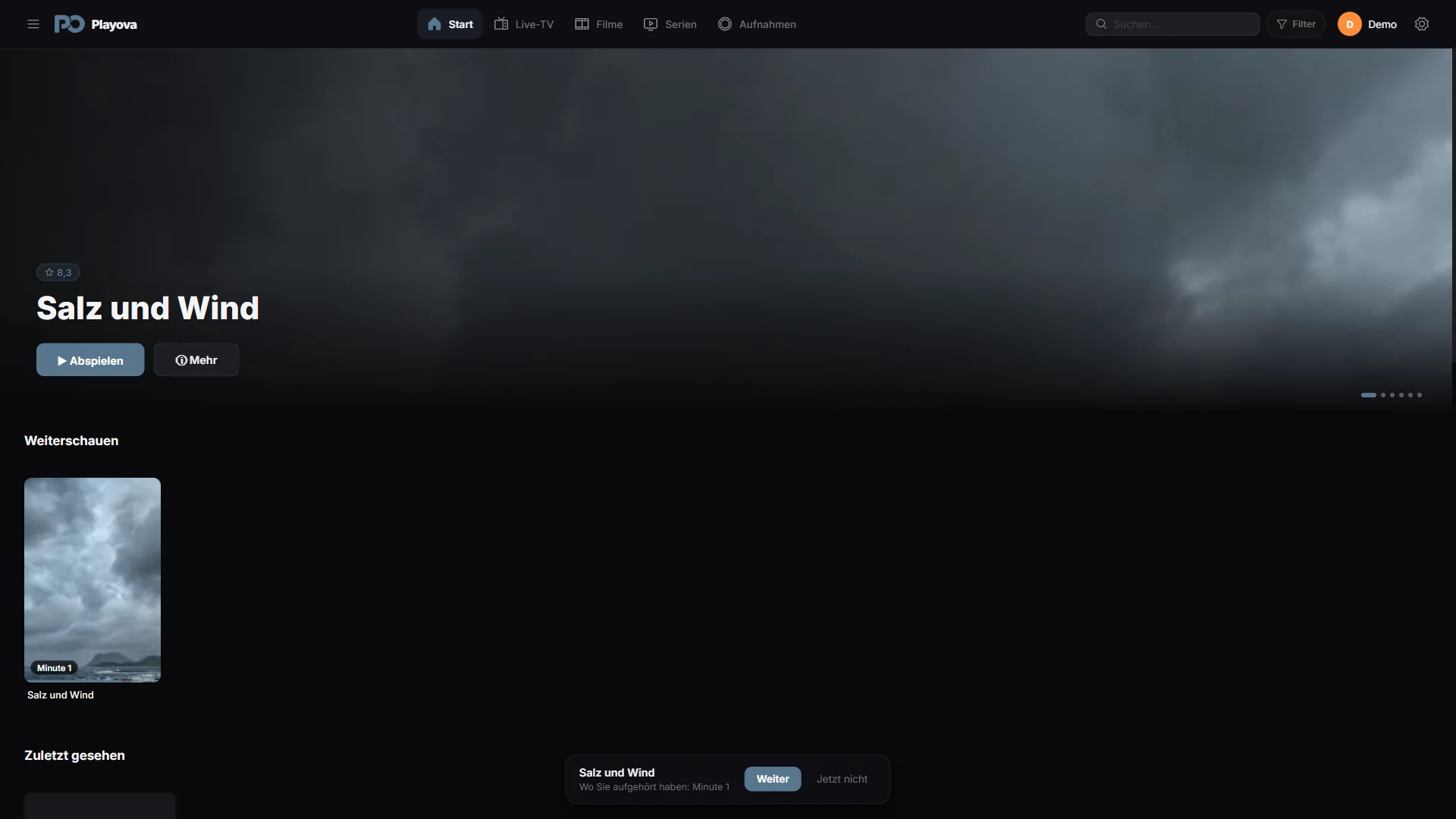

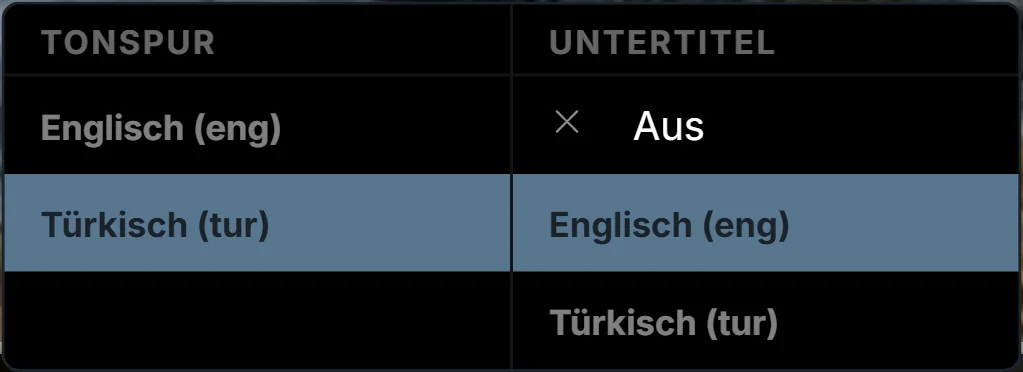
05 / 17Audio und Untertitel
Originalton und deine bevorzugten Untertitel. Starte Filme und Serien mit den Sprachen, die du auswählst.
Spracheinstellungen werden in deinem Profil gespeichert. Die automatische Auswahl hängt von den verfügbaren Spuren des jeweiligen Titels ab.
Mehr erfahren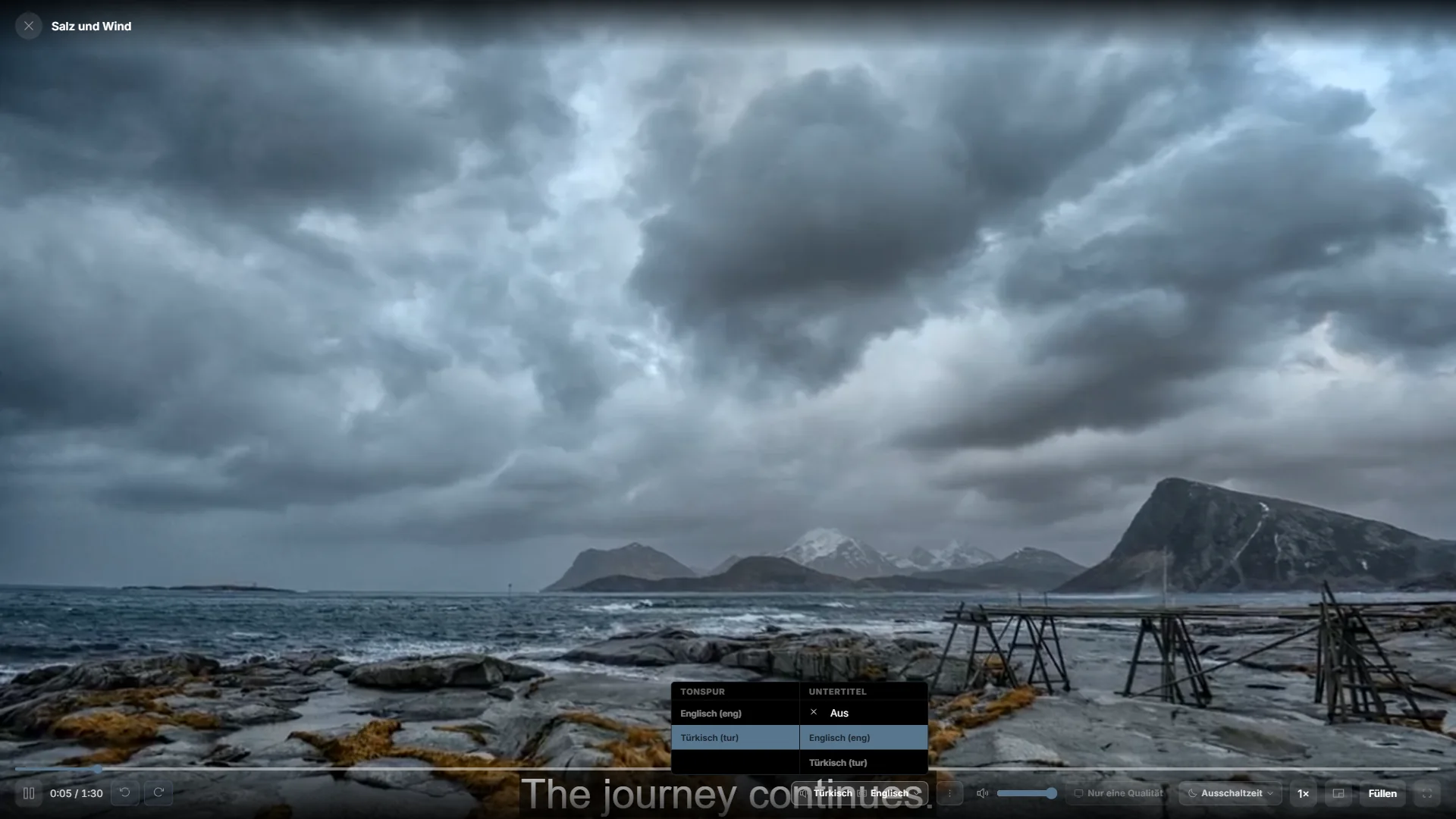
06 / 17Programmführer
Sehen Sie Senderprogramme gemeinsam an und öffnen Sie die Programmdetails.
Die Programminformationen hängen von der hinzugefügten Quelle ab.
Mehr erfahren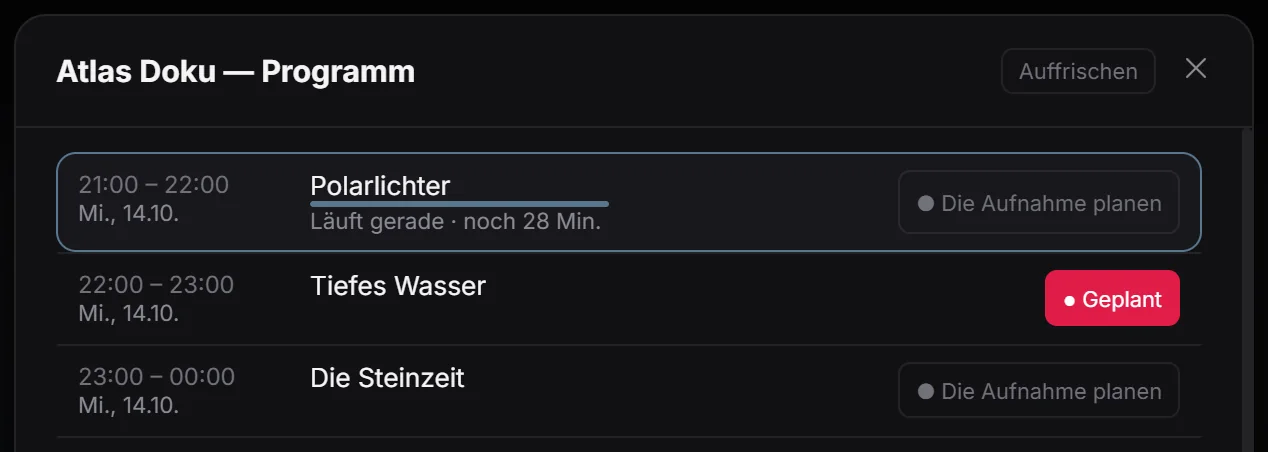
07 / 17Filme und Serien
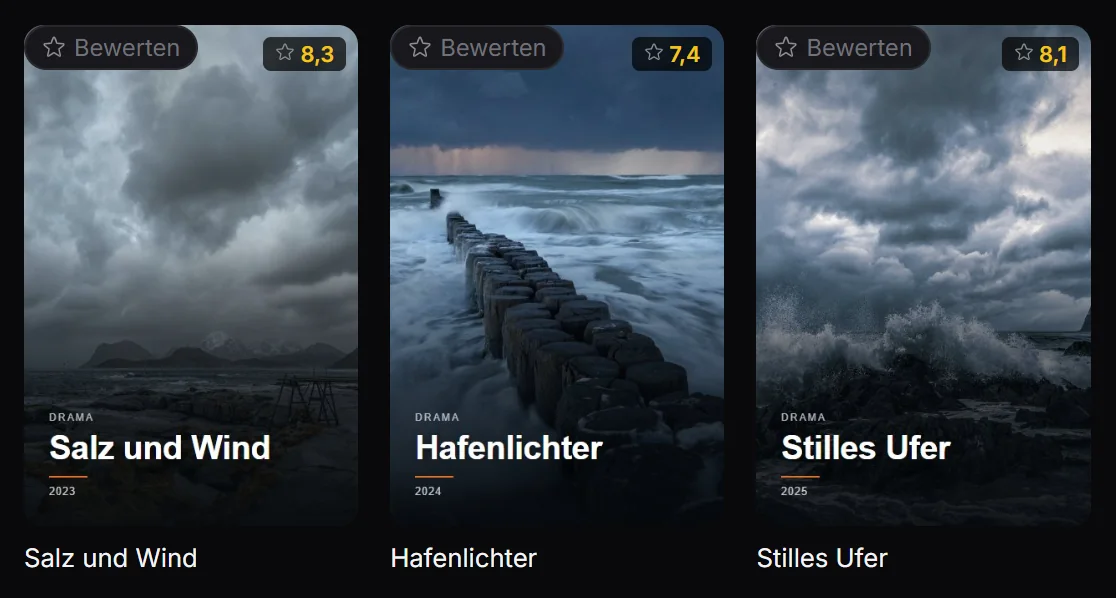
Finden Sie Filme und Serien aus Ihrer eigenen Quelle mit Postern, Kategorien und Suche.
Die gezeigten Titel sind Demoinhalte. Playova stellt keine Filme, Serien oder Senderabos bereit.
Mehr erfahren08 / 17Suchen, filtern und sortieren
Filme nach Genre, Jahr und Bewertung filtern. Sortiere deine Filmbibliothek nach Bewertung, Name oder Hinzufügedatum.
Bewertungen und weitere Filterangaben hängen von deiner Quelle ab.
Mehr erfahren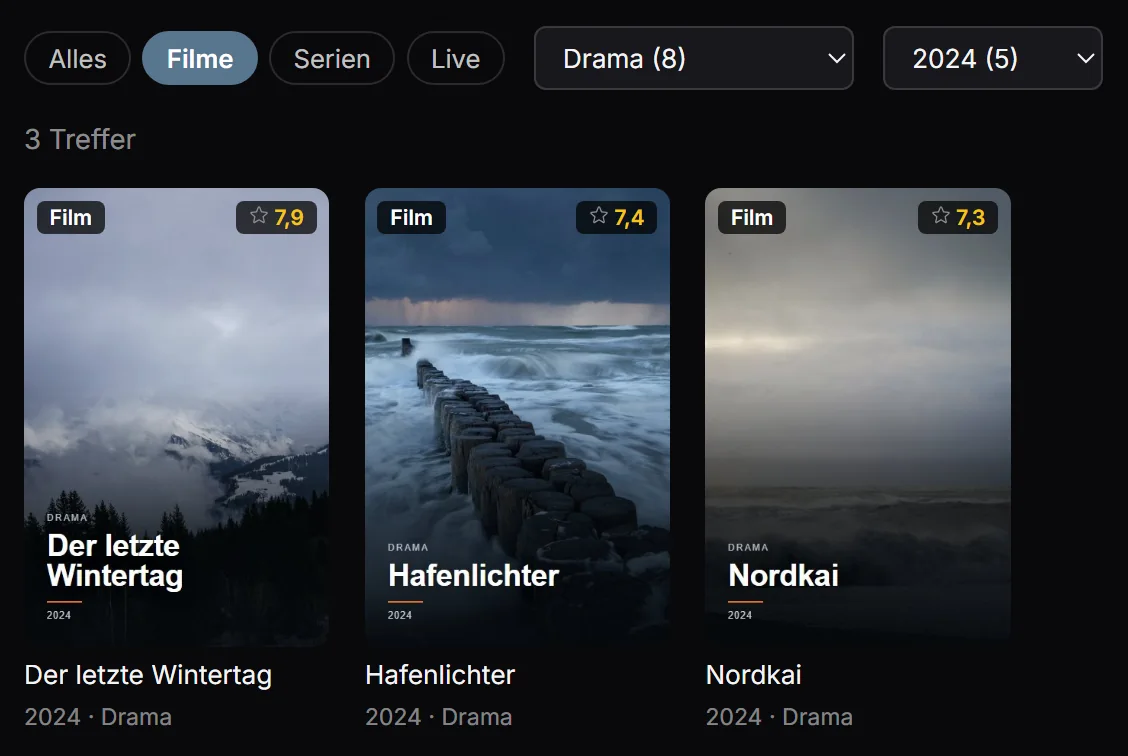
09 / 17Lieblingssender
Speichern Sie Ihre Lieblingssender als Favoriten und finden Sie sie in einer Liste.
Favoriten werden für das ausgewählte Profil und die ausgewählte Quelle angezeigt.
Mehr erfahren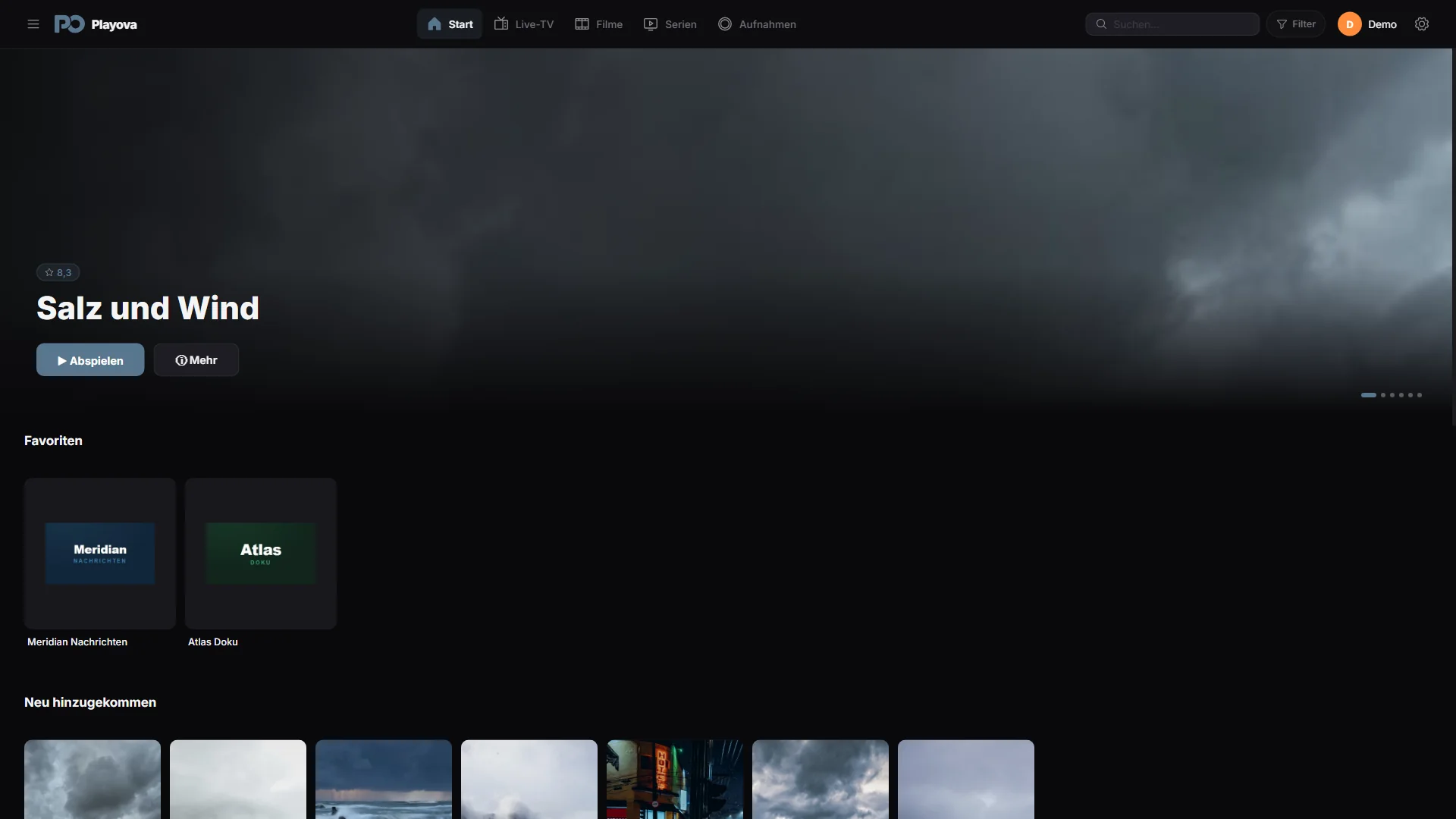

10 / 17Serien und Meine Liste
Füge die ganze Serie zu „Meine Liste“ hinzu. Durchstöbere die Staffeln und wähle eine Folge aus.
Serien, Staffeln und Folgen hängen von der hinzugefügten Quelle ab.
Mehr erfahren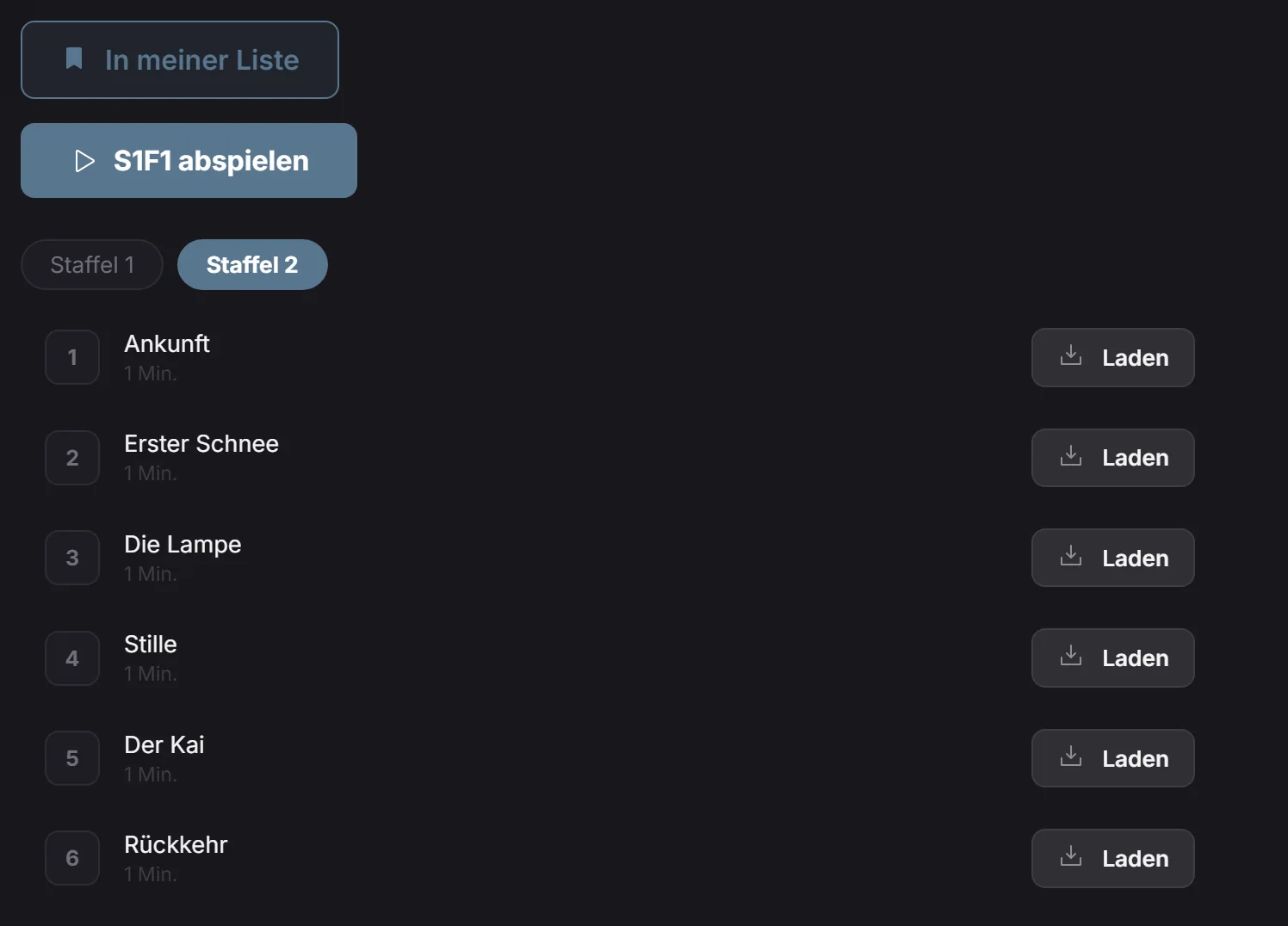
11 / 17Live-Aufnahme
Nehmen Sie den laufenden Sender auf und öffnen Sie die Aufnahme später.
Die App muss laufen, der PC eingeschaltet und verbunden sein und genügend Speicherplatz haben.
Mehr erfahren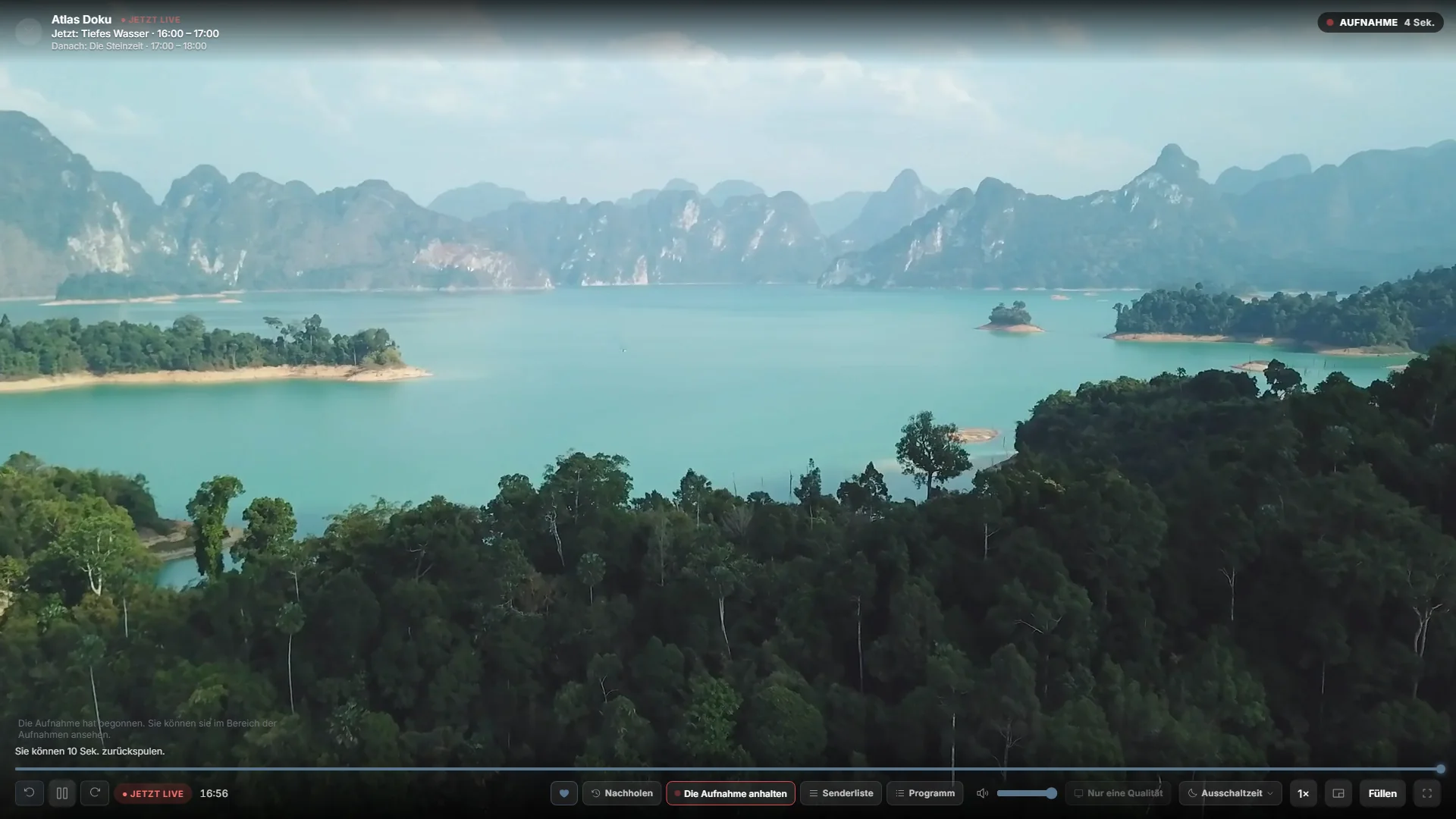

12 / 17Bild im Bild
Sieh dein Video in einem separaten kleinen Fenster, während du deinen Computer nutzt.
Verfügbarkeit und Wiedergabe hängen von deiner Quelle ab.
Mehr erfahren
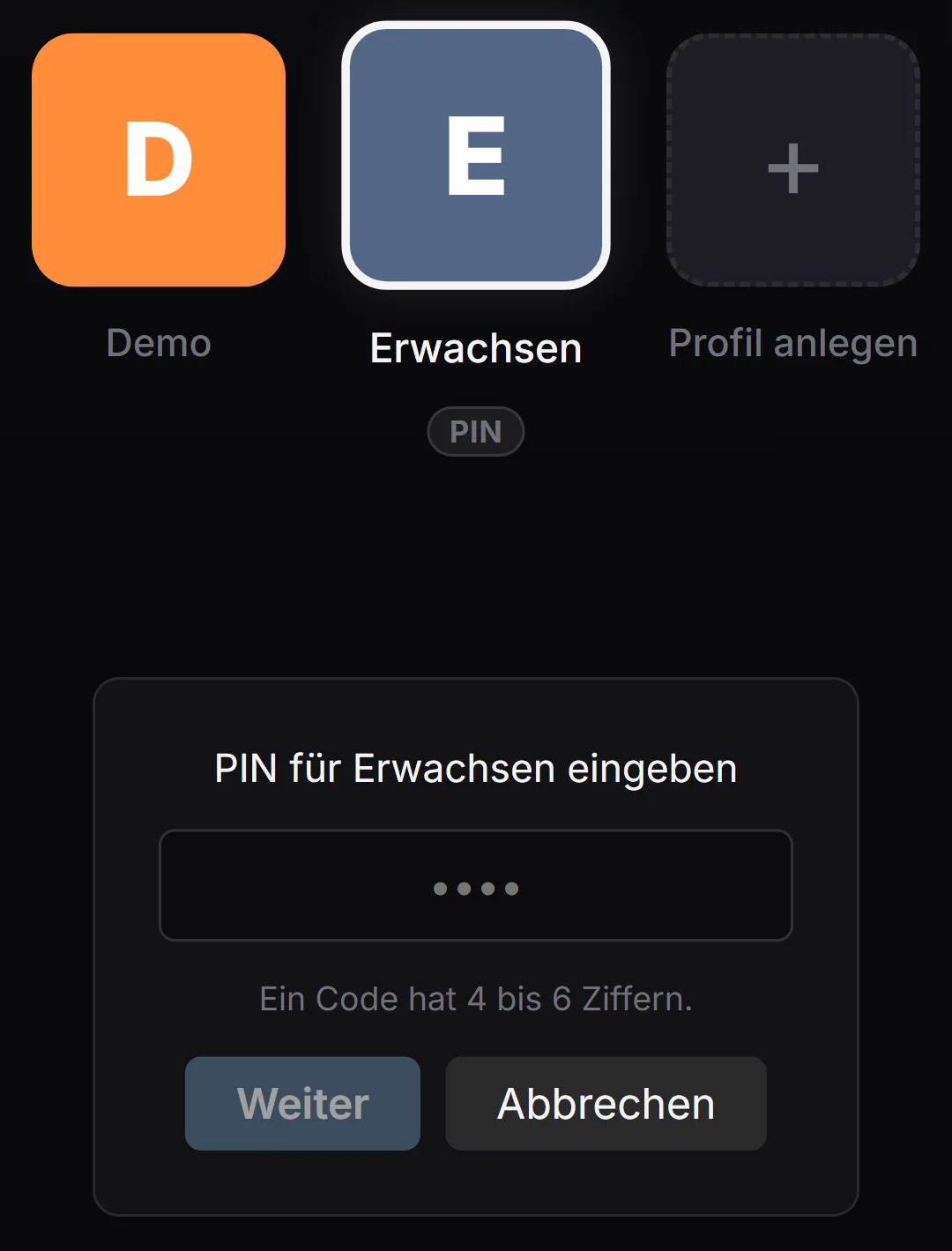
13 / 17Profile und PIN
Erstellen Sie getrennte Profile und schützen Sie den Profilzugriff mit einer PIN.
Die PIN schützt den Zugriff auf das ausgewählte Profil.
Mehr erfahren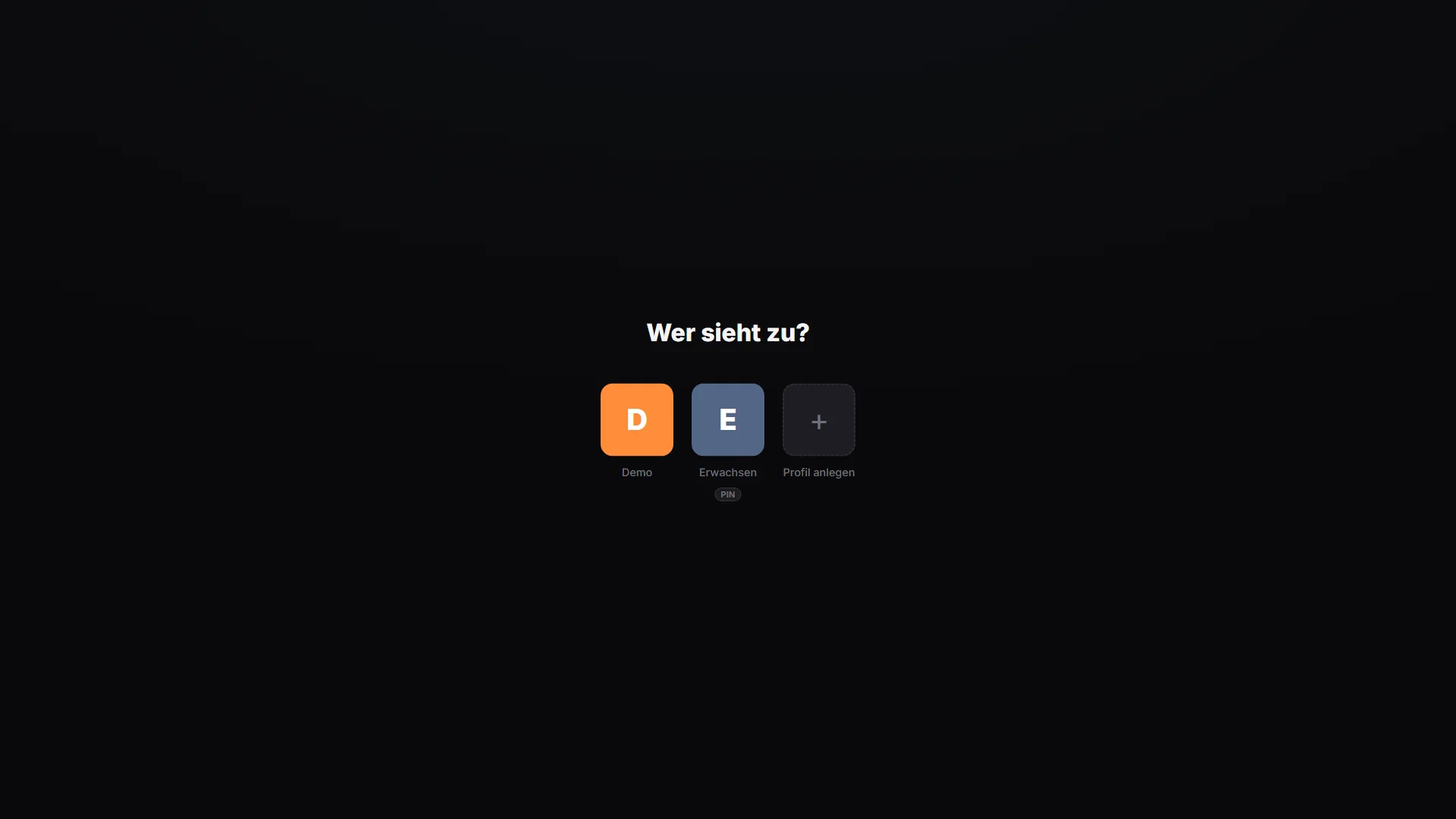
14 / 17Pufferoptionen
Legen Sie Optionen für Vorladen, Pausenpuffer und Zurückspulen im Live-TV fest.
Die Pufferdauer hängt von der Stream-Bitrate und dem zugewiesenen Speicher ab.
Mehr erfahren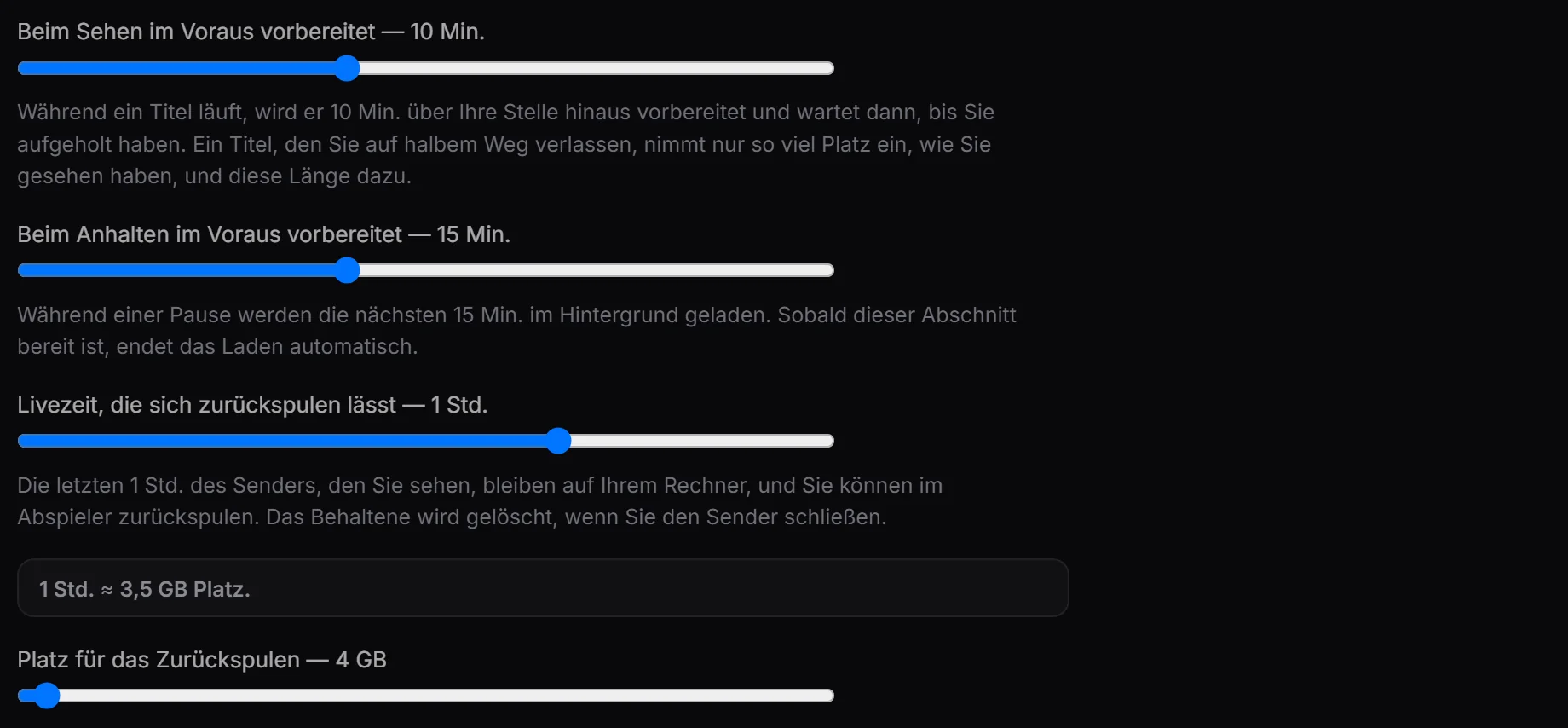
15 / 17Catch-up-TV
Öffne vergangene Sendungen von Sendern, deren Anbieter ein Archiv bereitstellt.
Erfordert Archivunterstützung deines Anbieters; Verfügbarkeit und Zeitraum unterscheiden sich je Sender.
Mehr erfahren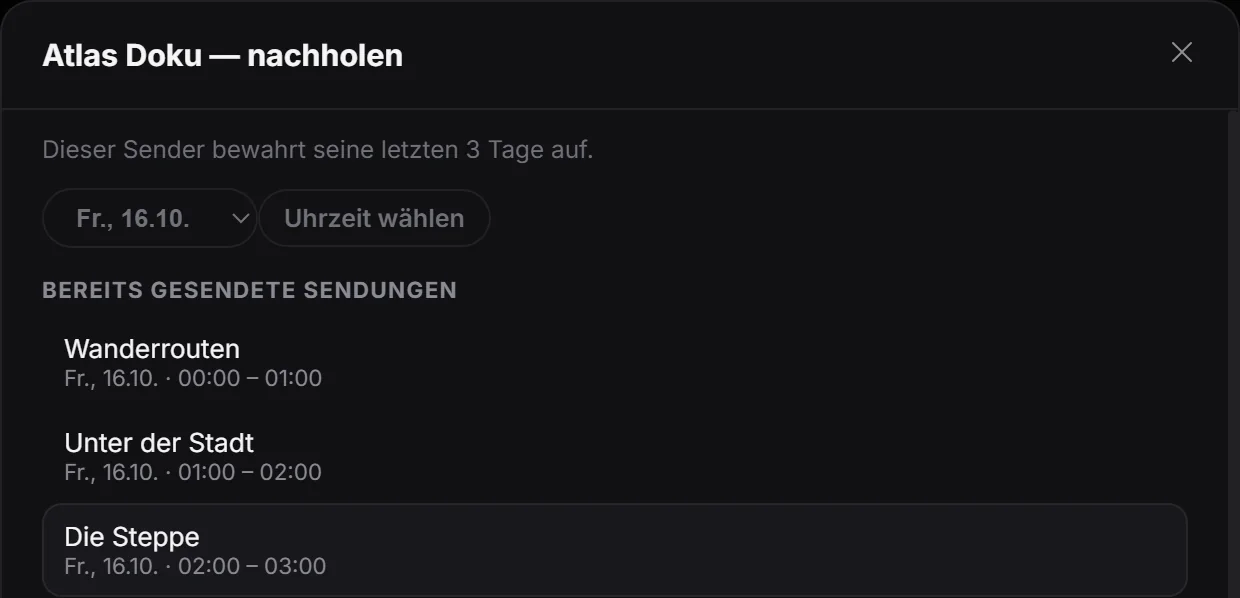
16 / 17Mehrere Quellen
Füge mehrere M3U-Playlists und Xtream-Codes-Konten hinzu. Wechsle zwischen deinen Quellen.
Du musst deine eigene Quelle bereitstellen. Playova verkauft keine IPTV-Abos.
Mehr erfahren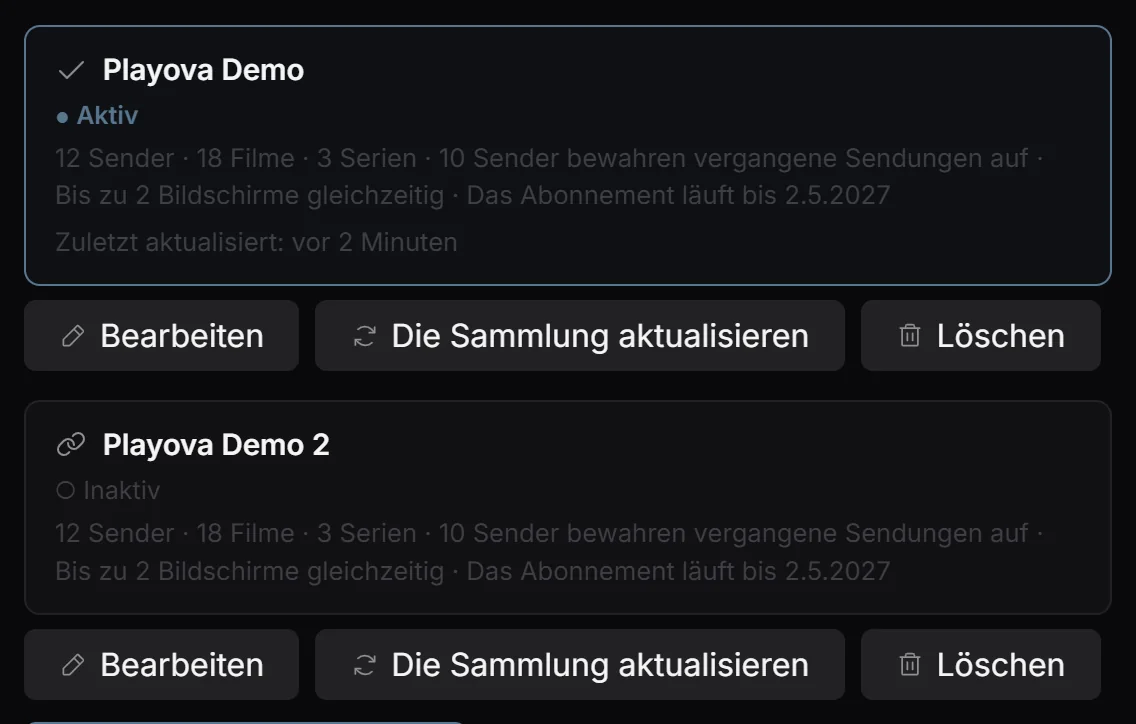
17 / 17IMDb und TMDB
Öffnen Sie IMDb- und TMDB-Links in den Film- und Serieninformationen.
Externe Seiten benötigen Internet; Inhalte und Zugriff hängen von der jeweiligen Website ab.
Mehr erfahren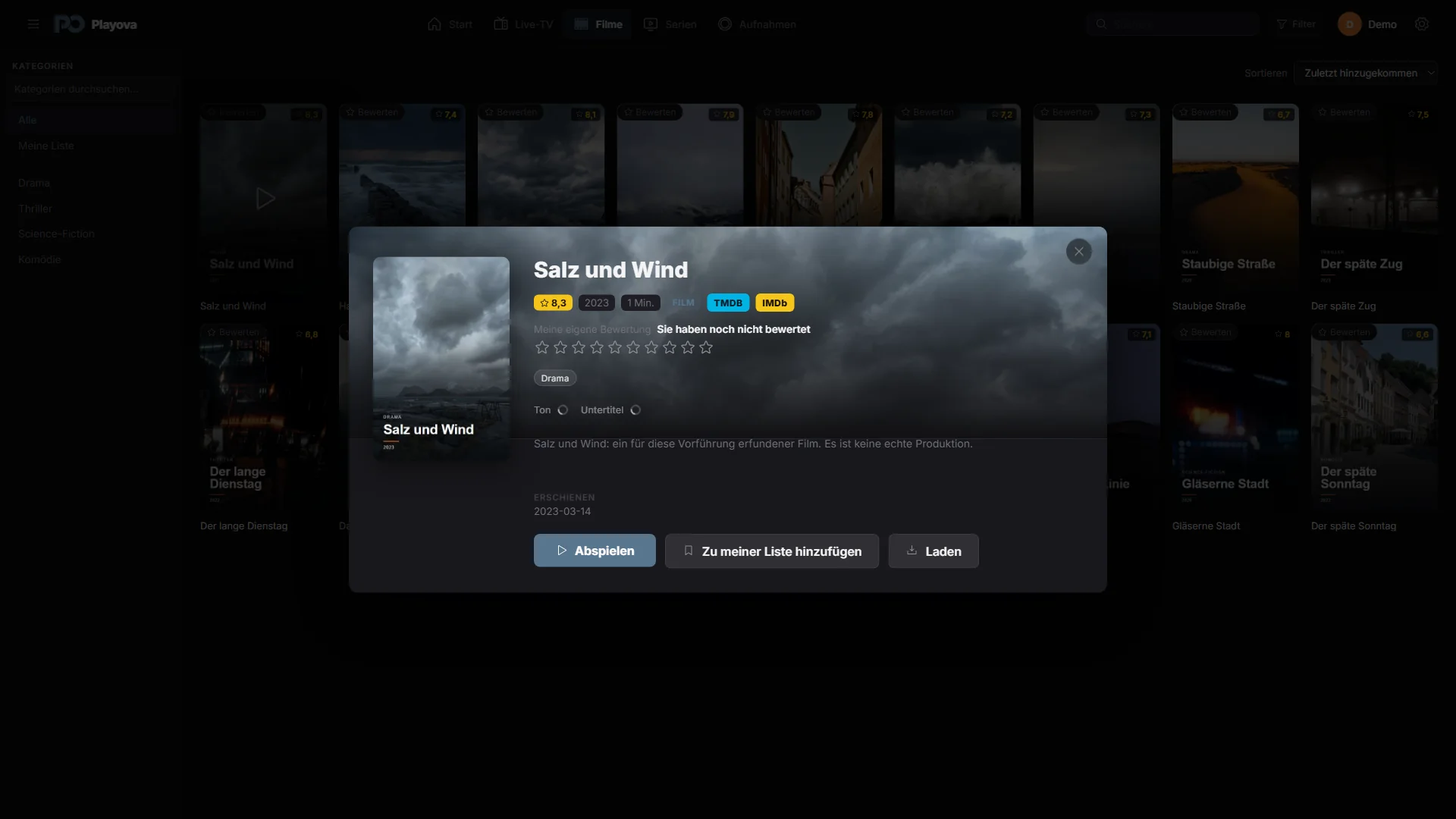

Der aktuelle Windows-Download ist für x64. Nutzen Sie den Microsoft Store unter Windows 10 oder 11 und prüfen Sie vor der Installation die für Ihren PC angezeigten Kompatibilitätsangaben.
BASIC / PLUS
Ihre Testphase beginnt, wenn Sie Ihre erste Quelle hinzufügen. Danach benötigen Sie zum Ansehen einen kostenpflichtigen Basic- oder Plus-Tarif. Die Preise in Ihrer Region finden Sie in der App.
Nein. Playova ist der Player. Sie bringen Ihre Quelle und die Berechtigung zum Ansehen der Inhalte mit.
Kaufen Sie Plus in der über den Microsoft Store installierten Windows-App. Ein Windows-PC ist erforderlich. Melden Sie sich vor dem Kauf bei Playova an. Die Website nimmt keine Zahlungen entgegen.
Melden Sie sich auf Ihren unterstützten Geräten mit demselben Playova-Konto an. Gerätelimits gelten. Für jede Plattform muss eine kompatible App verfügbar sein.
Playova muss geöffnet und Ihr PC wach und online sein. Halten Sie genügend beschreibbaren Speicherplatz frei. Ihr Anbieter muss Aufnahmen erlauben und eine freie Verbindung bereitstellen.